








YouTube वीडियो ट्रिम कैसे करें?
EchoWave से YouTube वीडियो ट्रिम करना बहुत आसान है — ये तीन स्टेप्स फॉलो करें:
-
1. अपना YouTube वीडियो चुनें
जो YouTube वीडियो काटना है उसे चुनें, या सोर्स फ़ाइल अपलोड करें।

-
2. वीडियो काटें और ट्रिम करें
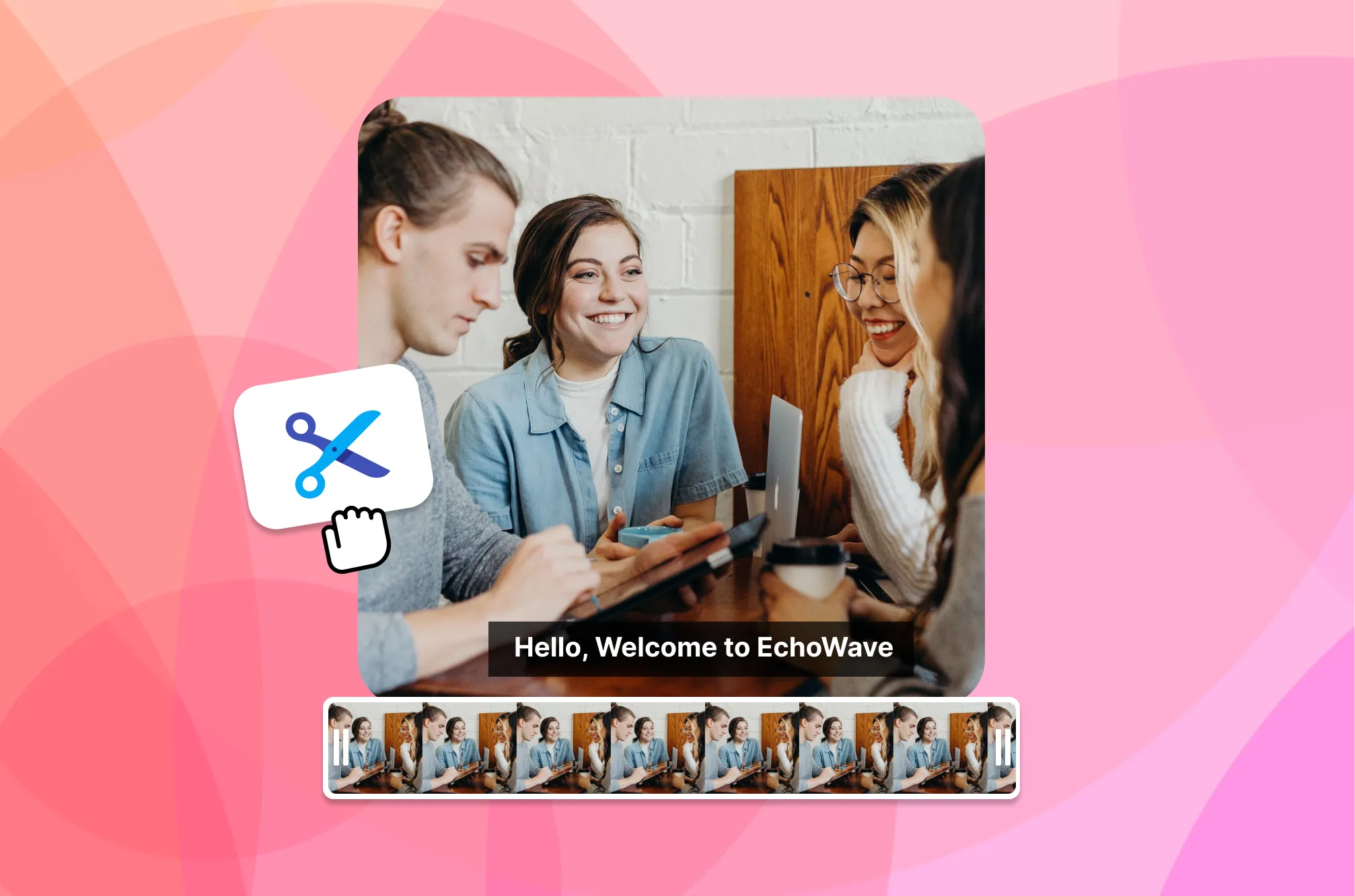
टाइमलाइन के एंडपॉइंट ड्रैग करके वीडियो की लंबाई एडजस्ट करें। बीच में से कोई हिस्सा निकालना हो तो 'Split' दबाएं।
-
3. वीडियो डाउनलोड करें
आपका छोटा किया हुआ YouTube वीडियो अब आपके पर्सनल डैशबोर्ड में सेव है और तैयार है। बस डाउनलोड करें और अपना शानदार काम दुनिया के साथ शेयर करें!

लोग EchoWave के बारे में क्या कह रहे हैं
हाई क्वालिटी वीडियो कटिंग

EchoWave टीम के बारे में
EchoWave एक ब्राउज़र-आधारित वीडियो और ऑडियो एडिटर है, जिसे Lemon Vault LLC 2018 से बना रही है। जो लोग एडिटर बनाते हैं, वही ये गाइड लिखते हैं और प्रकाशित करने से पहले हर स्टेप को असली ऐप में टेस्ट करते हैं।
अक्सर पूछे जाने वाले सवाल
YouTube वीडियो ऑनलाइन कैसे काटें?
EchoWave से YouTube वीडियो ऑनलाइन काटने के लिए YouTube से वीडियो URL कॉपी करें, EchoWave के एडिटर में पेस्ट करें, टाइमलाइन एडजस्ट करके या 'Split' फंक्शन से ट्रिम करें, फिर फाइनल एडिट किया वीडियो एक्सपोर्ट, सेव या शेयर करें।
YouTube पर वीडियो अपलोड करने के लिए कौन से फॉर्मेट सपोर्ट होते हैं?
YouTube कई वीडियो अपलोड फॉर्मेट सपोर्ट करता है जिनमें .MOV, .MPEG4, .MP4, .AVI, .WMV, .MPEGPS, .FLV, 3GPP, WebM, DNxHR, ProRes, CineForm और HEVC (h265) शामिल हैं। क्वालिटी और फ़ाइल साइज़ के बेहतर बैलेंस के लिए MP4 की सिफारिश की जाती है।
YouTube वीडियो के लिए सबसे अच्छा आस्पेक्ट रेशो क्या है?
YouTube वीडियो के लिए सबसे अच्छा आस्पेक्ट रेशो 16:9 है, क्योंकि यह HD वीडियो का स्टैंडर्ड है और ज़्यादातर डिवाइस पर सही दिखता है। YouTube दूसरे आस्पेक्ट रेशो भी सपोर्ट करता है, लेकिन अलग रेशो पर काले बार दिख सकते हैं (लेटरबॉक्सिंग या पिलरबॉक्सिंग)। मोबाइल डिवाइस के लिए वर्टिकल (9:16) आस्पेक्ट रेशो भी इस्तेमाल कर सकते हैं, लेकिन डेस्कटॉप या TV स्क्रीन पर यह उतना अच्छा नहीं दिखेगा।
शुरू करने के लिए तैयार हैं? हमारे पास फ्री प्लान है!
क्रेडिट कार्ड की ज़रूरत नहीं — फ्री प्लान में एक छोटा Echowave.io वॉटरमार्क शामिल है।
शुरू करें →















