


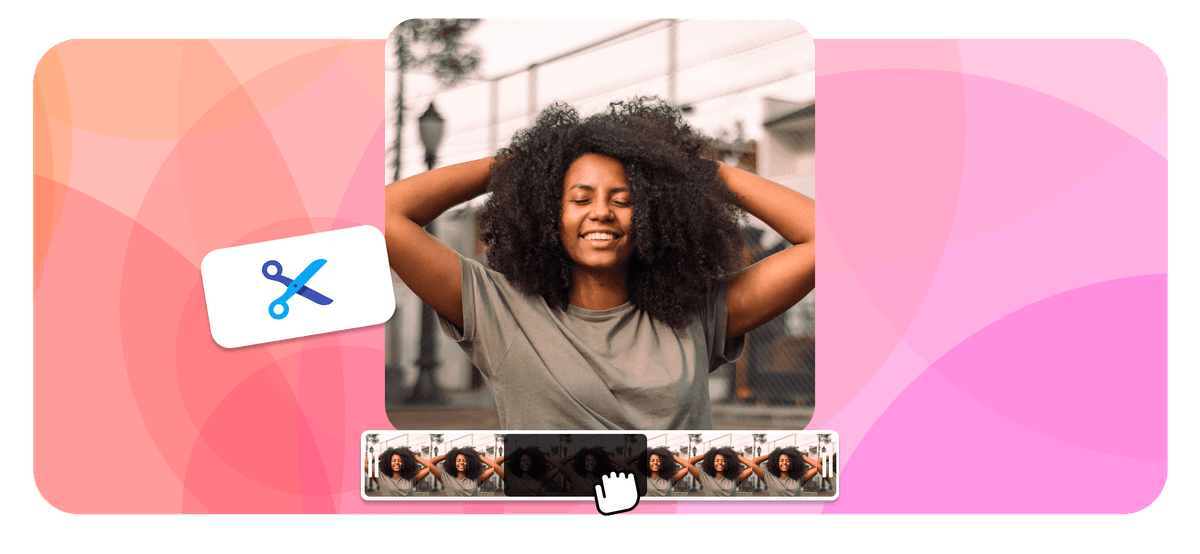





Comment découper une vidéo YouTube ?
EchoWave simplifie le découpage des vidéos YouTube, suivez ces trois étapes :
-
1. Sélectionnez votre vidéo YouTube
Choisissez la vidéo YouTube que vous souhaitez découper. Ou importez le fichier source.

-
2. Découpez et raccourcissez la vidéo
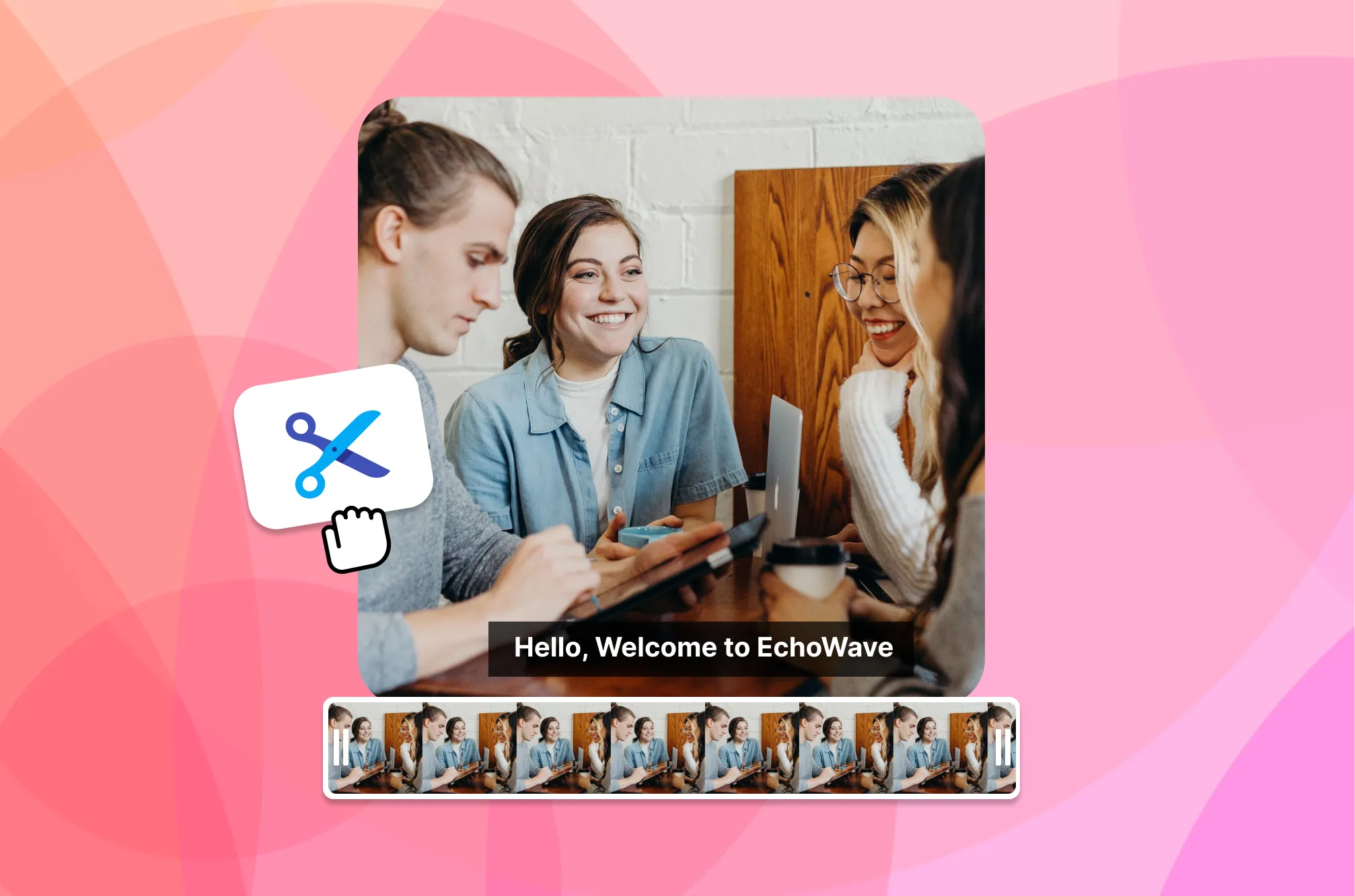
Utilisez la timeline pour ajuster la durée de la vidéo en faisant glisser ses extrémités. Si vous souhaitez extraire une section du milieu, cliquez simplement sur « Diviser »
-
3. Téléchargez la vidéo
Votre vidéo YouTube raccourcie est maintenant sauvegardée dans votre tableau de bord personnel et prête à l'emploi. Téléchargez-la et commencez à partager votre travail avec le reste du monde !

Ce que les gens disent d'EchoWave
Découpage vidéo haute qualité

À propos de l'équipe EchoWave
EchoWave est un éditeur vidéo et audio dans le navigateur, développé par Lemon Vault LLC depuis 2018. Les personnes qui construisent l'éditeur rédigent ces guides et testent chaque étape dans l'application réelle avant publication.
Questions fréquentes
Comment couper une vidéo YouTube en ligne ?
Pour couper une vidéo YouTube en ligne avec EchoWave, copiez simplement l'URL de la vidéo depuis YouTube, collez-la dans l'éditeur d'EchoWave, découpez-la en ajustant la timeline ou en utilisant la fonction « Diviser », puis exportez, sauvegardez ou partagez la vidéo finale modifiée.
Quels formats puis-je utiliser pour mettre ma vidéo en ligne sur YouTube ?
YouTube prend en charge divers formats d'import vidéo dont .MOV, .MPEG4, .MP4, .AVI, .WMV, .MPEGPS, .FLV, 3GPP, WebM, DNxHR, ProRes, CineForm et HEVC (h265), le MP4 étant recommandé pour son équilibre entre qualité et taille de fichier.
Quel est le meilleur ratio d'aspect pour les vidéos YouTube ?
Le meilleur ratio d'aspect pour les vidéos YouTube est 16:9, car c'est le standard pour les vidéos haute définition et il s'affiche correctement sur la plupart des appareils. YouTube prend en charge d'autres ratios d'aspect, mais si votre vidéo a un ratio différent, elle peut s'afficher avec des barres noires sur les côtés ou en haut et en bas (letterboxing ou pillarboxing) pour s'adapter à un écran 16:9. Pour les appareils mobiles, un ratio d'aspect vertical (9:16) peut également être utilisé, mais gardez à l'esprit qu'il peut ne pas s'afficher aussi bien sur les écrans de bureau ou de télévision.
Prêt à commencer ? Nous avons un plan gratuit !
Aucune carte bancaire requise. Notre plan gratuit inclut un petit filigrane Echowave.io.
Commencer gratuitement →















