


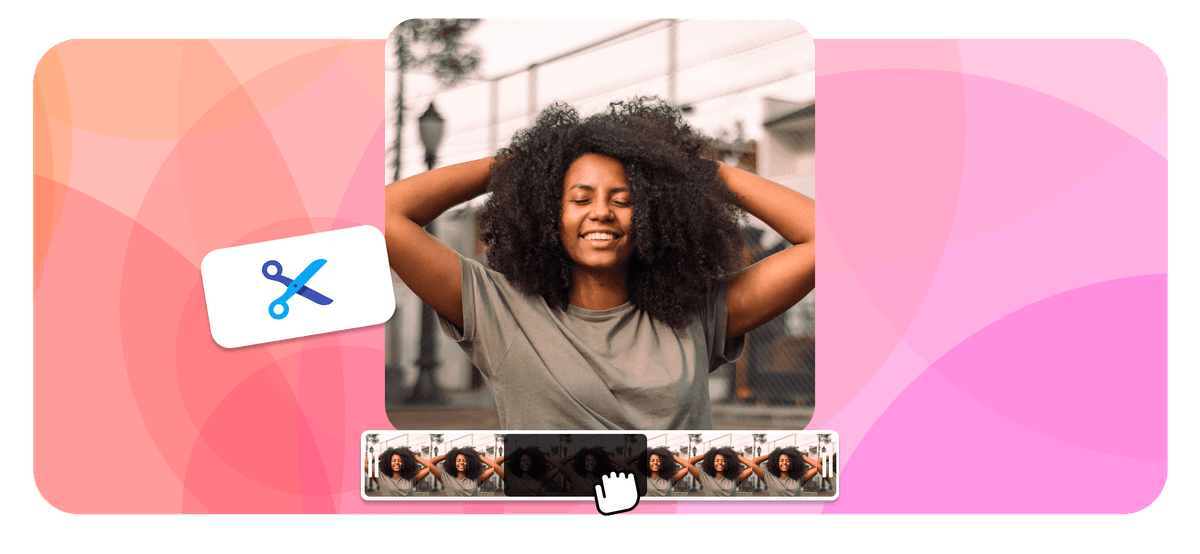





Bagaimana cara memotong video YouTube?
EchoWave membuat pemangkasan video YouTube menjadi mudah: ikuti tiga langkah berikut:
-
1. Pilih Video YouTube Kamu
Pilih video YouTube yang ingin kamu potong, atau unggah file sumbernya.

-
2. Potong & Trim Video
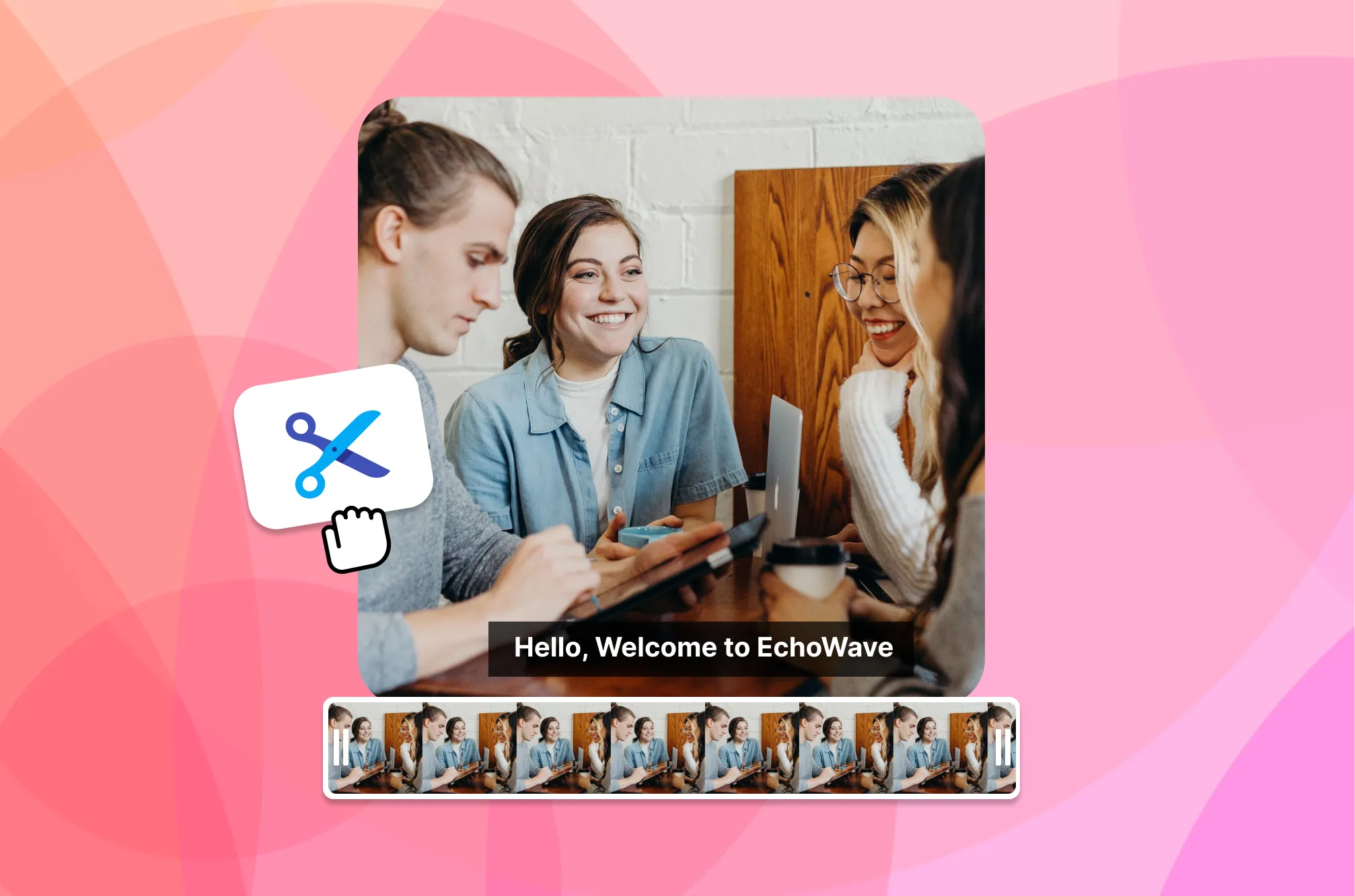
Gunakan timeline untuk menyesuaikan panjang video dengan menyeret titik-titik ujungnya. Jika ingin memotong bagian dari tengah, cukup klik 'Pisah'
-
3. Unduh Video
Video YouTube yang sudah diperpendek kini tersimpan di dashboard pribadi kamu dan siap digunakan. Tinggal unduh dan mulai bagikan karya terbaikmu ke seluruh dunia!

Apa kata orang tentang EchoWave
Pemotongan Video Berkualitas Tinggi

Tentang tim EchoWave
EchoWave adalah editor video dan audio berbasis browser yang dikembangkan oleh Lemon Vault LLC sejak 2018. Orang-orang yang membangun editor ini juga menulis panduan ini dan menguji setiap langkah di aplikasi sungguhan sebelum diterbitkan.
Pertanyaan yang Sering Diajukan
Bagaimana cara memotong Video YouTube secara online?
Untuk memotong video YouTube secara online dengan EchoWave, cukup salin URL video dari YouTube, tempel di editor EchoWave, trim dengan menyesuaikan timeline atau menggunakan fungsi 'Pisah', lalu ekspor, simpan, atau bagikan video yang sudah diedit.
Format apa yang bisa saya gunakan untuk mengunggah video ke YouTube?
YouTube mendukung berbagai format unggah video termasuk .MOV, .MPEG4, .MP4, .AVI, .WMV, .MPEGPS, .FLV, 3GPP, WebM, DNxHR, ProRes, CineForm, dan HEVC (h265), dengan MP4 yang direkomendasikan karena keseimbangan kualitas dan ukuran file.
Apa rasio aspek terbaik untuk video YouTube?
Rasio aspek terbaik untuk video YouTube adalah 16:9, karena ini adalah standar untuk video definisi tinggi dan akan ditampilkan dengan benar di sebagian besar perangkat. YouTube mendukung rasio aspek lain, namun jika video kamu memiliki rasio aspek berbeda, mungkin akan ditampilkan dengan bilah hitam di sisi atau atas dan bawah (letterboxing atau pillarboxing) agar sesuai dengan layar 16:9. Untuk perangkat mobile, rasio aspek vertikal (9:16) juga bisa digunakan, namun perlu diingat bahwa mungkin tidak tampil sebaik di layar desktop atau TV.
Siap untuk memulai? Kami punya paket gratis!
Tanpa kartu kredit. Paket gratis kami menyertakan watermark kecil Echowave.io.
Mulai Sekarang →












