







如何裁剪 YouTube 视频?
EchoWave 让裁剪 YouTube 视频变得简单,按照以下三个步骤操作:
-
1. 选择你的 YouTube 视频
选择你想要剪切的 YouTube 视频,或上传源文件。

-
2. 剪切与裁剪视频
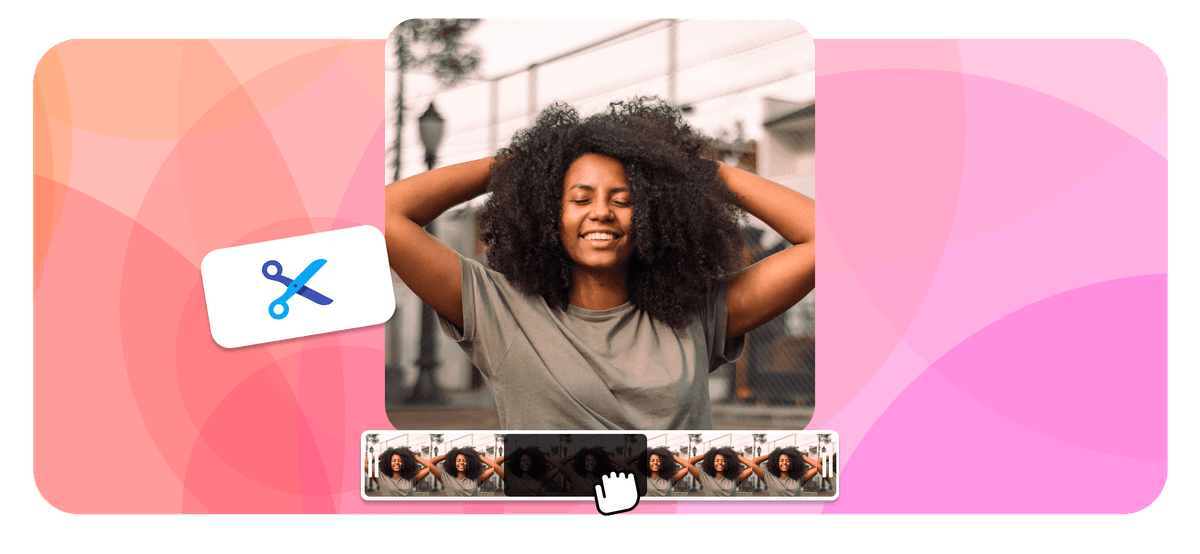
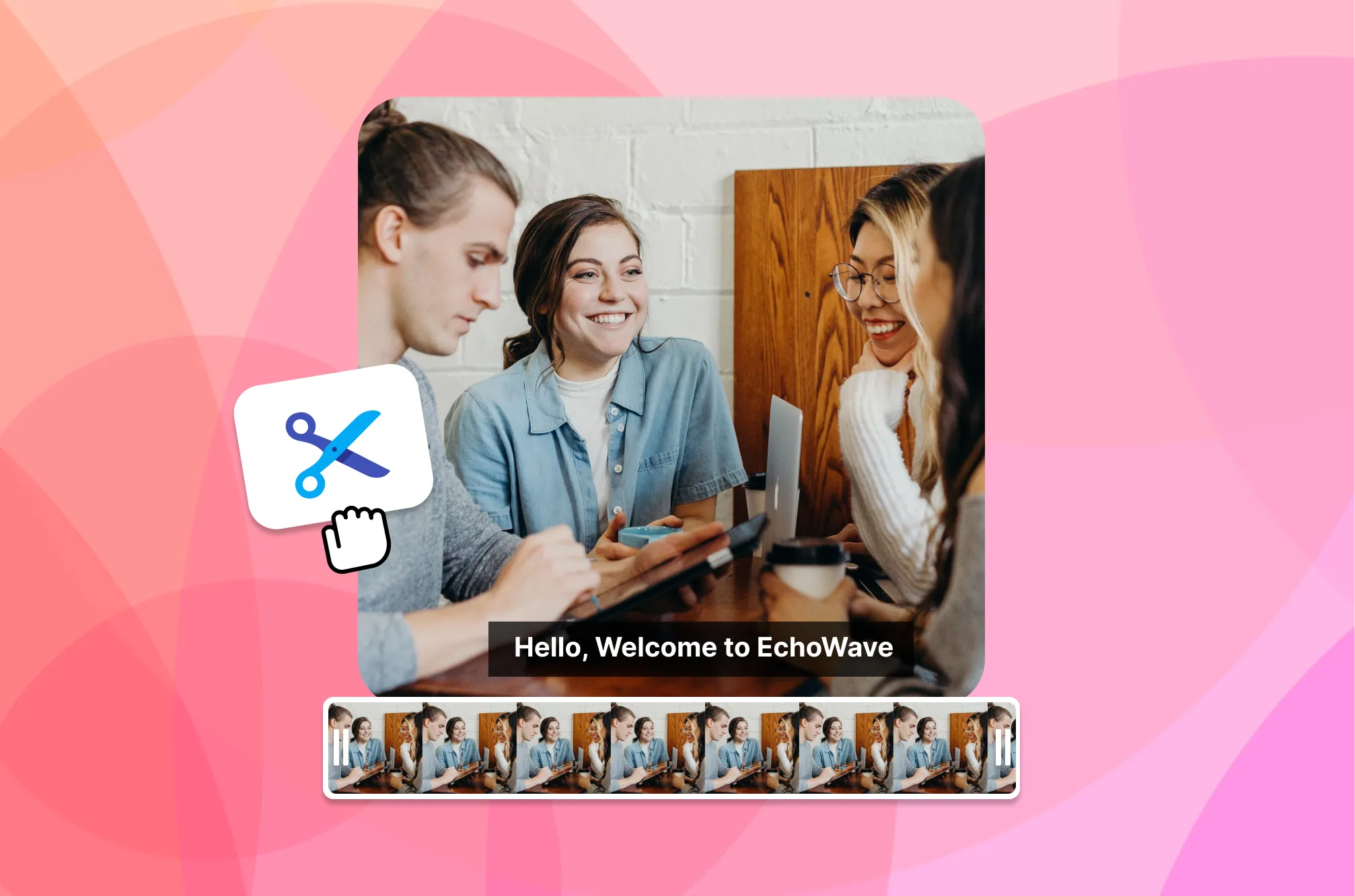
通过拖动时间轴端点调整视频长度。如果需要剪切中间某段,只需点击"分割"即可。
-
3. 下载视频
裁剪后的 YouTube 视频已保存到你的个人面板,随时可用。下载后,即可与全世界分享你的精彩作品!

用户如何评价 EchoWave
高品质视频剪切
无论你的剪辑经验如何,EchoWave 都能让编辑 YouTube 视频轻松愉快。只需选择视频文件——我们支持所有视频格式,包括 MP4、MOV、AVI 和 WMV——然后通过拖动视频端点在时间轴上调整长度。"分割"按钮可以帮你剪切掉视频中间不需要的片段。不仅如此,使用 EchoWave 还可以裁剪 GIF、音频文件和图片(支持 MP3、WAV、M4A 等格式)。只需点击一下,即可轻松编辑 YouTube 内容。

关于 EchoWave 团队
EchoWave 是一款浏览器端视频与音频编辑器,由 Lemon Vault LLC 自 2018 年持续开发。编辑器的开发团队亲自撰写这些指南,并在发布前于真实应用中测试每一个步骤。
常见问题
如何在线剪切 YouTube 视频?
要使用 EchoWave 在线剪切 YouTube 视频,只需从 YouTube 复制视频 URL,粘贴到 EchoWave 编辑器中,通过调整时间轴或使用"分割"功能进行裁剪,然后导出、保存或分享最终编辑好的视频即可。
上传视频到 YouTube 支持哪些格式?
YouTube 支持多种视频上传格式,包括 .MOV、.MPEG4、.MP4、.AVI、.WMV、.MPEGPS、.FLV、3GPP、WebM、DNxHR、ProRes、CineForm 和 HEVC(h265),其中 MP4 因其画质与文件大小的平衡而最为推荐。
YouTube 视频的最佳画面比例是什么?
YouTube 视频的最佳画面比例为 16:9,这是高清视频的标准比例,可在大多数设备上正常显示。YouTube 也支持其他比例,但如果视频比例不同,可能会在画面两侧或上下出现黑边(上下黑边或左右黑边),以适应 16:9 的屏幕。对于移动设备,也可以使用竖屏(9:16)比例,但请注意在桌面或电视屏幕上显示效果可能不如横屏理想。
















