







用 EchoWave 做视频标注:把素材上传到编辑器,再在画面上添加注释、箭头、形状、高亮框或模糊效果。把每条标注拖到想要的位置,用时间轴设置它出现和消失的时间,最后把完成的视频导出为 MP4。这个基于浏览器的视频标注工具无需安装任何东西,适用于任何设备。
如何在线进行视频标注
只需三步,就能为视频添加注释、箭头和形状:
-
1. 上传视频
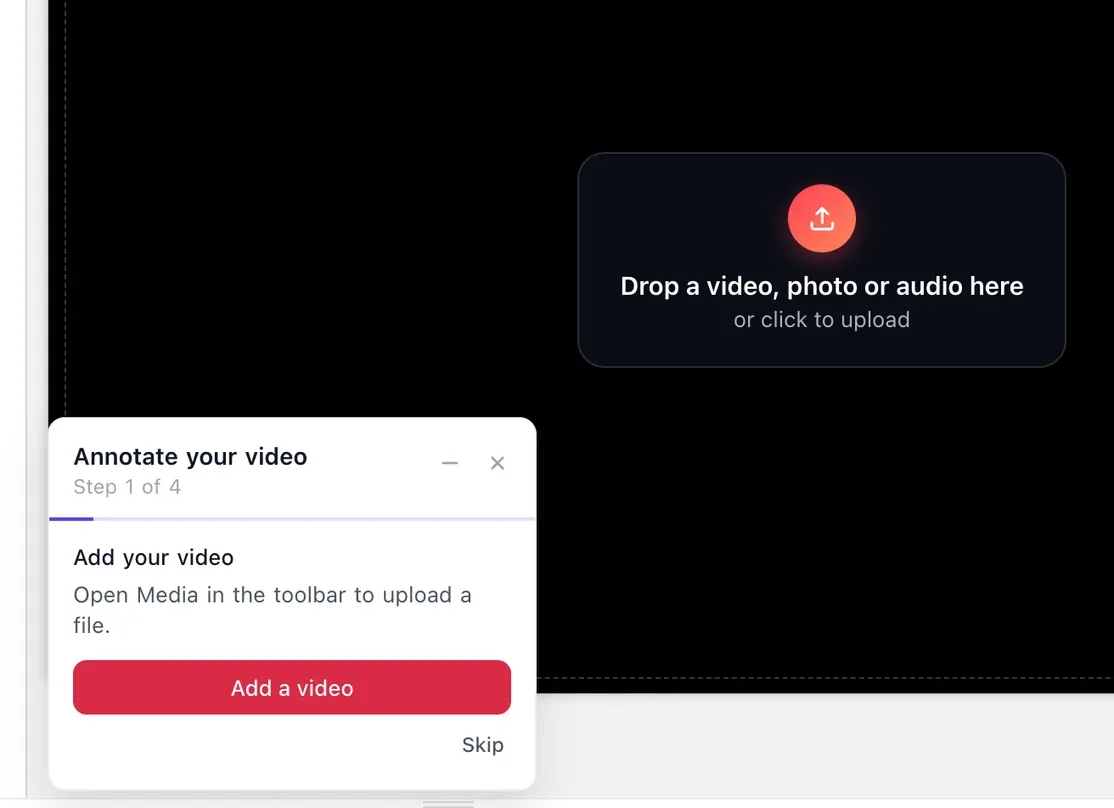
打开编辑器并上传视频文件。EchoWave 支持几乎所有格式,包括 MP4、MOV、WebM、AVI 和 MKV,所以大多数素材都能直接加载。
-
2. 添加标注
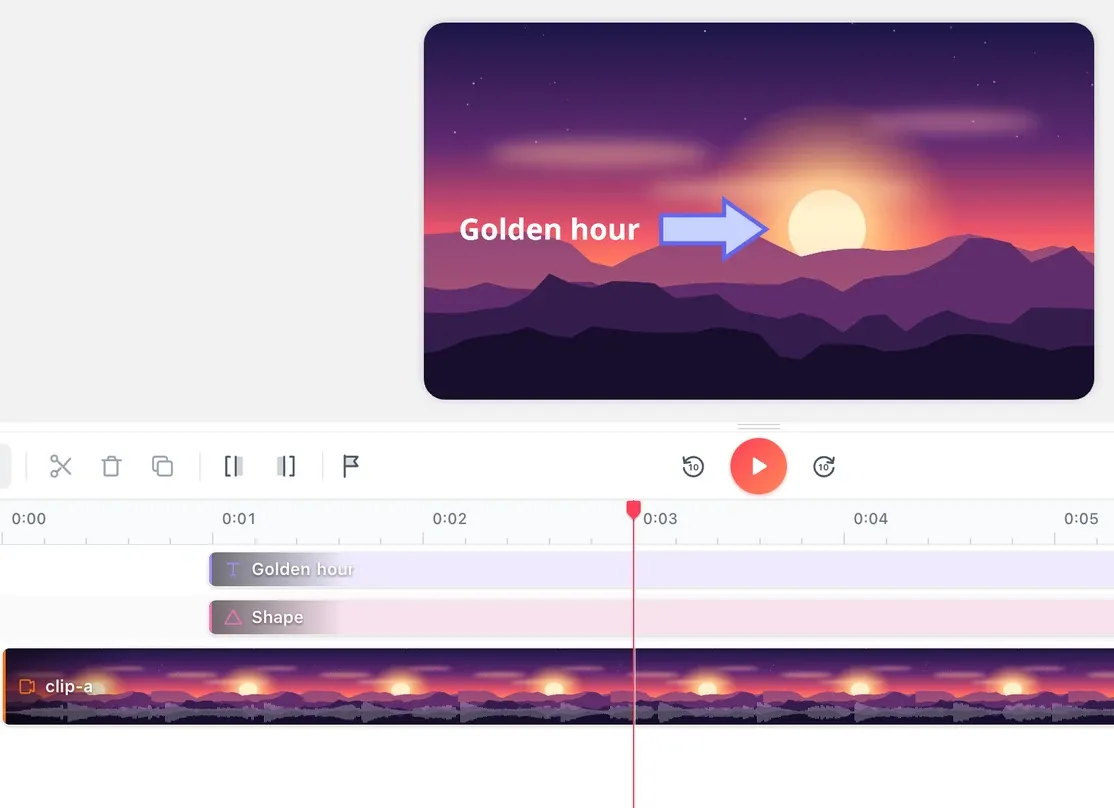
把播放头拖到合适的时间点,然后在“文字”标签页添加标签,在“元素”中添加箭头或其他形状。把每个元素放到画布上的位置,再拖动它在时间轴上的两端,设置它在屏幕上停留的时长。
-
3. 渲染并下载
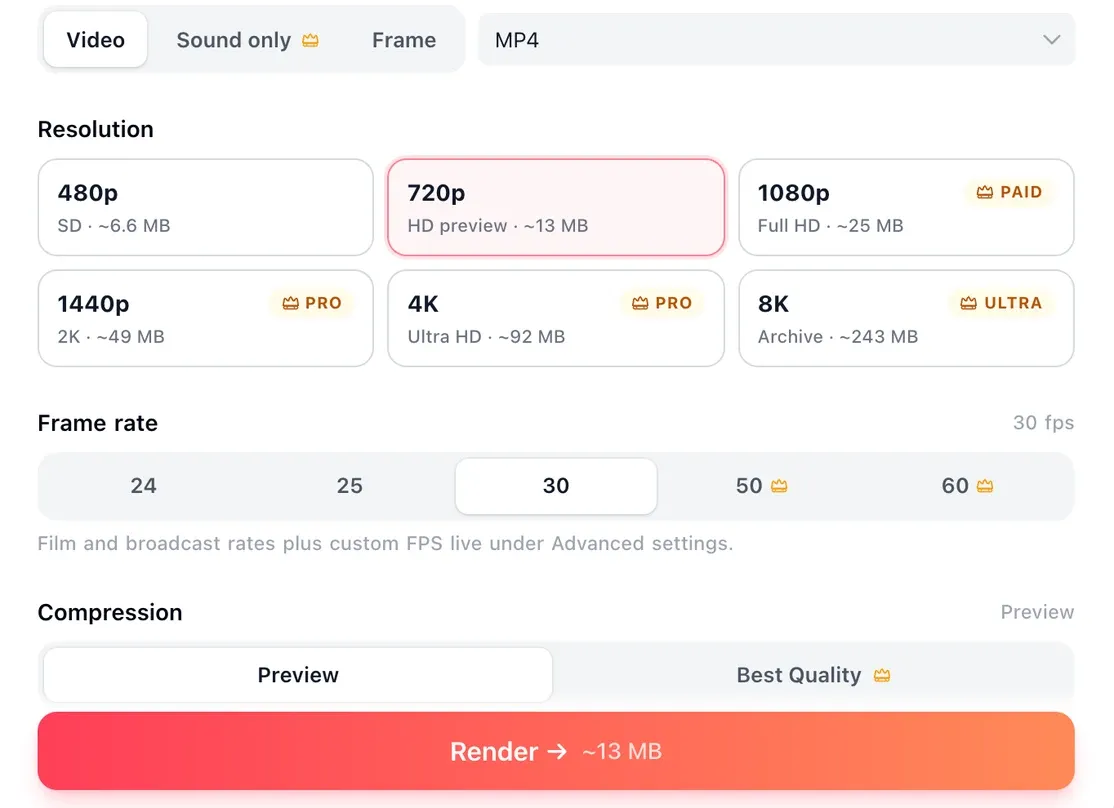
标注满意后,打开导出设置(“导出”按钮旁边的箭头),点击“渲染”,把标注烧录进视频,然后下载完成的 MP4,可直接分享或重新上传。
创作者试用 EchoWave 后的评价
为什么要做视频标注?
Annotation tools
What you can add with the video annotator
Every annotation sits on its own layer above the footage, so the original video is never altered until you export.
-
文字标签和字幕
输入标签文字,选择字体、颜色和大小,并添加半透明背景,让文字在复杂的画面上也清晰易读。屏幕文字的详细用法,请看为视频添加文字。
-
箭头
用朝上、朝下、朝左或朝右的箭头,指向某个按钮、某个动作、某处瑕疵或画面中的某个区域。可以调整大小,并移动它来跟随画面中的动作。
-
形状和高亮框
用圆形或圆环圈出一块区域,用矩形或圆角矩形框起来,或者遮住屏幕的一部分。每个形状都可以设置自己的填充颜色。
-
图片、Logo 和截图
放入 PNG、截图或品牌标志,并把它摆在素材上,用法与为视频添加图片相同。
-
模糊敏感信息
在分享文件之前,用模糊效果遮住人脸、车牌或屏幕上的敏感文字。
-
精确到画面的时间控制
每条标注在时间轴上都有起点和终点,可以像素材一样拖动,所以箭头只会在旁白讲到那一部分时显示,一秒后就消失。
-
叠放与重新排列
各个图层互相独立,所以你可以在同一帧画面上叠放多条标注,事后再调整位置和时间,而不会影响底层视频。
-
导出时烧录进视频
标注会被渲染进 MP4,所以无需额外的播放器或插件,就能在所有设备和平台上正常播放。文字和形状在任何分辨率下都保持清晰。
Sizes
Annotate in the aspect ratio you publish
Keep annotations inside the central safe area so they stay clear of the platform interface, such as the caption, profile and button overlays that crowd the right side and bottom of a vertical feed.
-
9:16 竖屏
- TikTok
- Instagram Reels
- YouTube Shorts
-
1:1 方形
- Instagram feed
- Facebook feed
-
16:9 宽屏
- YouTube
- Embeds
- Presentations
Who uses it
Real ways people use video annotation
-
教程和操作演示视频
指出具体的菜单,标出每个步骤,并用屏幕文字配合口头讲解,让观众即使关掉声音也能跟着操作。
-
产品演示和软件操作讲解
圈出要点击的按钮,为每项功能添加简短的说明,引导观众的视线穿过原本可能让人困惑的界面。
-
设计与视频反馈
用箭头和绑定到精确画面的注释,在剪辑初稿或设计稿上做标记,让同事清楚看到哪里需要修改,而不是去读一段含糊的文字。
-
体育和教练分析
圈出一名球员,用箭头指出他本该选择的跑动路线,再加上说明来解释站位。
-
社交媒体和营销视频
醒目的字幕、提示框和表情标记,能在 TikTok、Reels 和 Shorts 的前几秒抓住注意力,而这些平台上的大多数观众都是静音观看的。
-
屏幕录制
分享之前,给来自 Loom、OBS 或手机相册的录屏,以及从其他编辑器导出的素材,逐一标出每次点击。
格式、画质和水印
| 详情 | |
|---|---|
| 导入 | MP4、MOV、WebM、AVI、MKV 等,来源可以是手机、录屏软件或相机 |
| 导出 | H.264 视频的 MP4,所有社交平台、通讯应用和网页播放器都支持 |
| 免费 | 720p、30 fps,带 EchoWave 小水印 |
| Creator | 1080p,无水印 |
| Pro | 4K |
| Ultra | 8K |
唯一的画质变化来自把标注写进画面的那次编码。素材越长、分辨率越高,渲染所需的时间就越长。

关于 EchoWave 团队
EchoWave 是一款浏览器端视频与音频编辑器,由 Lemon Vault LLC 自 2018 年持续开发。编辑器的开发团队亲自撰写这些指南,并在发布前于真实应用中测试每一个步骤。
关于视频标注的常见问题
如何进行视频标注?
把素材上传到 EchoWave 的免费在线编辑器,然后把文字、箭头、形状或模糊效果拖到视频上。移动播放头选择每条注释出现的位置,在时间轴上设置它的时间,再渲染并下载带标注的 MP4。
如何免费进行视频标注?
EchoWave 可以在浏览器中免费使用。添加视频所需的文字标签、形状和箭头,放好位置、设好时间,然后导出。免费导出为 720p,带 EchoWave 小水印,付费方案可去除水印。
哪个应用最适合做视频标注?
如果想得到烧录了注释、可直接分享的成品视频,像 EchoWave 这样的浏览器工具是最简单的选择,因为无需安装,适用于任何设备。专门的审片平台更适合需要来回评论的团队,而数据标注工具是为机器学习服务的,不适用于创意标记。
可以在视频上做标记吗?
可以。你可以直接在画面上添加箭头、圆形、圆环、矩形、高亮框和文字标签,再调整每一个的位置,并精确控制它何时显示、何时隐藏。
如何为 YouTube 视频做标注?
YouTube 已经停用了内置的注释功能,所以现在添加注释的方法,是在上传之前把它们烧录进文件。从你自己的视频副本开始,在 EchoWave 中添加文字和标记,然后导出并重新上传带标注的版本。
可以在视频上手绘吗?
不能徒手绘制:编辑器里没有画笔或笔刷工具。想圈出、指出或框住某个细节,请改为添加形状图层,比如圆环、矩形或箭头,设置它的颜色和大小,并在时间轴上调整时间,让它在合适的时刻出现。
带标注的视频会保持画质吗?
会。文字和形状是矢量图层和文字图层,所以在 1080p 及以上分辨率下依然清晰。免费导出为 720p;Creator 导出 1080p,Pro 导出 4K,Ultra 导出 8K。唯一的变化来自把标记写进画面的那次编码。
需要安装任何软件吗?
不需要。EchoWave 在 Windows、macOS、ChromeOS、Linux 和平板的网页浏览器中即可使用,无需下载,也不用添加插件或扩展。
