
동영상 주석 달기 온라인 무료
브라우저에서 바로 동영상에 텍스트, 화살표, 도형을 넣고 각 메모를 딱 맞는 프레임에 배치하세요. EchoWave는 무료로 시작할 수 있고, 어떤 기기에서든 쓸 수 있으며, 설치할 프로그램이 없어요.







EchoWave로 동영상 주석을 무료로 달아 보세요. 편집기에 영상을 올리고 화면 위에 메모, 화살표, 도형, 강조 상자, 블러를 추가하면 돼요. 각 주석을 원하는 위치로 끌어다 놓고, 타임라인에서 나타나고 사라지는 시점을 정한 다음, 완성한 영상을 MP4로 내보내세요. 이 브라우저 기반 동영상 주석 도구는 설치가 필요 없고 어떤 기기에서든 작동해요.
동영상에 주석 다는 방법
세 단계로 동영상에 메모, 화살표, 도형을 추가해 보세요.
-
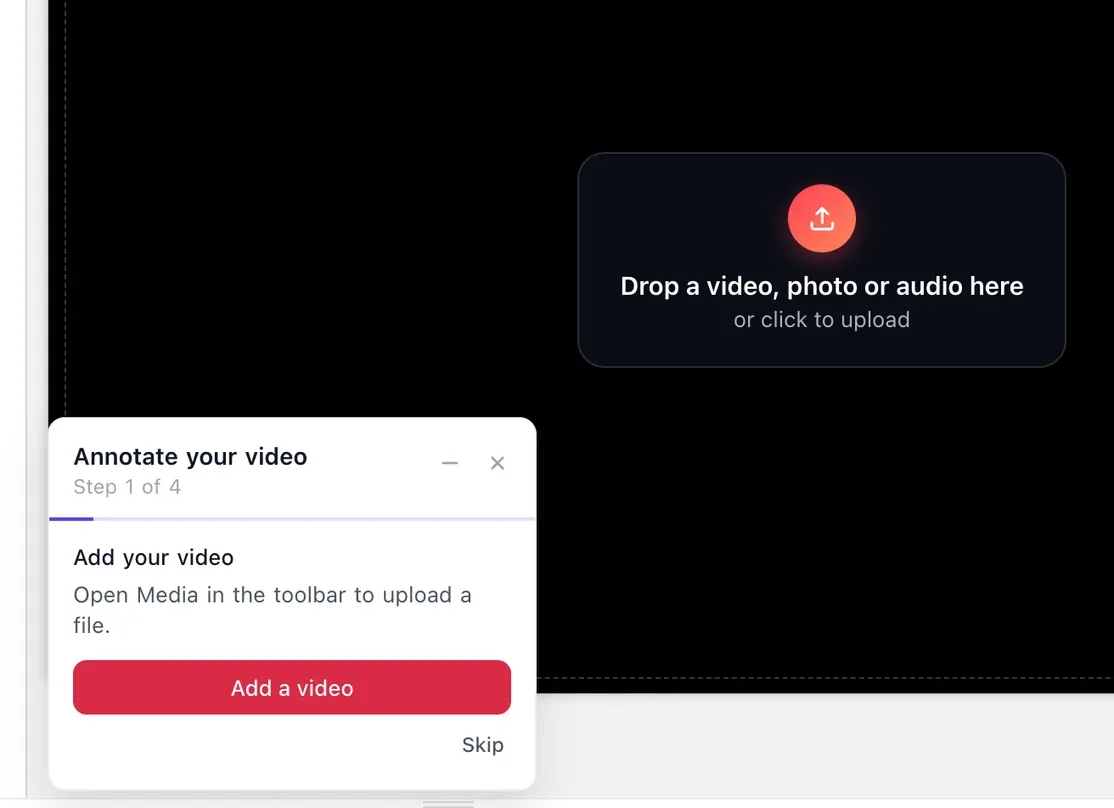
1. 동영상 업로드
편집기를 열고 동영상 파일을 업로드하세요. EchoWave는 MP4, MOV, WebM, AVI, MKV를 비롯한 거의 모든 형식을 지원해서 대부분의 영상이 바로 열려요.
-
2. 주석 추가
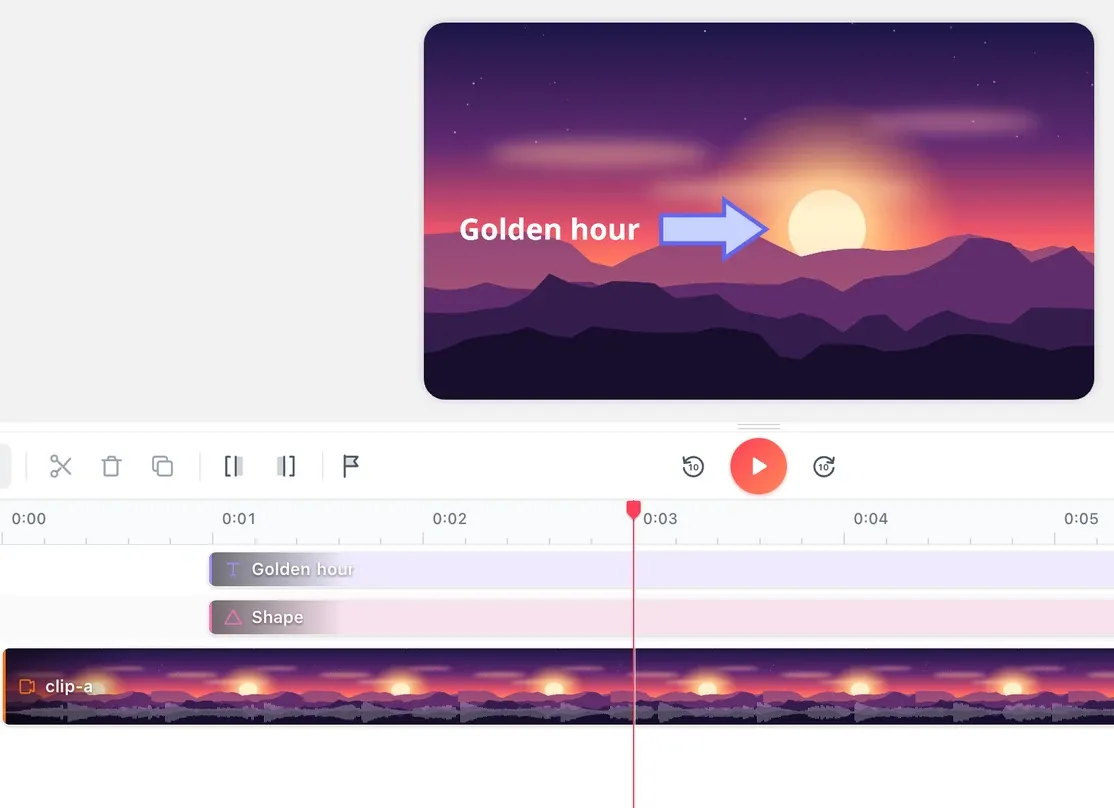
재생 헤드를 원하는 장면으로 옮긴 뒤, 텍스트 탭에서 라벨을, 요소 탭에서 화살표나 다른 도형을 추가하세요. 각각 캔버스에서 위치를 잡고, 타임라인에서 양 끝을 끌어 화면에 머무는 시간을 정하면 돼요.
-
3. 렌더링하고 다운로드
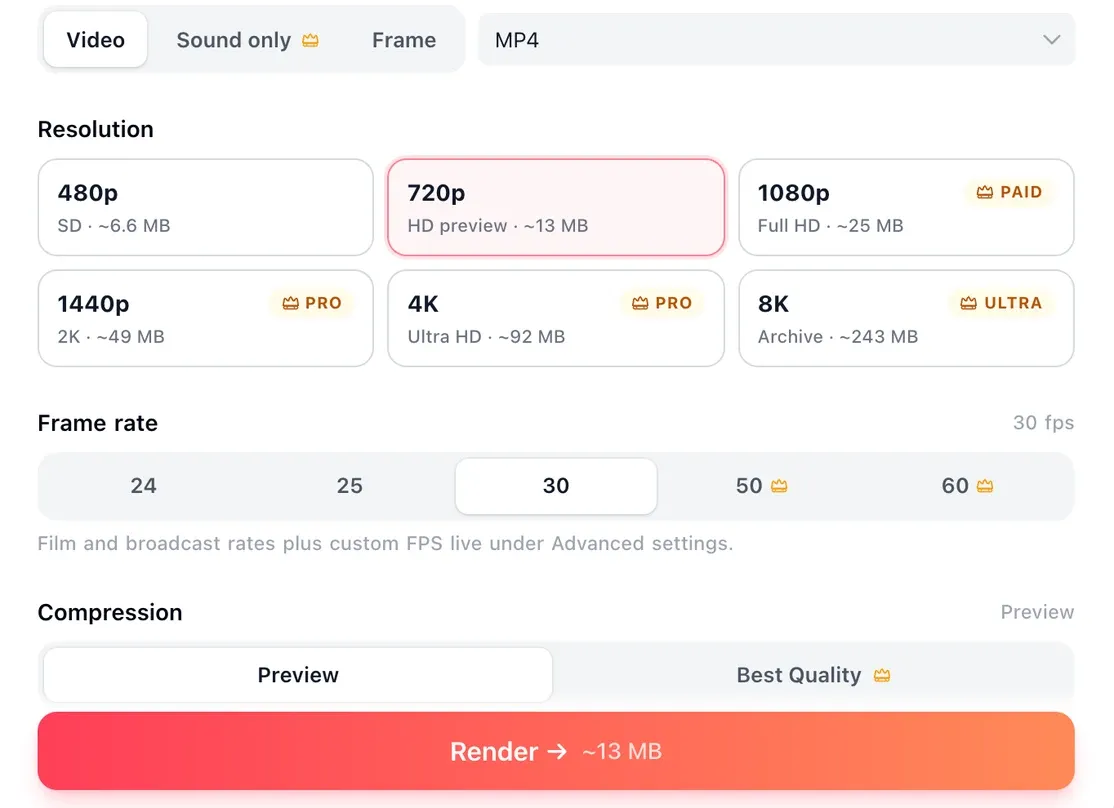
주석이 마음에 들면 내보내기 버튼 옆 화살표를 눌러 내보내기 설정을 열고 렌더를 눌러 주석을 영상에 입히세요. 그런 다음 공유하거나 다시 올릴 수 있는 완성된 MP4를 다운로드하면 돼요.
EchoWave를 써 본 크리에이터들의 이야기
동영상에 주석을 다는 이유
Annotation tools
What you can add with the video annotator
Every annotation sits on its own layer above the footage, so the original video is never altered until you export.
-
텍스트 라벨과 자막
라벨을 입력하고 글꼴, 색상, 크기를 고른 뒤 반투명 배경을 더하면, 복잡한 화면 위에서도 글자가 잘 읽혀요. 화면 속 텍스트를 더 자세히 알고 싶다면 동영상에 텍스트 추가를 참고하세요.
-
화살표
위, 아래, 왼쪽, 오른쪽을 향하는 화살표로 버튼, 플레이, 결함, 화면 속 영역을 가리키세요. 크기를 조절하고 움직임을 따라 옮길 수도 있어요.
-
도형과 강조 상자
원이나 링으로 영역을 동그라미 치고, 사각형이나 둥근 사각형으로 상자를 두르거나, 화면 일부를 가릴 수 있어요. 도형마다 채우기 색을 따로 정할 수 있어요.
-
이미지, 로고, 스크린샷
PNG, 스크린샷, 브랜드 로고를 넣어 영상 위에 배치하세요. 동영상에 이미지 추가와 같은 방식으로 작동해요.
-
민감한 정보 블러 처리
파일을 공유하기 전에 얼굴, 차량 번호판, 화면에 보이는 민감한 글자를 블러로 가리세요.
-
프레임 단위로 시간 맞추기
주석마다 타임라인에 시작점과 끝점이 있고 클립처럼 끌어서 조절해요. 그래서 화살표가 해설자가 그 부분을 말하는 동안에만 보이다가 1초 뒤에 사라지게 할 수 있어요.
-
쌓고 다시 배치하기
레이어는 각각 독립적이라서 같은 프레임에 주석 여러 개를 쌓고, 나중에 위치를 바꾸고, 원본 영상은 건드리지 않은 채 타이밍을 조절할 수 있어요.
-
내보낼 때 영상에 입히기
주석은 MP4에 직접 렌더링되어서 별도 플레이어나 플러그인 없이 모든 기기와 플랫폼에서 제대로 재생돼요. 텍스트와 도형은 어떤 해상도에서도 선명해요.
Sizes
Annotate in the aspect ratio you publish
Keep annotations inside the central safe area so they stay clear of the platform interface, such as the caption, profile and button overlays that crowd the right side and bottom of a vertical feed.
-
9:16 세로형
- TikTok
- Instagram Reels
- YouTube Shorts
-
1:1 정사각형
- Instagram feed
- Facebook feed
-
16:9 와이드스크린
- YouTube
- Embeds
- Presentations
Who uses it
Real ways people use video annotation
-
튜토리얼과 사용법 영상
정확한 메뉴를 가리키고, 단계마다 이름표를 붙이고, 말로 하는 설명을 화면 속 글자로 뒷받침해서 소리를 끈 채로도 따라 할 수 있게 하세요.
-
제품 데모와 소프트웨어 안내 영상
클릭해야 할 버튼에 동그라미를 치고, 기능마다 짧은 설명을 붙여서 자칫 복잡할 수 있는 화면 구성을 따라 눈이 움직이게 안내하세요.
-
디자인과 영상 피드백
편집 초안이나 목업에 정확한 프레임에 맞춘 화살표와 메모로 표시하면, 팀원이 애매한 문단을 읽는 대신 무엇을 고쳐야 하는지 정확히 알 수 있어요.
-
스포츠와 코칭 분석
선수에게 동그라미를 치고, 달렸어야 할 경로를 따라 화살표를 그리고, 포지셔닝을 설명하는 자막을 더해 보세요.
-
소셜 미디어와 마케팅 영상
굵은 자막, 말풍선, 이모지 표시는 대부분 소리를 끄고 보는 TikTok, 릴스, 쇼츠에서 처음 몇 초 안에 시선을 사로잡아요.
-
화면 녹화
Loom, OBS, 앨범에서 가져온 녹화 영상이나 다른 편집기에서 내보낸 영상에서 클릭하는 부분마다 이름표를 붙인 뒤 공유하세요.
형식, 화질, 워터마크
| 세부 내용 | |
|---|---|
| 가져오기 | 휴대폰, 화면 녹화 프로그램, 카메라에서 가져온 MP4, MOV, WebM, AVI, MKV 등 |
| 내보내기 | H.264 영상의 MP4. 모든 소셜 플랫폼, 메신저 앱, 웹 플레이어에서 사용 가능 |
| 무료 | 30fps 720p, 작은 EchoWave 워터마크 포함 |
| Creator | 1080p, 워터마크 없음 |
| Pro | 4K |
| Ultra | 8K |
화질에서 달라지는 건 주석을 화면에 입히는 인코딩 과정뿐이에요. 클립이 길거나 해상도가 높을수록 렌더링에 시간이 더 걸려요.

EchoWave 팀 소개
EchoWave는 Lemon Vault LLC가 2018년부터 개발해 온 브라우저 기반 영상·오디오 편집기입니다. 편집기를 직접 만드는 팀이 이 가이드를 작성하고, 게시 전에 실제 앱에서 모든 단계를 테스트합니다.
동영상 주석 달기 자주 묻는 질문
동영상에 주석은 어떻게 다나요?
EchoWave 무료 온라인 편집기에 영상을 올리고, 텍스트, 화살표, 도형, 블러를 영상 위로 끌어다 놓으세요. 재생 헤드를 움직여 각 메모가 나타날 위치를 고르고, 타임라인에서 타이밍을 정한 뒤 렌더링해서 주석이 들어간 MP4를 다운로드하세요.
동영상에 주석을 무료로 달려면 어떻게 하나요?
EchoWave는 브라우저에서 무료로 시작할 수 있어요. 영상에 필요한 텍스트 라벨, 도형, 화살표를 추가하고, 위치와 타이밍을 정한 뒤 내보내세요. 무료 내보내기는 작은 EchoWave 워터마크가 붙은 720p이고, 유료 플랜에서는 워터마크가 없어져요.
동영상에 주석 달기 가장 좋은 앱은 무엇인가요?
메모가 입혀진 완성본을 공유하려면 EchoWave 같은 브라우저 도구가 가장 간단해요. 설치할 것이 없고 어떤 기기에서든 쓸 수 있거든요. 전용 리뷰 플랫폼은 서로 댓글을 주고받는 팀에 맞고, 데이터 라벨링 도구는 머신러닝용이라 창작용 주석과는 달라요.
동영상 위에 마크업을 할 수 있나요?
네. 화살표, 원, 링, 사각형, 강조 상자, 텍스트 라벨을 화면 위에 바로 추가하고, 각각의 위치와 나타나고 사라지는 시점을 정확히 조절할 수 있어요.
YouTube 영상에 주석은 어떻게 다나요?
YouTube는 기본 제공하던 주석 기능을 없앴어요. 그래서 이제는 업로드하기 전에 파일에 직접 메모를 입히는 방법을 써야 해요. 내가 가진 영상 파일에서 시작해 EchoWave에서 텍스트를 추가하고 마크업한 뒤, 내보내서 주석이 들어간 버전을 다시 올리세요.
동영상 위에 그림을 그릴 수 있나요?
손으로 자유롭게 그리는 건 안 돼요. 편집기에 펜이나 브러시 도구는 없어요. 세부 요소에 동그라미를 치거나 가리키거나 상자를 두르려면 링, 사각형, 화살표 같은 도형 레이어를 추가하고, 색과 크기를 정한 다음 타임라인에서 알맞은 순간에 나타나게 설정하세요.
주석을 단 영상도 화질이 유지되나요?
네. 텍스트와 도형은 벡터와 텍스트 레이어라서 1080p 이상에서도 선명해요. 무료 내보내기는 720p이고, Creator는 1080p, Pro는 4K, Ultra는 8K로 내보내져요. 달라지는 건 주석을 화면에 입히는 인코딩뿐이에요.
소프트웨어를 설치해야 하나요?
아니요. EchoWave는 Windows, macOS, ChromeOS, Linux, 태블릿의 웹 브라우저에서 작동하고 설치할 것이 없어요. 다운로드, 플러그인, 확장 프로그램도 필요 없어요.
