
동영상 크롭 도구
동영상 화면 자르기: 프레임을 끌거나 9:16, 1:1, 4:5, 16:9를 누르면 버튼에 결과 크기가 정확히 표시돼요. MP4, MOV 등 대부분의 형식을 지원해요. 무료, 회원가입 없음, 워터마크 없음.


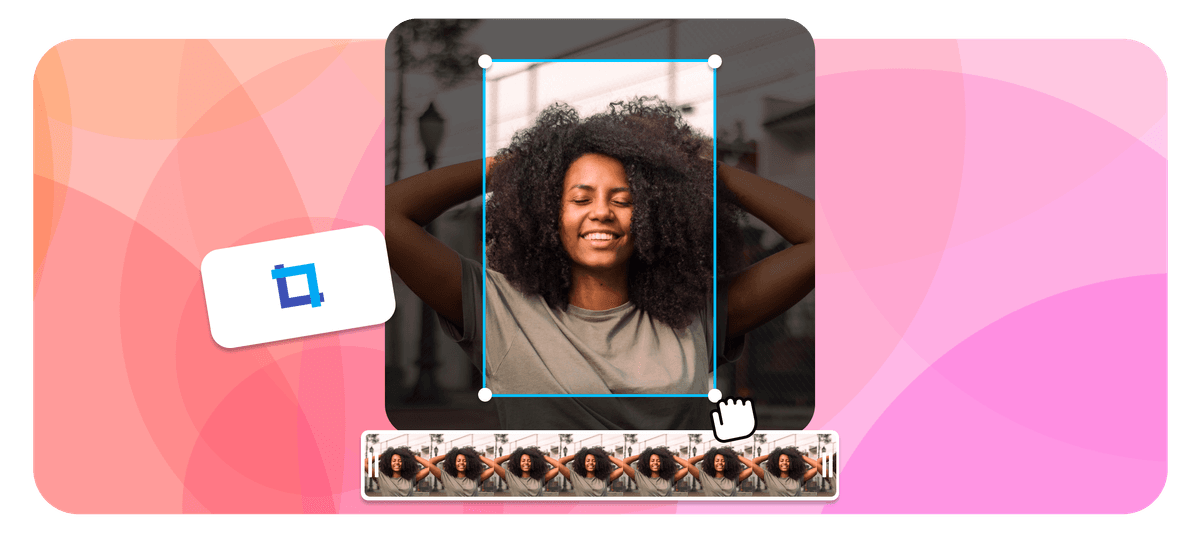
To crop a video online for free, upload it to the cropper, drag the frame over the part you want to keep or tap a shape (9:16, 1:1, 4:5, 16:9 or Free), then press the button, which names the output size, for example Crop to 608 x 1080. Download the MP4. Cropping cuts the edges off the picture. To change the size of the whole frame without losing anything, use the video resizer instead.
EchoWave의 크롭 도구와 다른 무료 도구들





동영상 화면 자르는 방법
크롭 도구에서 세 단계면 끝나요.
-
1. 동영상 업로드
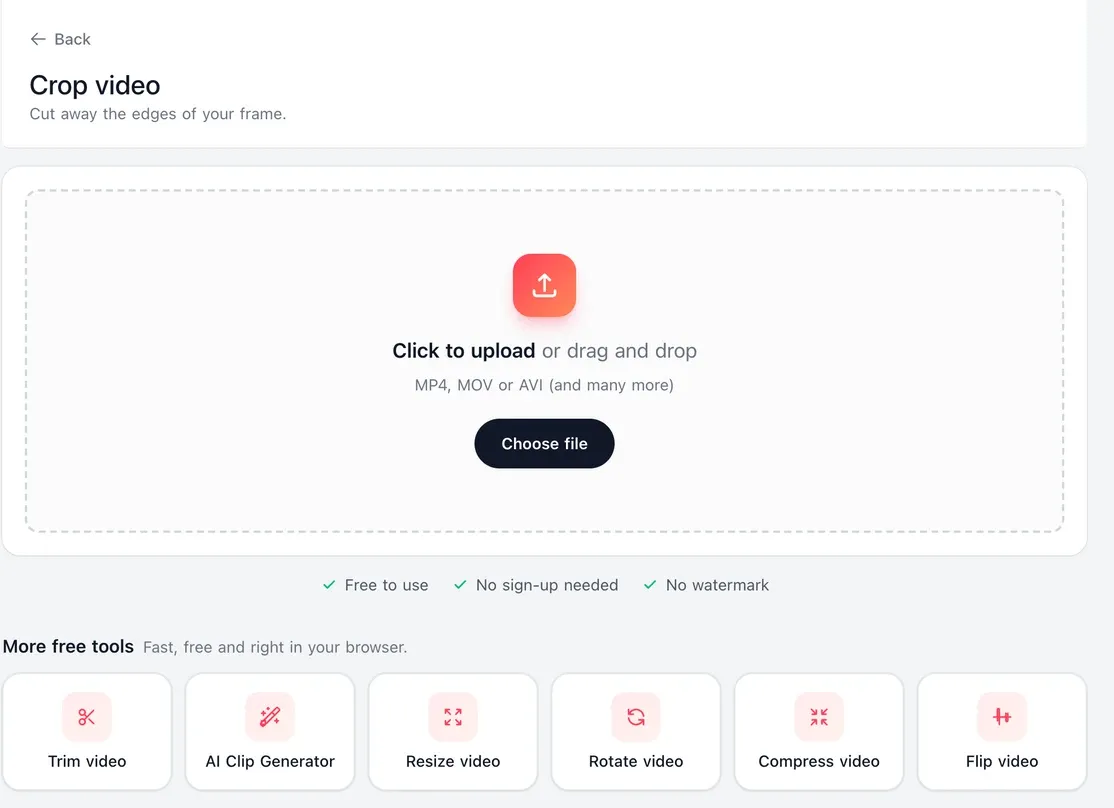
업로드 상자를 클릭하거나 탭해서 영상을 고르세요. 휴대폰, 카메라, 화면 녹화 파일은 대부분 문제없고 MP4, MOV, AVI도 지원해요. 브라우저에서 미리 볼 수 없는 형식이면 EchoWave가 먼저 MP4로 변환해 주니 그대로 자를 수 있어요.
-
2. 모양을 고르고 프레임 맞추기
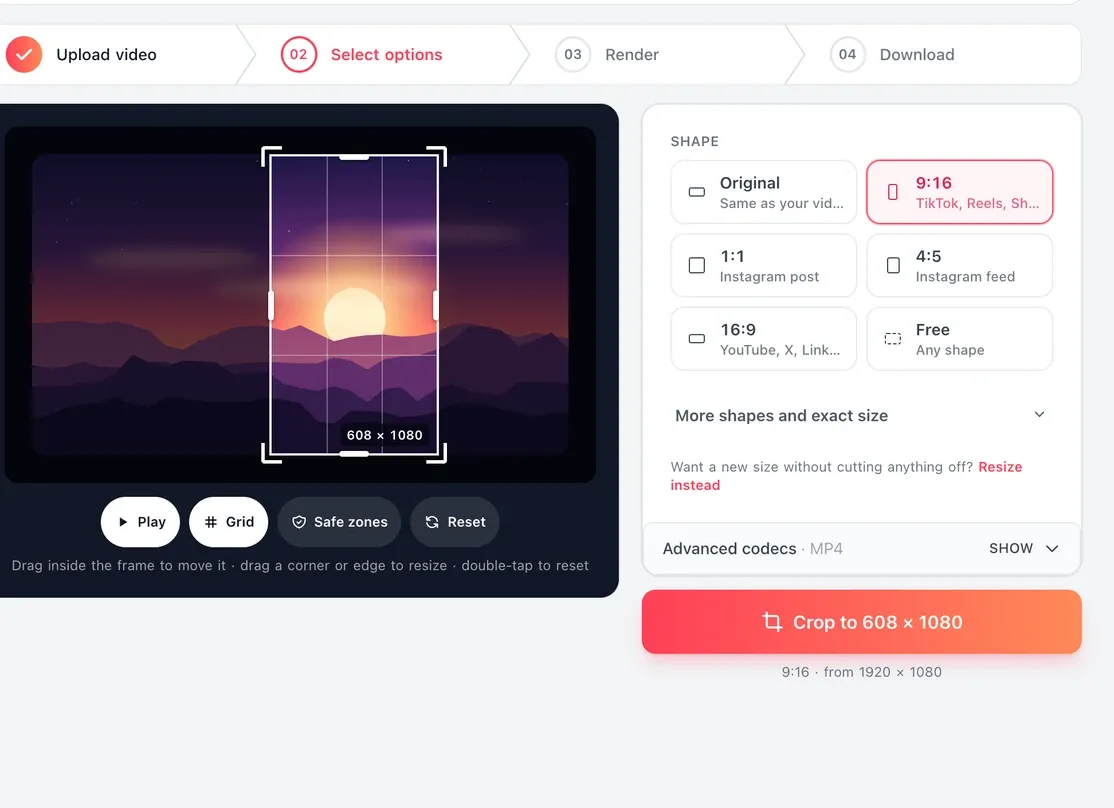
원본, 9:16, 1:1, 4:5, 16:9, 자유 중에서 고르세요. 프레임 안쪽을 끌면 이동하고 모서리를 끌면 크기가 바뀌어요. 재생을 눌러 장면을 확인해 보세요. 위치를 맞추는 동안 격자를 켜거나, 9:16에서는 안전 영역을 켤 수 있어요.
-
3. 자르고 다운로드
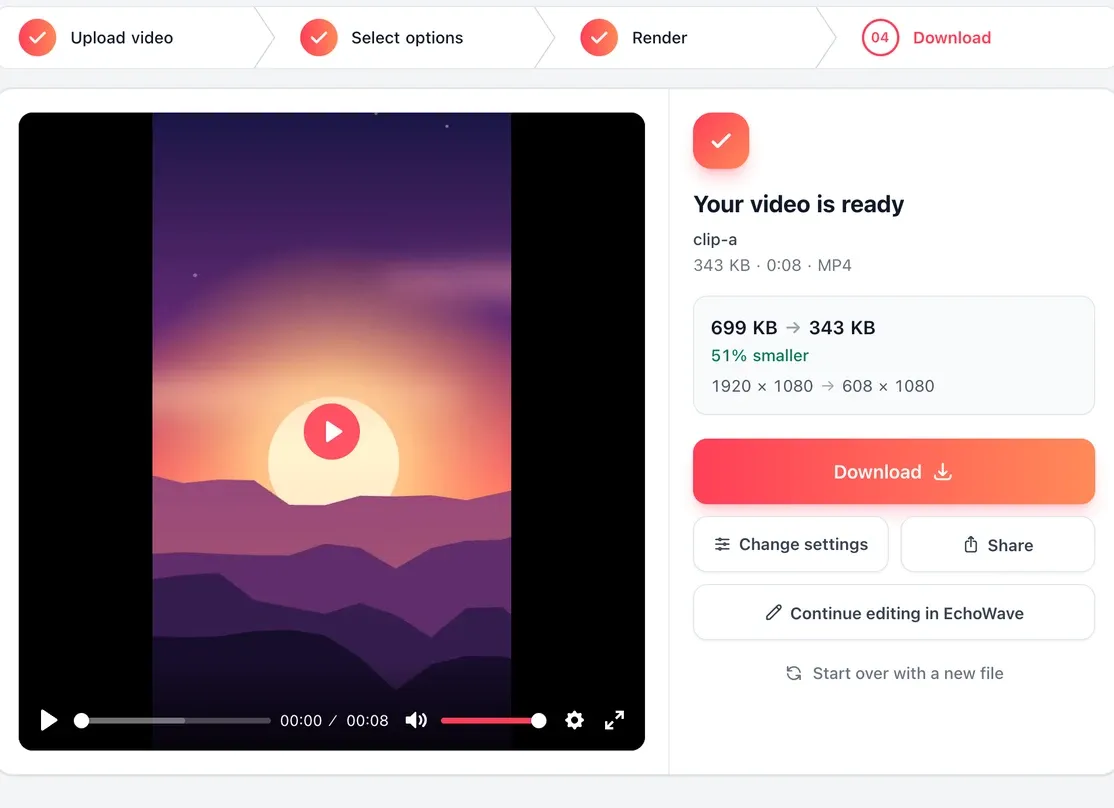
결과 크기가 표시된 버튼을 누르세요. 예를 들면 "1080 x 1080으로 자르기"예요. 파일이 완성될 때까지 기다렸다가 다운로드하면 돼요. 워터마크도 회원가입도 없어요.
EchoWave를 써 본 크리에이터들의 이야기
Crop video to an aspect ratio: 9:16, 1:1, 4:5 or 16:9
Each platform expects a frame shape, and posting the wrong one gets you black bars or an automatic zoom you did not choose. Tap the matching shape and the crop frame locks to that ratio however far you drag it.
| Shape | Where it goes | Target size | What a 1920 x 1080 clip keeps |
|---|---|---|---|
| 9:16 | TikTok, Instagram Reels, YouTube Shorts | 1080 x 1920 | 608 x 1080 |
| 1:1 | Instagram post, Facebook feed | 1080 x 1080 | 1080 x 1080 |
| 4:5 | Instagram feed portrait | 1080 x 1350 | 864 x 1080 |
| 16:9 | YouTube, X, LinkedIn | 1920 x 1080 | up to 1920 x 1080 |
The last column is the catch. A vertical crop of a widescreen clip keeps a narrow strip, so a 1080p source gives you a 608-pixel-wide video. If you know a clip will end up vertical, record it in 4K: a 3840 x 2160 source keeps roughly 1215 x 2160, which is more than the 1080 x 1920 that TikTok, Reels and Shorts display.
Crop controls
What this video cropping tool can do
Five shape buttons cover most posts. Open More shapes and exact size when you need something else.
-
비율이 고정되는 프리셋 모양
원본, 9:16, 1:1, 4:5, 16:9 중 하나를 누르면 어느 핸들을 끌어도 프레임이 그 비율을 유지해요. 비율이 조금이라도 어긋나면 올릴 때 검은 띠가 생기거나 화면이 확대되니, 규격이 정해진 곳에는 프리셋을 쓰세요.
-
어떤 사각형이든 자유롭게 자르기
자유 모드에서는 가장자리를 각각 따로 움직일 수 있어요. 프레임 모양보다 안에 담기는 장면이 더 중요할 때 쓰세요. 먼저 자유롭게 잘라 구도를 찾고, 그다음 플랫폼에 맞는 프리셋을 눌러 프레임을 피사체 위로 살짝 옮기는 방법을 추천해요.
-
더 많은 비율과 사용자 지정 비율
4:3, 3:4, 5:4, Pinterest용 2:3, 2:1, 영화 같은 느낌의 21:9도 고를 수 있어요. 배너용 3:1처럼 가로세로 비율을 직접 입력하면 프레임이 그 비율로 고정돼요.
-
픽셀 단위로 동영상 크기 지정해서 자르기
X, Y, 너비, 높이를 입력하면 픽셀 단위로 자를 위치를 정할 수 있어요. 예를 들어 전체 화면 녹화에서 1280 x 720 영역만 가져올 수 있어요. 3 x 3 패드를 누르면 프레임이 모서리, 가장자리, 중앙으로 바로 이동해요.
-
격자, 안전 영역, 재생
격자를 켜면 구도를 맞추기 쉽고, 9:16에서 안전 영역을 켜면 TikTok, 릴스, 쇼츠가 사용자 이름, 캡션, 버튼을 어디에 놓는지 볼 수 있어요. 자르기 전에 재생을 눌러 구도를 확인하세요.
-
버튼에 표시되는 결과 크기
시작하기 전에 버튼이 최종 크기를 알려 줘요. 예를 들면 "608 x 1080으로 자르기"예요. 그래서 다운로드한 결과물이 예상과 달라질 일이 없어요. 대부분의 인코더와 플레이어가 짝수 크기를 요구하기 때문에 크기는 짝수로 맞춰져요.
-
MP4, MOV, WebM 등 다양한 형식 지원
웹과 안드로이드 휴대폰의 MP4, iPhone, iPad, QuickTime의 MOV, 브라우저와 화면 녹화 프로그램의 WebM, 그리고 MKV, AVI, M4V까지 지원해요. 출처별 파일에 대한 자세한 내용은 MP4 자르기를 참고하세요.
-
워터마크 없는 깔끔한 MP4
어떤 형식을 넣어도 결과는 MP4예요. 주요 플랫폼과 휴대폰 어디서나 재생돼요. 크롭 도구는 무료이고, 회원가입이 필요 없으며, 다운로드 파일에 워터마크도 붙지 않아요.
Made for
What people use the cropper for
-
와이드 영상을 쇼츠, 릴스, TikTok으로
16:9 YouTube 영상을 다시 편집하지 않고도 9:16 쇼츠로 바꿀 수 있어요. 피사체가 가운데 영역에 오도록 프레임을 밀고, 얼굴과 화면 속 글자는 캡션과 버튼을 피해 안전 영역 안에 두세요.
-
정사각형 게시물과 제품 영상
정사각형은 와이드 영상의 세로 길이를 그대로 살려서, 16:9에서 벗어나는 가장 무난한 방법이에요. 로고, 제품 사진, Instagram 게시물, Facebook 피드, 격자형으로 보이는 콘텐츠에 잘 어울려요.
-
Instagram 피드용 세로 게시물
4:5는 정사각형보다 길면서 완전한 세로는 아니에요. 그래서 Instagram 피드에서 휴대폰 화면을 더 많이 채우고, 9:16보다 와이드 영상의 장면도 더 많이 남길 수 있어요.
-
동영상의 검은 띠와 테두리 잘라내기
지저분한 배경, 웹캠 테두리, 다른 앱이 새겨 넣은 로고, 다운로드하거나 화면 녹화한 영상에 박힌 검은 띠를 잘라낼 수 있어요.
-
구도 더 타이트하게 잡기
말하는 사람이 화면에 더 크게 나오도록 확대하거나, 머리 위의 빈 공간을 줄일 수 있어요. 이미 16:9인 영상을 자르면 결국 확대가 되니, 장면이 허락하는 한 프레임을 크게 유지하세요.
-
화면 녹화 영상 자르기
보여 주고 싶은 창이나 영역만 남기세요. 자유 모드로 그리거나, 크기가 정해져 있다면 정확한 픽셀 값을 입력하세요.
Crop a horizontal video to vertical or portrait
To turn a landscape clip into a vertical one, tap 9:16 and drag the frame sideways until the subject sits inside it. Going from 16:9 to 9:16 keeps about a third of the width, so plan the crop around the one thing that matters. Talking heads, product demos and single-subject shots work well. A wide shot with action on both sides will lose one of them.
If the subject moves around, a single fixed crop will not follow it. For podcasts, interviews and other talking video, auto crop video finds the speaker and moves the frame with them.

EchoWave 팀 소개
EchoWave는 Lemon Vault LLC가 2018년부터 개발해 온 브라우저 기반 영상·오디오 편집기입니다. 편집기를 직접 만드는 팀이 이 가이드를 작성하고, 게시 전에 실제 앱에서 모든 단계를 테스트합니다.
동영상 화면 자르기 자주 묻는 질문
동영상 화면을 무료로 자르려면 어떻게 하나요?
EchoWave 크롭 도구에 영상을 올리고, 남기고 싶은 부분 위로 프레임을 끌거나 9:16, 1:1 같은 모양을 누른 다음 자르기 버튼을 눌러 MP4를 다운로드하세요. 비용은 없고, 계정도 필요 없고, 워터마크도 붙지 않아요. 시작하기 전에 버튼에 결과 크기가 정확히 표시되니 어떤 결과가 나올지 미리 알 수 있어요.
TikTok, 릴스, 쇼츠용으로 9:16으로 자르려면 어떻게 하나요?
9:16 모양을 누르고, 피사체가 안에 들어오도록 프레임을 옆으로 끈 다음 자르기를 누르세요. 안전 영역을 켜면 TikTok, 릴스, 쇼츠가 캡션과 버튼을 어디에 두는지 볼 수 있으니 얼굴과 글자를 그 부분에서 떨어뜨려 놓으세요. 전체 화면 기준은 1080 x 1920이고, 1080p 와이드 영상에서는 608 x 1080이 남아요.
동영상을 정사각형으로 자르려면 어떻게 하나요?
1:1 모양을 누르면 프레임이 완벽한 정사각형으로 맞춰지고, 이동과 크기 조절도 할 수 있어요. 1920 x 1080 영상에서 정사각형은 원본 세로 길이 그대로 1080 x 1080이 남아서, 와이드 화면에서 벗어나는 방법 중 손실이 가장 적어요. Instagram 게시물, Facebook 피드, 제품 영상에 잘 맞아요.
정확한 픽셀 크기로 동영상을 자를 수 있나요?
네. 더 많은 모양 및 정확한 크기를 열고 X, Y 위치와 너비, 높이를 픽셀로 입력하세요. 3:1 같은 사용자 지정 비율을 입력하거나, 3 x 3 패드로 프레임을 모서리, 가장자리, 중앙에 바로 붙일 수도 있어요. 동영상 플레이어에 필요하기 때문에 크기는 짝수로 맞춰져요.
동영상 자르기와 크기 조절은 무엇이 다른가요?
자르기는 가장자리를 잘라내기 때문에 화면의 일부만 남고 모양이 바뀌어요. 크기 조절은 프레임 전체를 새 크기로 맞추고 빈 곳은 띠나 흐린 복사본으로 채우기 때문에 잘려 나가는 부분이 없어요. 전체 화면이 그대로 보여야 한다면 크기 조절 도구를 쓰세요.
화질이나 HD 해상도 손실 없이 동영상을 자를 수 있나요?
자르기는 선명도는 유지하지만 해상도는 낮아져요. 남기는 픽셀은 그대로인데 픽셀 수가 줄어드는 거예요. 1920 x 1080 영상을 9:16으로 자르면 608 x 1080이 되고, 4K 원본이라면 세로로 잘라도 풀 HD보다 큰 해상도가 남아요. 같은 이유로 파일 크기도 보통 줄어들어요. 가진 것 중 가장 좋은 원본으로 시작하고, 내보낸 파일을 다시 자르지 말고 한 번만 자르세요. 그래도 파일이 크면 먼저 자른 뒤 동영상 압축기를 쓰세요.
어떤 동영상 형식을 자를 수 있나요?
MP4, MOV, WebM, MKV, AVI, M4V와 휴대폰, 카메라, 화면 녹화 프로그램이 만드는 대부분의 동영상 파일을 지원해요. 브라우저에서 미리 볼 수 없는 파일이면 EchoWave가 먼저 MP4로 변환해서 크롭 프레임을 맞출 수 있게 해 줘요. 자른 파일은 MP4로 다운로드되고, 주요 플랫폼과 기기에서 모두 재생돼요.
동영상 크롭 도구에 워터마크가 붙나요?
아니요. 크롭 도구는 한 가지 일만 하는 무료 도구라서 회원가입도 워터마크도 없고, 다운로드 파일은 깔끔한 MP4예요. 나중에 영상을 EchoWave 전체 편집기에서 열어 텍스트나 음악을 넣는 경우, 그 편집기의 무료 플랜은 작은 배지가 붙은 720p로 내보내지고 유료 플랜에서는 배지가 없어져요.
iPhone, 안드로이드, Windows, Mac에서 동영상을 자르려면 어떻게 하나요?
휴대폰의 Safari나 Chrome에서 크롭 도구를 열고, 앨범에서 영상을 고른 뒤 손가락으로 프레임을 끌거나 모양을 눌러 자르고 다운로드하세요. Windows, Mac, 크롬북에서도 똑같이 쓸 수 있고 설치할 것은 없어요. iPhone 사진 앱에서도 자를 수 있지만 정확한 9:16, 4:5, 16:9 모양이나 결과 크기 표시는 없어요. 옆으로 누운 영상은 동영상 회전으로 바로잡고, 길이는 동영상 트리머로 자르세요.
YouTube 영상도 자를 수 있나요?
영상 파일이 있고 사용할 권리가 있다면 가능해요. EchoWave는 YouTube 링크에서 영상을 가져올 수 없으니, 편집 앱에서 직접 내보낸 파일처럼 영상 파일 자체를 업로드하세요. 그다음은 다른 영상과 똑같이 자르면 돼요. 쇼츠용은 9:16, 검은 띠를 없애려면 조금 더 좁은 16:9로 자르세요.
동영상을 자른 다음 온라인 편집기에서 텍스트나 음악을 넣을 수 있나요?
네, 자른 MP4를 EchoWave 전체 편집기에서 열면 돼요. 동영상에 텍스트 추가 가이드에서 보듯 텍스트는 별도 레이어에 다양한 스타일로 넣을 수 있고, 음악이나 내레이션은 오디오 트랙에 올려요. 말소리로 자막을 만들고, 색감 필터를 적용하고, 클립 사이에 전환 효과를 넣을 수도 있어요. 자른 클립을 가장 먼저 추가하면 편집기가 그 영상의 모양에 맞춰져요. 편집기의 무료 플랜 내보내기는 작은 EchoWave 배지가 붙은 720p이고, 유료 플랜에서는 배지가 없어져요.
동영상을 자르면서 회전도 할 수 있나요?
회전은 별도의 도구예요. 영상이 옆으로 누웠거나 거꾸로라면 먼저 동영상 회전으로 바로 세우고, 결과를 다운로드한 뒤 크롭 도구에 올리세요. 이 순서로 하면 9:16, 1:1, 4:5, 16:9 모양과 자르기 버튼의 크기 표시가 바로 선 화면 기준이 돼요. 글자가 거꾸로 읽히는 좌우 반전 영상은 회전이 아니라 뒤집기 도구가 필요해요.
동영상을 자르려면 영상 크롭 프로그램이 필요한가요?
아니요. EchoWave 동영상 크롭 도구는 Windows, Mac, 크롬북, iPhone, 안드로이드의 웹 브라우저에서 작동하니 다운로드하거나 설치할 프로그램이 없어요. 영상을 올리고, 모양을 고르거나 정확한 픽셀을 입력한 뒤, 워터마크 없는 MP4를 다운로드하세요. 데스크톱 영상 편집기로도 자를 수 있지만, 먼저 설치하고 프로젝트를 만든 뒤에야 내보낼 수 있어요.
길거나 용량이 큰 동영상을 자를 때 파일 크기 제한이 있나요?
아니요. 동영상 크롭 도구에는 무료 플랜이든 유료 플랜이든 파일 크기 제한이 없어서, 2GB짜리 화면 녹화나 긴 영상도 짧은 영상과 똑같이 자를 수 있어요. 업로더는 파일 하나당 최대 50GB까지 받아요. 파일이 클수록 업로드와 자르기에 시간이 더 걸리니, 긴 녹화 영상은 다운로드가 준비될 때까지 조금 기다려 주세요.
