영상에 보이스오버 추가하기
영상이 재생되는 동안 나레이션을 녹음하거나, 오디오 파일을 올리거나, 63가지 AI 음성 중 하나로 대본을 입력해 보세요. 타임라인에서 위치를 맞춘 뒤 MP4로 내보내면 돼요. 무료 내보내기는 720p이고 작은 EchoWave 배지가 들어가며, 유료 요금제에서는 없어져요.


무료 요금제로 바로 시작해 보세요





영상에 보이스오버를 넣으려면 EchoWave 편집기를 열고 클립을 업로드한 다음, 영상이 재생되는 동안 나레이션을 녹음하거나, 이미 있는 녹음 파일을 올리거나, 대본을 입력해 AI 음성을 만들면 돼요. 목소리는 별도의 트랙에 놓이니 화면에 맞게 끌어다 놓고, 원래 소리는 그 아래로 낮춘 뒤 MP4로 내보내세요. 보이스오버든 영상 더빙이든 하는 일은 같아요.
영상에 보이스오버 추가하는 방법
EchoWave에서 영상에 보이스오버를 넣는 건 세 단계예요.
-
1. 영상 업로드
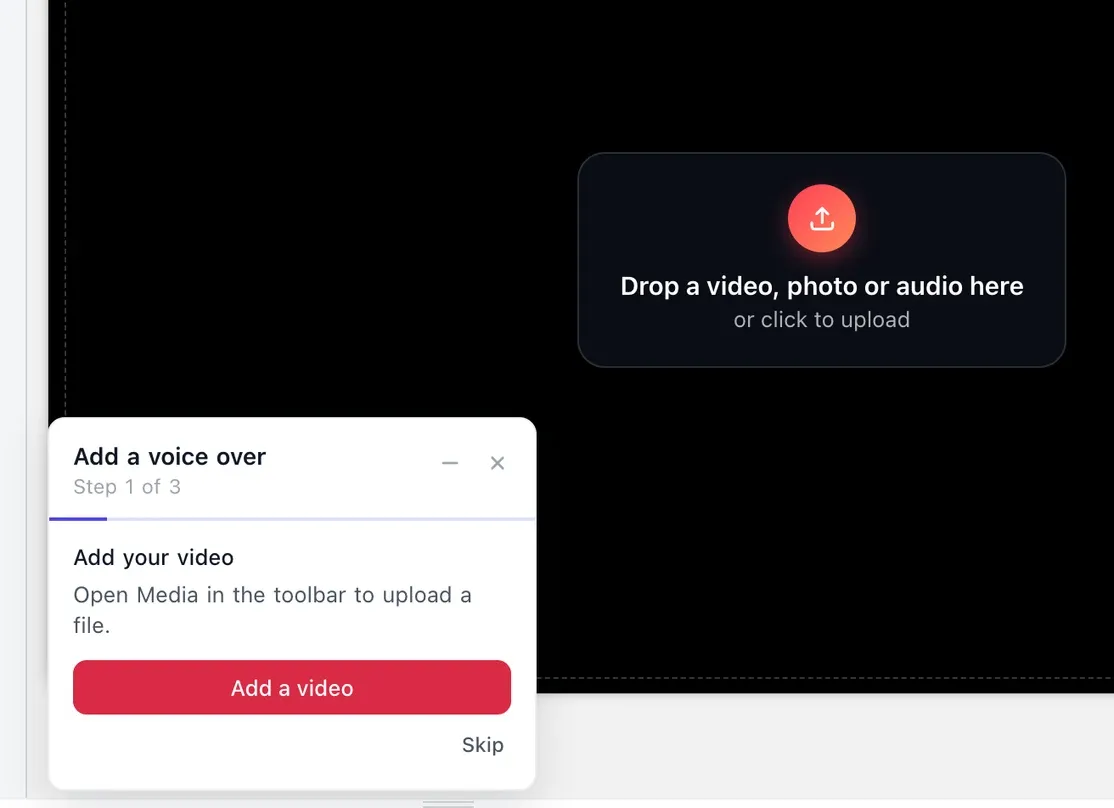
가이드 카드의 '동영상 추가'나 빨간색 '사진, 동영상 또는 오디오 업로드' 버튼을 누르거나, 나레이션을 넣을 클립을 캔버스에 끌어다 놓으세요. MP4, MOV, WebM, MKV, AVI 모두 사용할 수 있어요.
-
2. 보이스오버 녹음, 업로드, 생성
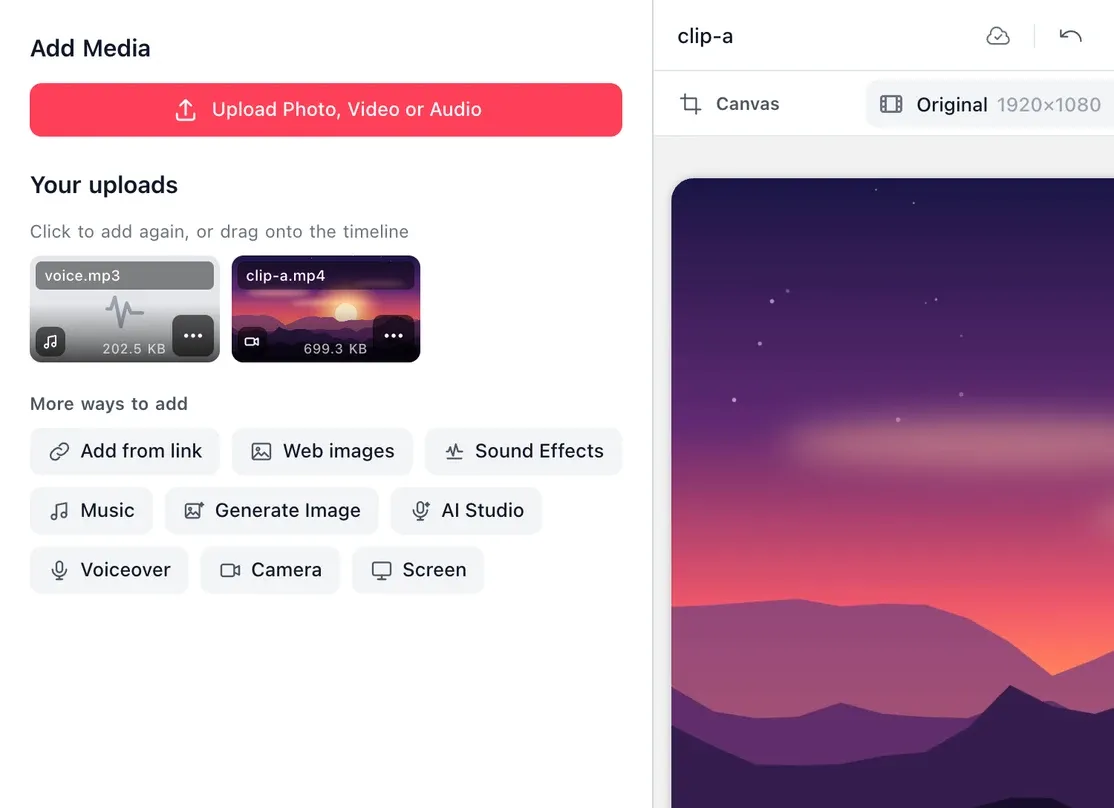
미디어 패널에서 보이스오버를 눌러 마이크로 녹음하거나, 빨간색 '사진, 동영상 또는 오디오 업로드' 버튼으로 녹음 파일을 올리세요. AI 음성은 AI 스튜디오를 열고 보이스오버를 선택한 뒤 대본을 입력하고 '보이스오버 생성'을 누르면 돼요. AI 음성은 크레딧을 사용해요. 그다음 음성 트랙을 제자리로 끌어다 놓고 원래 소리를 그 아래로 낮추세요.
-
3. 영상 내보내기
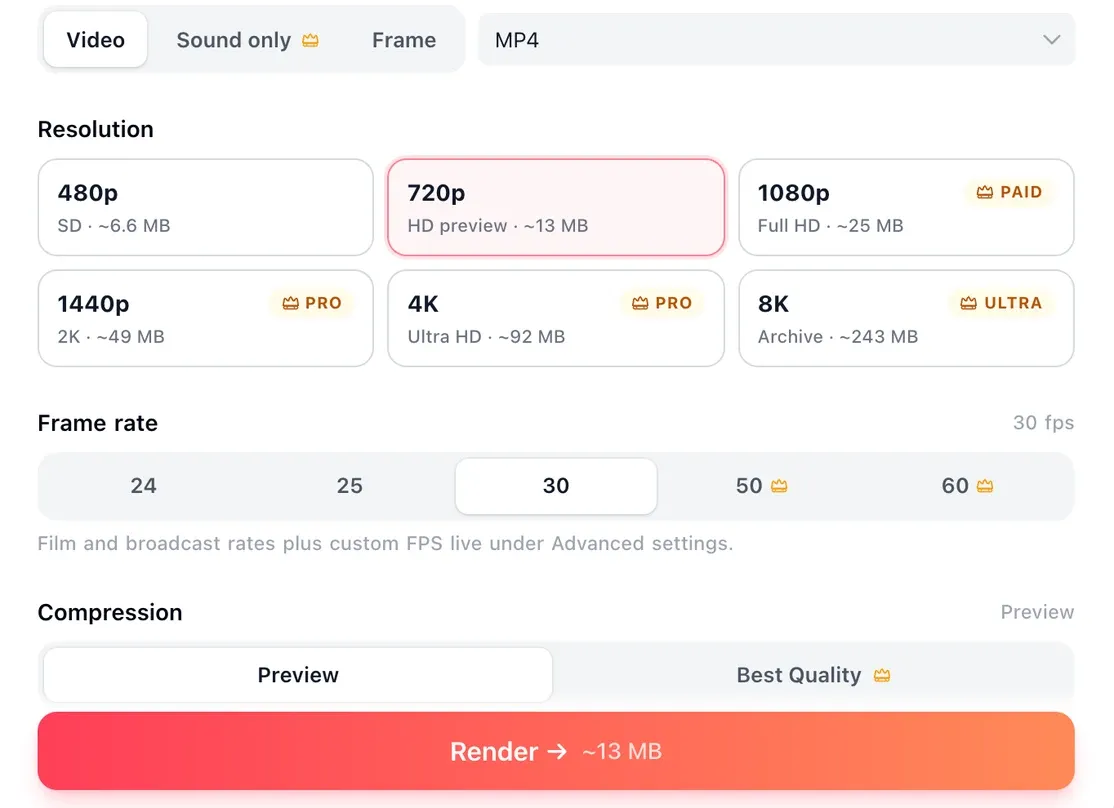
결과를 미리보기하고 타이밍을 세밀하게 조정한 뒤, 내보내기 설정(내보내기 버튼 옆 화살표)을 열고 렌더링을 눌러 보이스오버가 들어간 MP4를 만드세요. 무료 내보내기는 최대 720p이고 워터마크와 4초짜리 EchoWave 엔드 카드가 들어가요.
EchoWave에 대한 사용자 이야기
Narration tools
Three ways to add a voiceover to a video, and the controls after
Record, upload or generate the voice, then edit it on the timeline like any other clip.
-
영상을 보면서 녹음
편집기에서 녹음기를 열고 마이크를 선택한 뒤 프로젝트가 재생되는 동안 녹음하면, 말이 화면 속 움직임에 딱 맞아요. 녹음한 테이크마다 타임라인에 개별 클립으로 들어와 바로 옮기고 다듬을 수 있어요.
-
대본용 텔레프롬프터
텔레프롬프터가 카메라 렌즈 가까이에서 대본을 스크롤해 주고, 속도와 글꼴 크기를 조절할 수 있어요. 녹음에는 담기지 않아서 시청자에게 보이지 않고, 읽다가 줄을 놓칠 일도 없어요.
-
음성 파일 업로드
다른 앱에서 나레이션을 녹음하셨나요? MP3, WAV, M4A, AAC, OGG로 업로드해 트랙에 올리세요. 다른 곳에서 녹음했다면 WAV가 음질을 가장 잘 유지해요.
-
대본으로 만드는 AI 보이스오버
마이크가 없거나 녹음할 시간이 없나요? 대본을 입력하고 63가지 AI 음성 중 하나를 고르면 보이스오버가 트랙에 생성돼요. 초안, 얼굴 없는 영상, 부분 재녹음에 유용해요. AI 보이스오버 생성기와 텍스트 음성 변환도 확인해 보세요.
-
테이크 자르기, 나누기, 타이밍 조정
테이크를 좌우로 끌어 옮기거나, 말이 막힌 부분을 잘라 내거나, 긴 테이크를 문장 단위로 나눠 보세요. AI 음성 줄도 녹음처럼 옮기고 자를 수 있어서 다시 생성하지 않고 타이밍을 조정할 수 있어요. 스크립트 보기에서는 단어를 지워서 문장을 잘라 낼 수도 있어요.
-
원래 오디오 유지, 줄이기, 교체
목소리 아래에서 클립 자체의 소리를 20퍼센트 정도로 낮추거나 오디오 더킹(약하게, 보통, 강하게)을 켜세요. 영상에서 오디오 제거로 무음 상태에서 시작할 수 있고, 영상에 오디오 추가로 배경 음악을 깔 수도 있어요.
-
나레이션으로 만드는 자막
목소리가 타임라인에 올라가면 자동으로 받아쓰기를 하고 단어 단위 타이밍의 자막을 추가한 뒤 스타일을 꾸며 보세요. 소리 없이 자동 재생되는 피드에서도 말이 글자로 보여요.
-
TikTok, Reels, 쇼츠용 보이스오버
녹음하기 전에 캔버스를 9:16으로 설정하면 최종 크기에서도 타이밍이 그대로 유지돼요. 처음 2~3초 안에 핵심을 말하고, 문장은 짧게, 문장 사이에는 작은 간격을 두세요.
깔끔하게 보이스오버 녹음하는 법
커튼이나 가구처럼 부드러운 물건이 있는 조용한 방에서 녹음하세요. 휑한 부엌보다는 침실이 나아요. 마이크는 입에서 한 뼘 정도 떨어뜨리고 살짝 옆으로 두면 'ㅍ'이나 'ㅂ' 발음의 터지는 소리를 줄일 수 있어요. 대본을 보고 읽되, 자연스러운 속도보다 조금 느리게 말하고, 실수해도 한 줄만 다시 하면 되도록 짧게 끊어서 녹음하세요. USB나 헤드셋 마이크가 노트북 내장 마이크보다 확실히 선명해요. 시작하기 전에 마이크 테스트로 내 마이크를 확인해 보세요.
형식, 기기, 내보내기
| 상세 | |
|---|---|
| 음성 파일 | MP3, WAV, M4A, AAC, OGG |
| 영상 | MP4, MOV, WebM, MKV, AVI |
| 브라우저 | Windows, macOS, Linux, ChromeOS의 Chrome, Edge, Firefox, Safari. 휴대폰 브라우저에서는 휴대폰용 레이아웃이 나와요 |
| 내보내기 | 음성이 믹스된 MP4 |
| 무료 | 720p, 작은 EchoWave 배지 포함 |
| Creator | 1080p, 배지 없음 |
| Pro | 최대 4K, 배지 없음 |
| Ultra | 8K, 배지 없음 |

EchoWave 팀 소개
EchoWave는 Lemon Vault LLC가 2018년부터 개발해 온 브라우저 기반 영상·오디오 편집기입니다. 편집기를 직접 만드는 팀이 이 가이드를 작성하고, 게시 전에 실제 앱에서 모든 단계를 테스트합니다.
영상에 보이스오버 추가 자주 묻는 질문
영상에 보이스오버 나레이션을 무료로 넣으려면 어떻게 하나요?
EchoWave 편집기를 열고 클립을 업로드한 다음 나레이션을 녹음하거나, 오디오 파일을 올리거나, AI 음성을 생성하세요. 화면에 맞게 위치를 맞추고 내보내면 돼요. 편집과 내보내기는 무료예요. 무료 요금제는 작은 EchoWave 배지가 들어간 720p MP4로 내보내고, 유료 요금제에서는 배지가 없어지고 더 높은 해상도로 내보내요.
영상을 보면서 보이스오버를 녹음하려면 어떻게 하나요?
편집기 안에서 녹음기를 열고 마이크만 선택한 뒤, 프로젝트가 재생되는 동안 녹음을 시작하세요. 말하면서 영상을 볼 수 있어서 대사가 알맞은 장면에 맞게 들어가요. 멈추면 테이크가 타임라인에 클립으로 들어가고, 자르거나 옮길 수 있어요. 읽는 동안 텔레프롬프터가 대본을 스크롤해 줘요.
영상에 AI 보이스오버는 어떻게 추가하나요?
대본을 입력하거나 붙여 넣고, 63가지 AI 음성 중 하나를 골라 생성하세요. 보이스오버가 오디오 클립으로 타임라인에 나타나서 각 줄을 알맞은 순간으로 옮기고, 쉬는 구간을 다듬고, 볼륨을 정할 수 있어요. 대본의 단어를 고쳤다면 다시 녹음하지 않고 그 줄만 다시 생성하면 돼요.
원래 소리를 잃지 않고 보이스오버를 넣을 수 있나요?
네. 보이스오버는 별도의 트랙에 들어가서 원래 오디오가 그대로 남아요. 원래 소리를 유지하고 볼륨을 낮춰 나레이션이 위에 오게 하거나, 더킹을 켜서 말하는 동안 음악이 자동으로 줄어들게 하세요. 원래 소리가 방해되면 영상 클립의 볼륨을 0으로 내리면 돼요.
보이스오버를 넣은 뒤에도 편집할 수 있나요?
네. 클립을 옮겨 타이밍을 조정하고, 테이크를 자르거나 나누고, 볼륨을 바꾸고, 페이드를 더할 수 있어요. 보이스오버에 말이 있다면 그것으로 자막을 만들 수도 있고, 스크립트 보기에서 단어를 지워 문장을 잘라 낼 수도 있어요. 내보내기 전까지는 아무것도 확정되지 않아요.
TikTok 영상에 보이스오버는 어떻게 넣나요?
EchoWave에서 영상을 9:16으로 만들고, 타임라인에서 보이스오버를 녹음하거나 생성한 다음, 원하면 자막을 추가해 MP4로 내보내세요. 그런 뒤 TikTok에 일반 영상으로 업로드하면 돼요. 업로드 전에 만들면 한 줄씩 고칠 수 있고 같은 파일을 Reels와 쇼츠에도 쓸 수 있어요. TikTok 자체 보이스오버 방법은 TikTok에서 보이스오버 하는 방법에 있어요.
iPhone에서 영상에 보이스오버는 어떻게 넣나요?
Safari에서 EchoWave를 열고 사진 앱의 클립을 업로드한 다음, 접근을 허용하고 휴대폰 마이크로 나레이션을 녹음하거나 파일 앱에서 음성 파일을 추가하세요. 타임라인에서 클립을 배치하고 내보내면 돼요. 세밀한 타이밍은 큰 화면이 더 편하지만, 모든 작업을 휴대폰에서 할 수 있어요.
보이스오버 앱이 필요한가요?
아니요. EchoWave는 브라우저에서 작동해서 컴퓨터나 휴대폰에 설치할 것이 없어요. 처음 녹음할 때 마이크 접근을 한 번 허용하면 브라우저가 이 사이트에 대해 기억해요. 별도의 창을 선호한다면 Mac과 Windows용 데스크톱 앱도 있고, 같은 편집기예요.
사진으로 만든 영상에 보이스오버는 어떻게 넣나요?
먼저 사진을 타임라인에 올리고 사진마다 머무는 시간을 정한 뒤, 슬라이드쇼가 재생되는 동안 나레이션을 녹음해서 각 문장이 해당 사진에 맞게 하세요. 직접 입력하고 싶다면 AI 음성이 대본을 읽어 줘요. 사진을 늘이거나 줄여 문장 길이에 맞춘 다음 내보내세요. 사진 쪽 구성은 사진 영상 제작기에서 다뤄요.
무료 버전에는 워터마크가 들어가나요?
네. 편집기의 무료 내보내기는 작은 EchoWave 배지가 들어간 720p이고, Creator, Pro, Ultra 요금제에서는 없어져요. 트리밍, 자르기, 압축 같은 EchoWave의 단일 기능 퀵 도구는 워터마크 없이 내보내지만, 보이스오버 추가는 전체 편집기에서 해요.
보이스오버를 녹음할 때 시간 제한이 있나요?
네, 테이크당 최대 60분까지 녹음할 수 있고, 일시 정지한 시간은 포함되지 않아요. 긴 나레이션이라면 구간별로 나눠 작업하는 게 좋아요. 구간 사이에 일시 정지하거나 새 테이크를 시작하면 실수했을 때 전체가 아니라 한 부분만 다시 하면 돼요. 0초, 3초, 5초, 10초 카운트다운으로 녹음기가 시작되기 전에 숨을 고를 수 있어요.
보이스오버 영상이란 무엇인가요?
카메라 앞에서 사람이 직접 말하는 대신, 따로 녹음한 해설자의 목소리가 화면 위로 재생되는 영상이에요. 설명 영상, 튜토리얼, 제품 데모, 다큐멘터리, 얼굴 없는 채널이 모두 이런 방식이에요. EchoWave에서는 클립을 타임라인에 올리고 별도의 트랙에 목소리를 추가해서 만들어요. 영상이 재생되는 동안 녹음하거나, 오디오 파일을 올리거나, 대본을 입력해 AI 음성을 쓰세요.
AI 보이스오버는 무료인가요?
전부 무료는 아니에요. 63가지 AI 음성 중 어느 것으로든 음성을 생성하면 크레딧을 사용하고, 직접 나레이션을 녹음하거나 음성 파일을 올리는 데는 쓰지 않아요. 생성하기 전에 대본을 마무리하고, 한 단어가 잘못 나왔다면 전체가 아니라 그 줄만 다시 생성하세요. 완성된 영상은 일반 내보내기 규칙을 따라요. 무료 내보내기는 작은 배지가 들어간 720p이고, Creator, Pro, Ultra에서는 없어져요.
소리 없는 영상 클립에 대사를 넣으려면 어떻게 하나요?
클립이 재생되는 동안 대사를 녹음하세요. 편집기에서 녹음기를 열고 마이크만 선택한 뒤, 화면에서 벌어지는 순간에 맞춰 한 줄씩 말하면 돼요. 원하면 텔레프롬프터에 대본을 띄울 수 있어요. 테이크마다 타임라인에 개별 클립으로 들어와서, 입 모양에 맞을 때까지 대사를 나누고 밀어 볼 수 있어요. 배우 없이 여러 인물을 표현하려면 줄마다 63가지 AI 음성 중 서로 다른 것을 지정하세요. 크레딧을 사용해요.