동영상 소리 제거
브라우저에서 영상의 소리를 지워 보세요. MP4, MOV, MKV, WebM을 올리고, 원본 소리 버튼으로 무엇이 제거되는지 확인한 뒤 무음 영상을 내려받으면 돼요. 무료이고 워터마크도 없어요.


크리에이터를 위한 영상 편집기, EchoWave





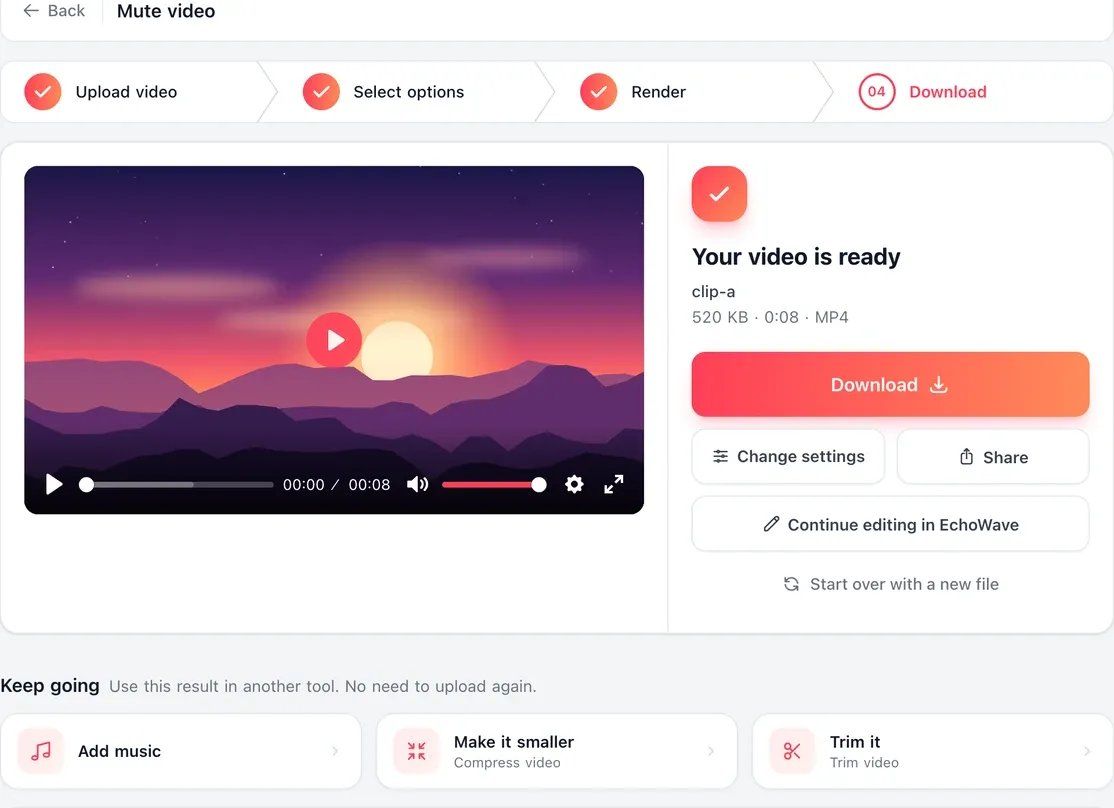
동영상 소리를 제거하려면 EchoWave 음소거 도구에 파일을 올리고 미리보기를 재생한 다음(무엇이 제거되는지 듣고 싶다면 원본 소리를 켜 보세요) 내보내면 돼요. 해상도는 그대로이고 소리만 없는 같은 영상을, 워터마크 없이 계정 없이 내려받을 수 있어요. 영상의 일부만 무음으로 만들거나 나중에 새 소리를 입히려면 전체 영상 편집기를 이용하세요.
동영상 소리 제거하는 방법
세 단계로 영상 전체 음소거하기
-
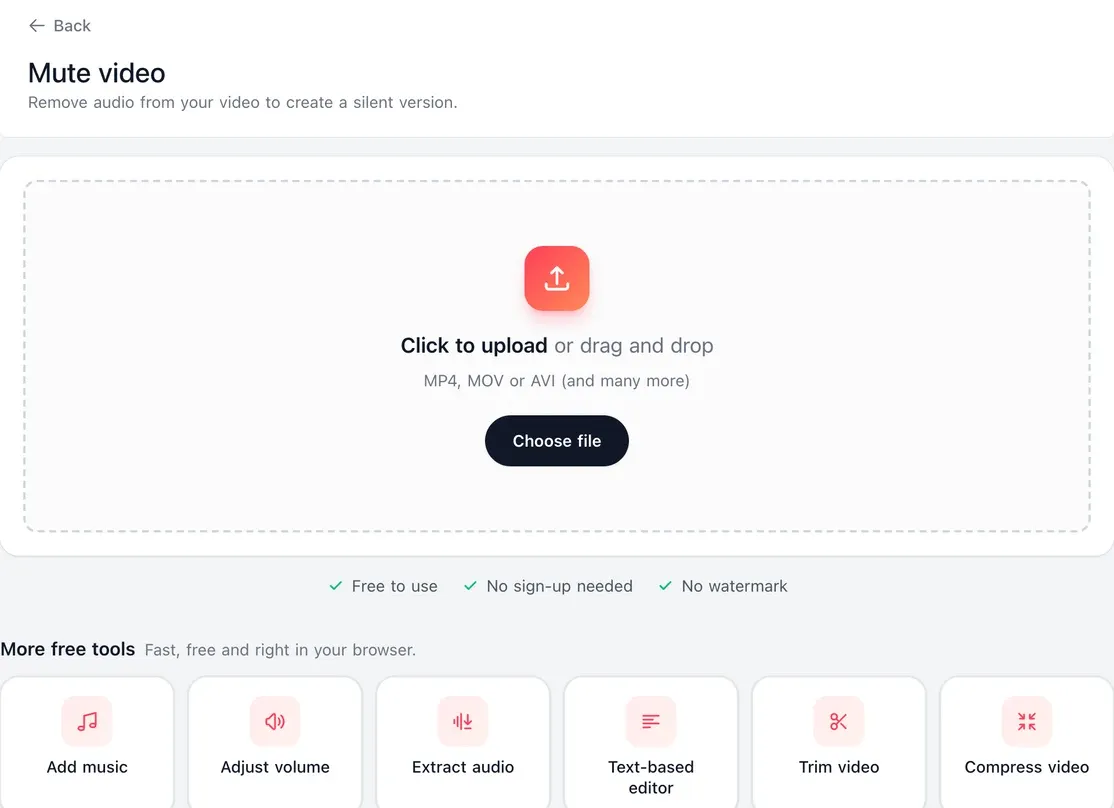
1. 영상 올리기
소리를 없앨 영상을 끌어다 놓거나 기기에서 선택하세요. MP4, MOV, MKV, WebM, AVI 파일을 쓸 수 있어요.
-
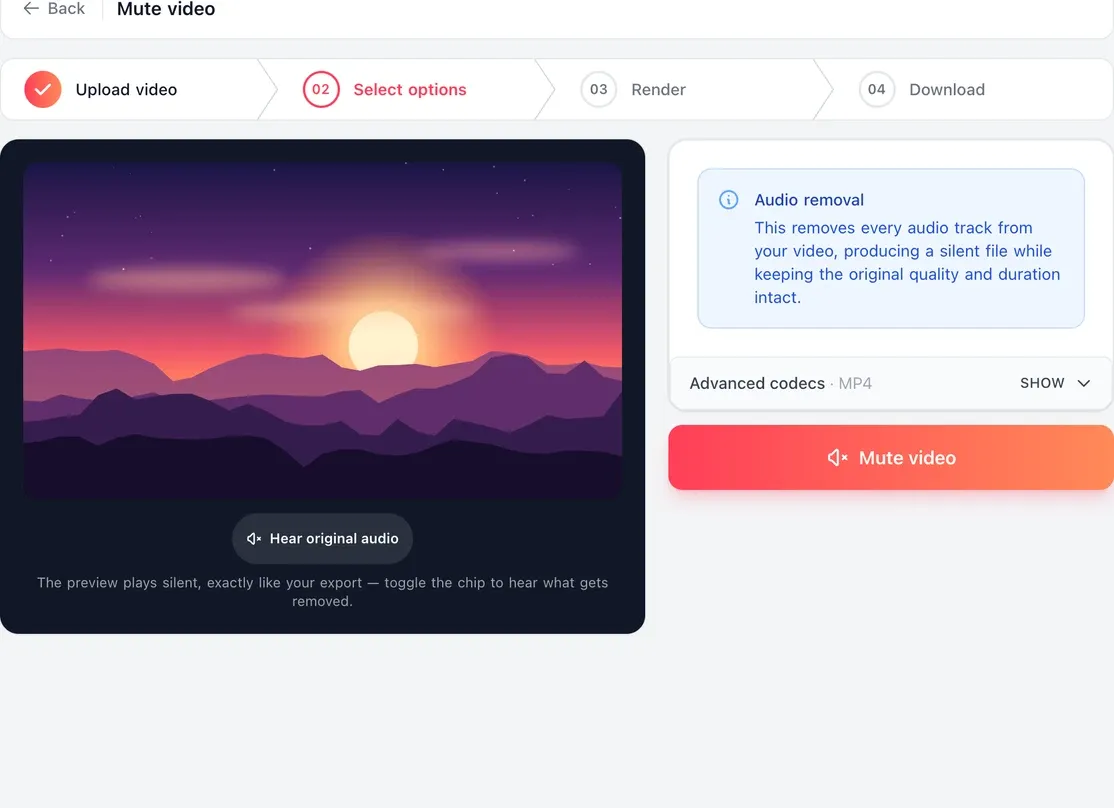
2. 미리보기 확인
미리보기는 음소거 상태로 재생돼요. 원본 오디오 듣기를 누르면 무엇이 제거되는지 정확히 들을 수 있고, 특정 비디오 코덱이 필요하면 고급 코덱을 열어 보세요.
-
3. 무음 영상 내려받기
영상 음소거를 누르고 렌더링이 끝나면 무음 영상을 내려받으세요. 화면은 원래 해상도 그대로이고, 음소거 도구에서는 EchoWave 워터마크가 붙지 않아요.
EchoWave에 대한 사용자 이야기
Mute and after
Mute a video, silence one part, or swap the sound
The mute tool silences a whole clip. The editor handles everything that needs more control.
-
영상 전체의 소리를 없애는 동영상 음소거 도구
MP4, MOV, MKV, WebM, AVI를 올리면 소리만 없는 같은 영상을 내려받을 수 있어요. 음소거 도구는 워터마크를 넣지 않고 계정도 필요 없으며, 파일을 먼저 변환하지 않아도 돼요.
-
제거되는 소리 미리 듣기
미리보기는 음소거 상태로 재생돼요. 원본 소리를 켜면 내보내기 전에 무엇이 빠지는지 정확히 들을 수 있고, 오래된 플레이어나 편집기에서 특정 비디오 코덱이 필요하면 고급 설정을 열어 보세요.
-
영상 일부만 소리 제거하기
욕설, 울리는 전화벨, 바람 소리처럼 한 구간만 음소거하려면 영상 편집기에서 클립을 열고 그 구간의 시작과 끝에서 나눈 다음, 해당 조각의 볼륨을 0으로 설정하세요.
-
욕설 하나만 음소거하기
한두 단어만 지워야 한다면 영상 검열으로 욕설을 음소거하세요. 얼굴을 블러 처리하거나 화면 속 정보를 검게 가릴 수도 있어서 소리와 화면을 한곳에서 정리할 수 있어요.
-
소리 바꾸기
영상이 무음이 되면 영상에 음악 넣기나 내레이션 녹음을 해 보세요. 편집기에서는 여러 오디오 트랙도 다룰 수 있고, 원본 소리를 지우는 대신 볼륨만 낮출 수도 있어요.
-
오디오를 파일로 보관하기
소리를 지우지 않고 저장하고 싶다면 영상에서 오디오 추출로 MP3, M4A, WAV, FLAC 파일로 저장할 수 있고, 그다음에 영상을 음소거해도 돼요.
-
필요 없는 게 아니라 너무 작은 소리라면
소리가 필요 없는 게 아니라 잘 안 들리는 게 문제라면 음소거하지 마세요. 영상 볼륨 높이기로 원본 소리를 키울 수 있어요.
-
무음 구간과 군더더기 말 잘라내기
사운드는 괜찮은데 늘어진다면, 편집기의 오디오 정리 도구가 음, 어 같은 군더더기 말과 긴 무음 구간을 찾아 한 번에 잘라 줘요. 무음 제거를 참고하세요. 배경 소음이 아니라 타이밍을 다듬는 도구예요.
YouTube, TikTok, Instagram에 올리기 전에 소리 제거하기
각 앱의 설정에 맡기지 말고 올리기 전에 파일을 먼저 음소거하세요. 그러면 원본 소리가 플랫폼에 아예 올라가지 않아서, 저작권이 있는 노래나 사적인 대화가 들어 있을 때 안심이 돼요. 직접 만든 YouTube 영상의 소리를 없애려면 원본 파일을 음소거한 뒤 그 파일을 올리세요. EchoWave는 YouTube 영상을 내려받지 않아요.

EchoWave 팀 소개
EchoWave는 Lemon Vault LLC가 2018년부터 개발해 온 브라우저 기반 영상·오디오 편집기입니다. 편집기를 직접 만드는 팀이 이 가이드를 작성하고, 게시 전에 실제 앱에서 모든 단계를 테스트합니다.
동영상 소리 제거 자주 묻는 질문
동영상 소리는 어떻게 제거하나요?
EchoWave 음소거 도구에 영상을 올리고, 미리보기를 확인한 다음 내보내세요. 도구가 영상 전체에서 소리를 제거하고, 무음 영상을 내려받을 수 있어요. 일부만 음소거하려면 편집기에서 영상을 열어 그 구간을 나누고 해당 부분의 볼륨을 0으로 설정하세요.
워터마크 없이 무료로 동영상 소리를 제거할 수 있나요?
네. 음소거 도구는 무료이고, 계정이 필요 없으며 내려받는 파일에 워터마크도 없어요. 간편 음소거 도구 대신 편집기에서 영상 일부를 음소거하거나 새 소리를 넣어 720p를 넘는 해상도로 내보내려면 유료 플랜이 필요해요.
소리를 제거하면 화질이 떨어지나요?
무음 영상은 원래 해상도, 프레임 속도, 화면 비율을 그대로 유지해요. 그래서 1080p 세로 영상은 1080p 세로 영상으로 돌아와요. 바뀌는 건 소리뿐이에요. 오래된 플레이어나 편집기에 특정 비디오 코덱이 필요하다면 음소거 도구의 고급 설정에서 선택할 수 있어요.
mp4 소리 제거는 어떻게 하나요?
MP4를 음소거 도구에 올리고 미리보기를 확인한 뒤 내보내세요. 화면은 같고 소리만 없는 MP4 파일을 받을 수 있어요. MOV, MKV, WebM, AVI 파일도 같은 방식으로 쓸 수 있어서 먼저 변환할 필요가 없어요.
아이폰에서 동영상 소리를 제거하려면 어떻게 하나요?
사진 앱에서 영상을 열고 편집을 누른 뒤 왼쪽 위의 스피커 아이콘을 눌러 저장본을 음소거하세요. 앱은 따로 필요 없어요. 별도의 무음 파일이 필요하거나, 일부만 음소거하거나, 나중에 새 오디오를 넣고 싶다면 Safari에서 EchoWave에 영상을 올리세요. 아이폰 영상에서 소리 제거하기 가이드에서 iMovie와 한 구간만 음소거하는 방법도 볼 수 있어요.
안드로이드에서 동영상 소리를 제거하려면 어떻게 하나요?
안드로이드에는 모든 기기에 공통으로 있는 음소거 버튼이 없어서, 브라우저 도구가 가장 간단해요. 휴대폰 Chrome에서 EchoWave 음소거 도구를 열고 영상을 올린 뒤 미리보기를 확인하고 무음 영상을 내려받으세요. 앱 설치도 필요 없고 워터마크도 붙지 않아요.
동영상 일부만 음소거할 수 있나요?
네, 편집기에서 가능해요. 구간의 시작과 끝에서 클립을 나누고 가운데 조각을 선택해 볼륨을 0으로 설정하세요. 그 밖의 부분은 녹음된 그대로 재생돼요. 무료 편집기 내보내기는 720p에 작은 배지가 붙고, 유료 플랜에서는 배지가 없어져요.
YouTube 영상에서 소리를 제거하려면 어떻게 하나요?
직접 만든 영상이라면 EchoWave에서 원본 파일을 음소거하고 무음 파일을 YouTube에 올리세요. EchoWave는 YouTube나 다른 사이트의 영상을 내려받지 않으니 영상 파일이 있어야 해요. 이미 채널에 올린 영상은 YouTube 스튜디오의 자체 편집기도 쓸 수 있어요.
원본 소리를 지운 뒤 새 음악을 넣을 수 있나요?
네. 원본 소리가 없어지면 내보내기 전에 편집기에서 새 사운드트랙을 추가하거나 내레이션을 녹음할 수 있어요. 음소거 단계를 건너뛰고 편집기 안에서 원본 클립의 볼륨만 0으로 내려도 돼요.
배경 소음만 없애고 목소리는 남길 수 있나요?
아니요. 음소거는 모든 소리를 제거하고, EchoWave에는 목소리와 배경 소음을 분리하는 노이즈 제거 도구가 없어요. 시끄러운 구간의 볼륨을 낮추거나, 그 구간을 잘라 내거나, 조용한 곳에서 녹음한 내레이션으로 오디오를 바꿀 수 있어요.