
Fjern lyd fra video
Fjern lyden fra et klip direkte i din browser: upload en MP4, MOV, MKV eller WebM, tjek med kontakten for original lyd, hvad der bliver fjernet, og download en lydløs kopi. Gratis og uden vandmærke.


Gør videoer lydløse direkte i din browser med EchoWave





Sådan fjerner du lyd fra en video: upload filen til EchoWaves værktøj til at gøre video lydløs, afspil forhåndsvisningen (slå den originale lyd til, hvis du vil høre, hvad der fjernes), og eksportér. Du downloader den samme video uden lyd, i samme opløsning, uden vandmærke og uden konto. Vil du kun gøre en del af et klip lydløst eller lægge ny lyd på bagefter, så brug den fulde videoeditor.
Sådan fjerner du lyd fra en video
Gør et helt klip lydløst i tre trin
-
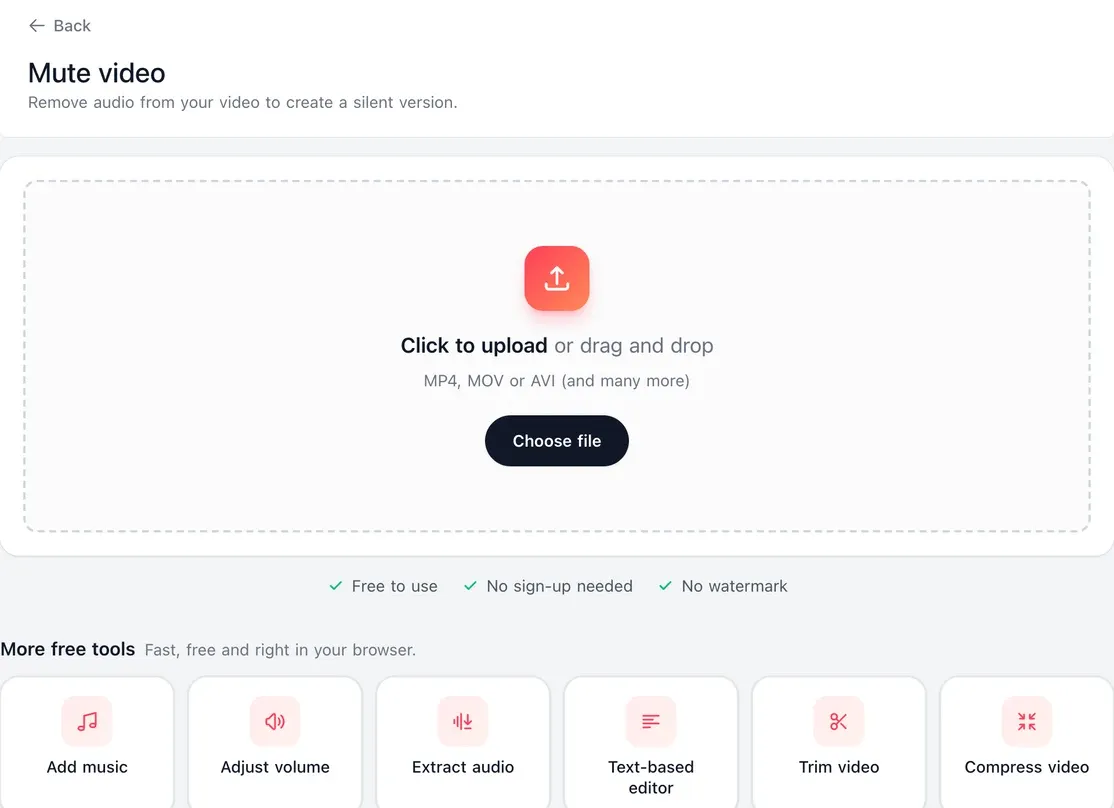
1. Upload din video
Træk og slip den video, du vil gøre lydløs, eller vælg den fra din enhed. MP4-, MOV-, MKV-, WebM- og AVI-filer virker.
-
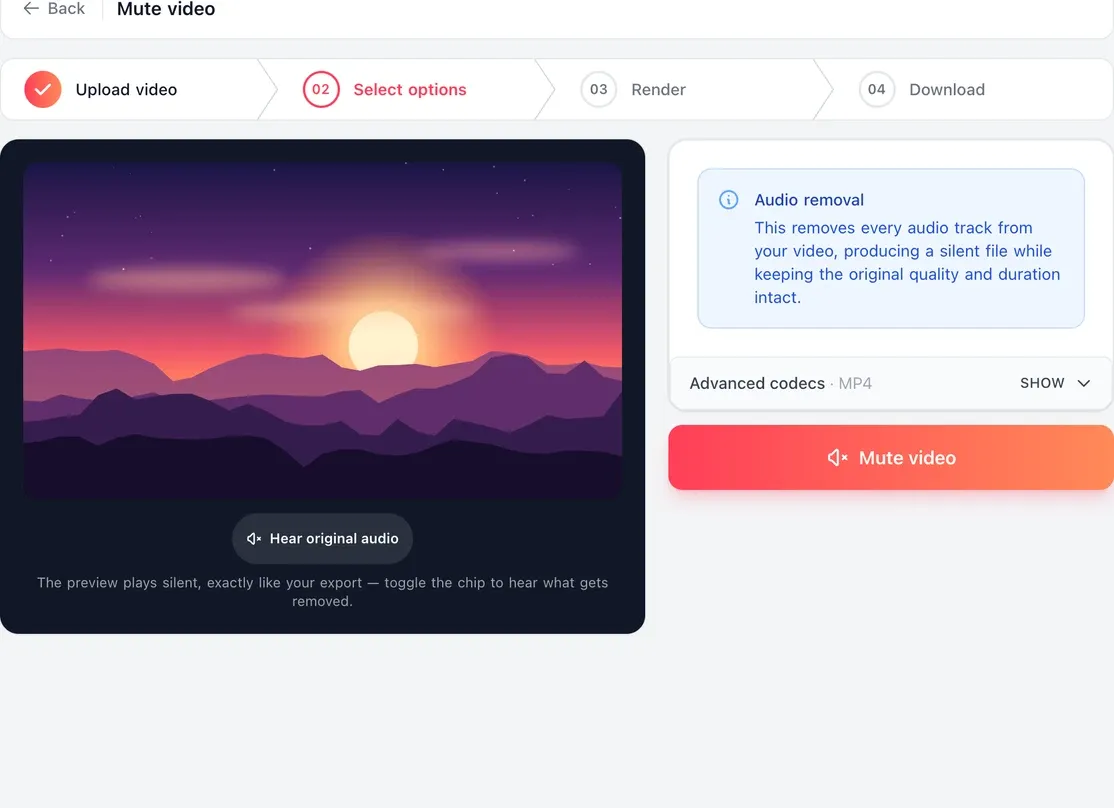
2. Tjek forhåndsvisningen
Forhåndsvisningen afspilles uden lyd. Tryk på Hear original audio for at høre præcis, hvad der fjernes, og åbn Advanced codecs, hvis du har brug for en bestemt videocodec.
-
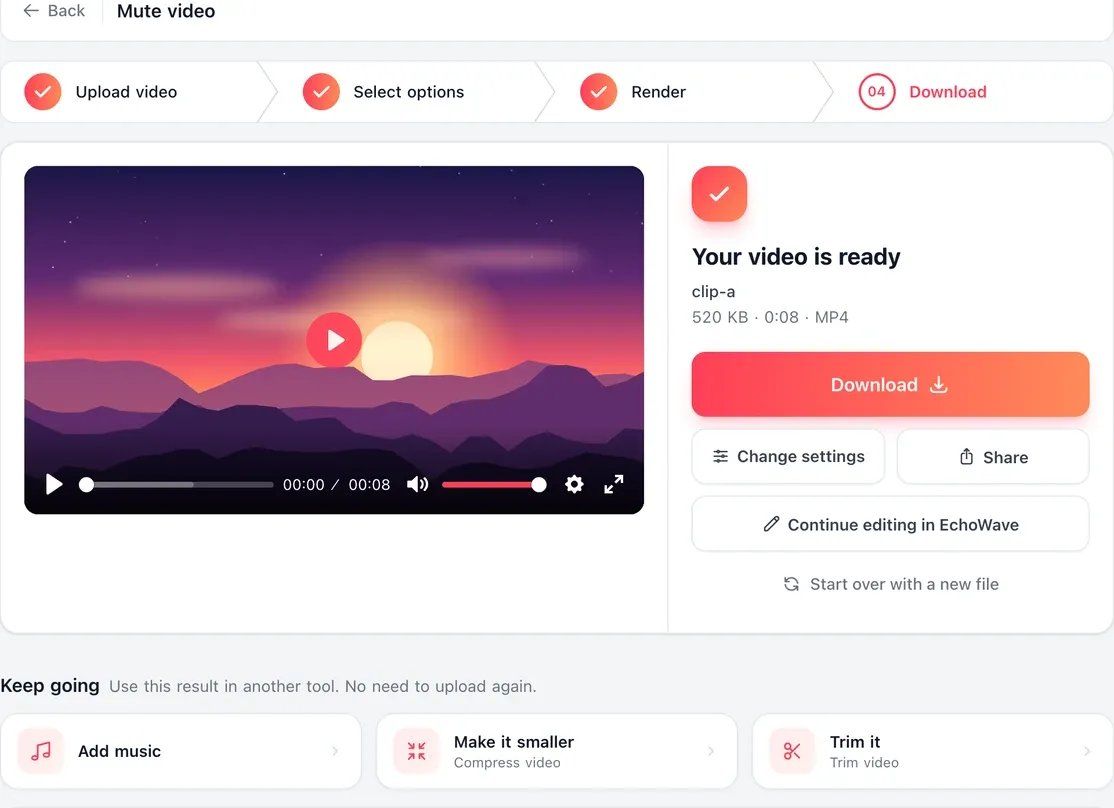
3. Download den lydløse video
Tryk på Mute video, vent på renderingen, og download så den lydløse video. Billedet beholder sin oprindelige opløsning, og der kommer intet EchoWave-vandmærke på fra dette værktøj.
Det siger folk om EchoWave
Mute and after
Mute a video, silence one part, or swap the sound
The mute tool silences a whole clip. The editor handles everything that needs more control.
-
Fjern lyd fra hele klippet med en lydfjerner til video
Upload en MP4, MOV, MKV, WebM eller AVI, og download den samme video uden lyd. Værktøjet sætter intet vandmærke på og kræver ingen konto, og du behøver ikke konvertere filen først.
-
Hør, hvad der bliver fjernet
Forhåndsvisningen afspilles uden lyd. Slå den originale lyd til for at høre præcis, hvad der tages ud, før du eksporterer, og åbn de avancerede indstillinger, hvis en ældre afspiller eller editor kræver en bestemt videocodec.
-
Fjern lyd fra en del af en video
Vil du gøre ét afsnit lydløst, for eksempel et bandeord, en ringende telefon eller et stykke vindstøj, så åbn klippet i videoeditoren, del det ved afsnittets start og slutning, og sæt lydstyrken for det stykke til nul.
-
Gør ét bandeord lydløst
Når kun et ord eller to skal væk, kan censurér video gøre bandeord lydløse og også sløre ansigter eller sværte detaljer på skærmen, så du kan rydde op i både lyd og billede ét sted.
-
Udskift lyden
Når klippet er lydløst, kan du tilføje musik til videoen eller optage en voiceover. Editoren håndterer også flere lydspor, og du kan sænke den originale lyd i stedet for at slette den.
-
Behold lyden som fil
Vil du gemme lyden i stedet for at slette den, kan du med udtræk lyd fra video gemme den som MP3, M4A, WAV eller FLAC og stadig gøre videoen lydløs bagefter.
-
For svag, ikke uønsket
Hvis problemet er, at lyden er svær at høre, og ikke at den er uønsket, så lad være med at fjerne den: hæv videoens lydstyrke forstærker i stedet den originale lyd.
-
Klip pauser og fyldord væk
Er lydsporet fint, men langsomt, finder editorens værktøj Clean Audio fyldord som øh og æh og lange pauser i tale og klipper dem væk i ét hug; se pausefjerneren. Det redigerer timing, ikke baggrundsstøj.
Fjern lyd, før du uploader til YouTube, TikTok eller Instagram
Gør filen lydløs, før du uploader den, i stedet for at stole på hver apps egne indstillinger. Så når den originale lyd aldrig frem til platformen, hvilket er vigtigt, hvis den indeholder en ophavsretsbeskyttet sang eller en privat samtale. Skal du fjerne lyden fra en YouTube-video, du selv har lavet, så gør din originale fil lydløs og upload den kopi. EchoWave downloader ikke videoer fra YouTube.

Om EchoWave-teamet
EchoWave er en browserbaseret video- og lydeditor, udviklet af Lemon Vault LLC siden 2018. De mennesker, der bygger editoren, skriver disse guider og tester hvert trin i den rigtige app, før de udgives.
Spørgsmål om at fjerne lyd fra en video
Hvordan fjerner jeg lyd fra en video?
Upload din video til EchoWaves værktøj til at gøre video lydløs, tjek forhåndsvisningen, og eksportér. Værktøjet fjerner lyden fra hele klippet, og du downloader en lydløs kopi. Vil du kun gøre en del af videoen lydløs, så åbn den i editoren, del klippet omkring afsnittet, og sæt det stykkes lydstyrke til nul.
Kan jeg fjerne lyd fra en video gratis og uden vandmærke?
Ja. Værktøjet er gratis, uden konto og uden vandmærke på den downloadede fil. Du behøver kun et betalt abonnement til eksport over 720p fra den fulde editor, hvilket har betydning, hvis du gør en del af et klip lydløst eller lægger ny lyd på i editoren i stedet for at bruge det hurtige værktøj.
Forringer det videokvaliteten at fjerne lyd?
Den lydløse kopi beholder den oprindelige opløsning, billedfrekvens og billedformat, så et lodret 1080p-klip kommer tilbage som et lodret 1080p-klip. Det er kun lyden, der ændres. Hvis du har brug for en bestemt videocodec til en ældre afspiller eller editor, kan du vælge den under de avancerede indstillinger i værktøjet.
Hvordan fjerner jeg lyd fra en MP4?
Upload MP4-filen til værktøjet, tjek forhåndsvisningen, og eksportér. Filen kommer tilbage som en MP4 med samme billede og uden lyd. MOV-, MKV-, WebM- og AVI-filer virker på samme måde, så du behøver ikke konvertere noget først.
Hvordan fjerner jeg lyden fra en video på min iPhone?
Åbn videoen i Fotos, tryk på Rediger, og tryk så på højttalerikonet øverst til venstre for at gøre den gemte kopi lydløs; du behøver ingen app. Til en separat lydløs fil, delvis lydløshed eller ny lyd bagefter kan du uploade klippet til EchoWave i Safari. Guiden til at fjerne lyd fra en iPhone-video dækker også iMovie og at gøre ét afsnit lydløst.
Hvordan fjerner jeg lyd fra en video på Android?
Android har ikke en indbygget mute-knap, der virker overalt, så den enkleste metode er et værktøj i browseren. Åbn EchoWaves værktøj i Chrome på din telefon, upload klippet, tjek forhåndsvisningen, og download den lydløse video. Det kræver ingen app og sætter intet vandmærke på.
Kan jeg gøre kun en del af en video lydløs?
Ja, i editoren. Del klippet ved afsnittets start og slutning, markér stykket i midten, og sæt dets lydstyrke til nul. Alt uden for det stykke afspilles stadig, som det blev optaget. Gratis eksport fra editoren er i 720p med et lille badge; betalte abonnementer fjerner det.
Hvordan fjerner jeg lyd fra en YouTube-video?
Er det din egen video, så gør den originale fil lydløs i EchoWave, og upload den lydløse kopi til YouTube. EchoWave downloader ikke videoer fra YouTube eller andre sider, så du skal bruge selve videofilen. YouTube Studio har også sin egen editor til videoer, der allerede ligger på din kanal.
Kan jeg tilføje ny musik, når jeg har fjernet den originale lyd?
Ja. Når den originale lyd er væk, kan du tilføje et nyt lydspor eller optage en voiceover i editoren, før du eksporterer. Du kan også springe lydløs-trinnet over og bare skrue det originale klips lydstyrke ned til nul i editoren.
Kan jeg fjerne baggrundsstøj, men beholde stemmerne?
Nej. Når du fjerner lyden, forsvinder al lyd, og EchoWave har ikke et støjreduktionsværktøj, der skiller en stemme fra baggrundsstøj. Du kan sænke lydstyrken i et støjfyldt afsnit, klippe det ud eller erstatte lyden med en voiceover, der er optaget et roligt sted.
Flere værktøjer fra EchoWave

Klar til at komme i gang?
Vi har en gratis plan!
Intet kreditkort kræves, og vores gratis plan har et lille EchoWave-badge.
Kom i gang →