
Progress bar video-maker
Tilføj en ren, animeret progress bar til din video, der viser seerne præcis, hvor meget der er tilbage. Upload dit klip, vælg stil og farve, placér linjen, og eksportér, alt sammen gratis at komme i gang med.







En progress bar i en video er en tynd, animeret linje, som oftest sidder fast i billedets øverste eller nederste kant og fyldes op i takt med afspilningen for at vise, hvor meget af klippet der er tilbage. For at tilføje en uploader du din video til EchoWave, trækker en progress bar-stil ind på lærredet, indstiller farve, tykkelse og placering og eksporterer. Linjen er brændt ind i den færdige fil, så den afspilles på alle platforme uden at være afhængig af den indbyggede afspiller.
Sådan tilføjer du en progress bar til en video
Tilføj din egen progress bar til en video online i tre trin, uden software at installere.
-
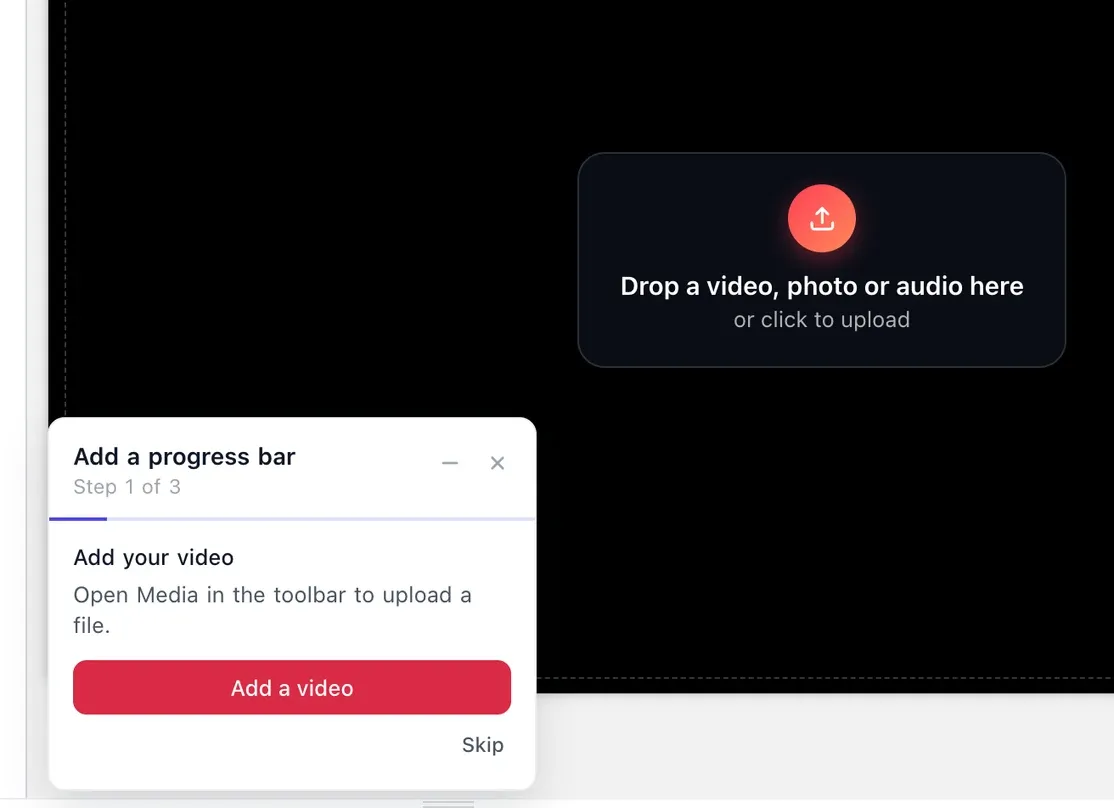
1. Upload din video
Åbn editoren, og træk det klip ind, du vil have en progress bar på. MP4, MOV, WebM og de fleste almindelige formater understøttes, og din fil indlæses direkte i editoren.
-
2. Tilføj og style linjen
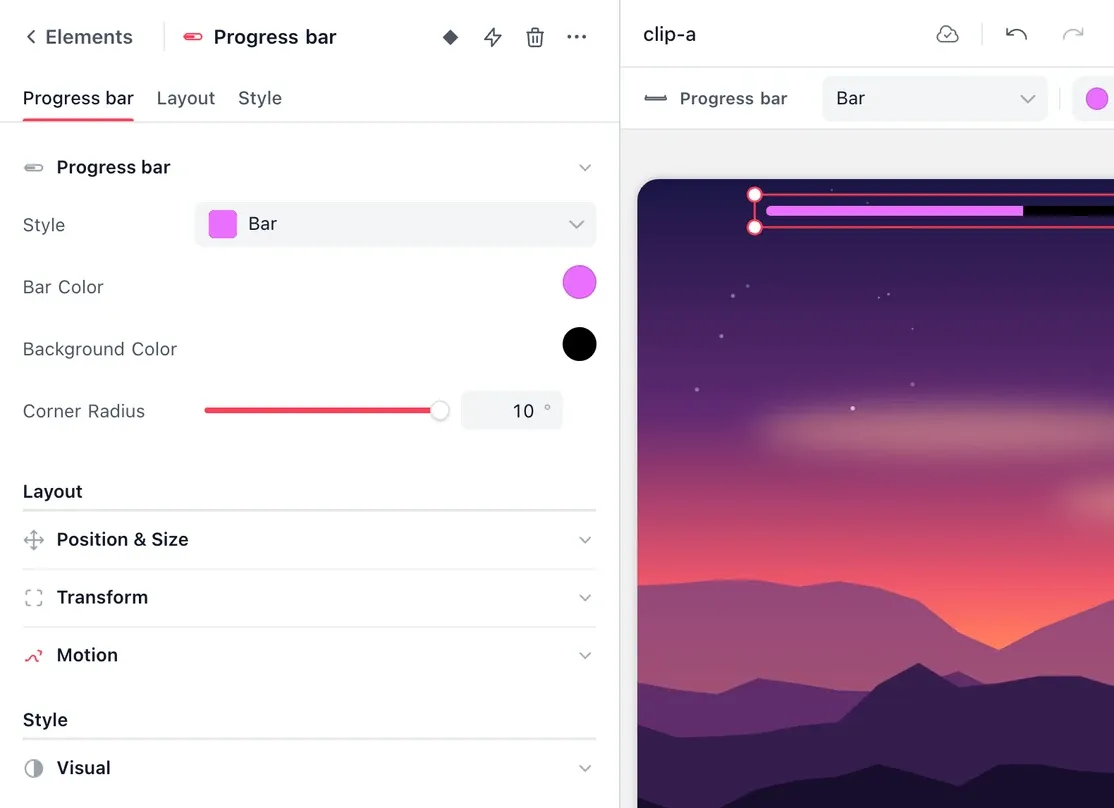
Åbn Elementer > Progress bars, og klik på en stil, for eksempel Bjælke eller Afrundet bjælke, for at tilføje den. Indstil farverne i indstillingspanelet, og flyt den derefter til den kant, du vil have, ved at trække den på lærredet eller skrive X og Y under Position og størrelse. Til en nedtælling vælger du stilen Nedtællingstal.
-
3. Eksportér videoen
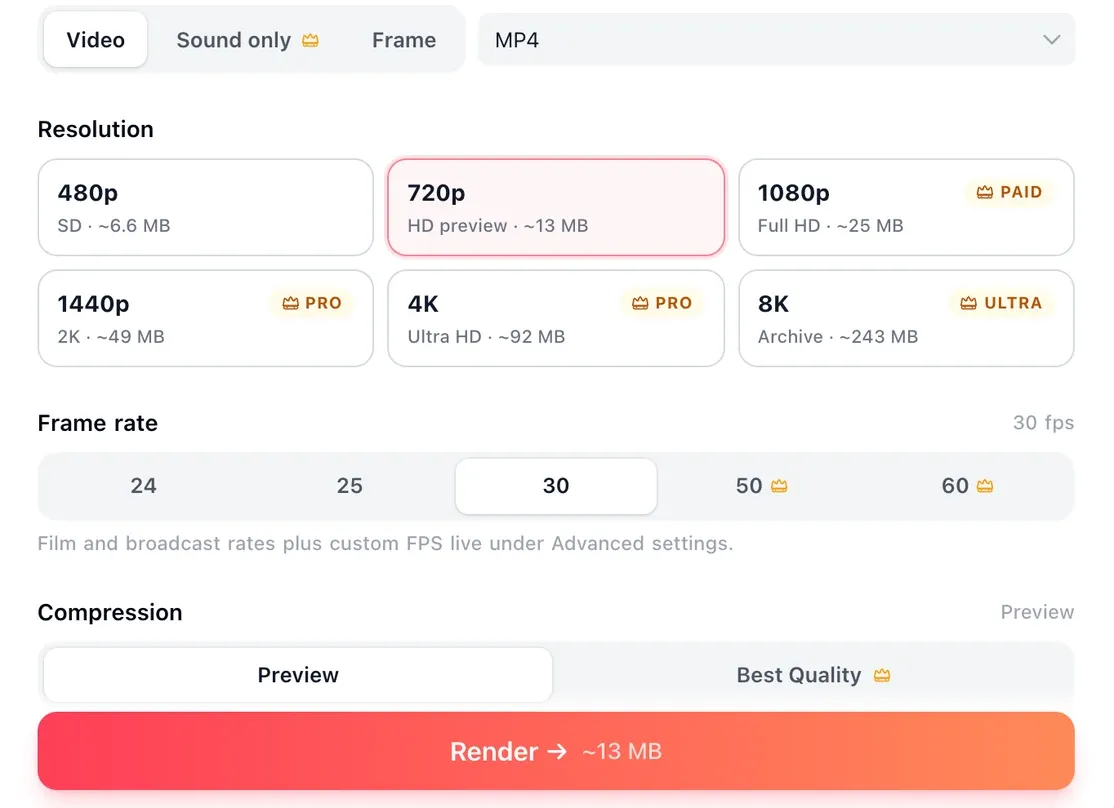
Render projektet, og progress baren er brændt ind i MP4-filen. Download den, og upload til TikTok, Reels, Shorts, YouTube eller din hjemmeside.
Det siger folk om EchoWave
Hvorfor tilføje en progress bar

Progress bar til korte videoer
Korte lodrette klip får mest ud af en progress bar: på TikTok, Reels og YouTube Shorts kan en seer med det samme se, hvor lang din video er. Tutorials, opskrifter og listeindlæg har mest gavn af den, fordi seeren kan se, at slutningen nærmer sig, og den synlige fornemmelse af fremdrift er en af de billigste måder at løfte andelen, der ser til ende. Tilpas linjens farve til dit brand eller din fremhævning af billedtekster, og hold den fri af området med billedtekster og knapper, så den forbliver læsbar på alle enheder.
Bar styles
What the video progress bar generator can do
The generator overlays a moving timeline indicator on your footage and renders it into the video. Pick a style instead of building one from scratch.
-
Lige kantlinje
En linje i fuld bredde langs bunden eller toppen af billedet, der fyldes op, mens videoen afspilles. Det mest almindelige look til korte videoer.
-
Afrundet bjælke
Den samme kantlinje med bløde ender eller med en indrykket polstring, som passer til brandstyret indhold og serier med en fast visuel stil.
-
Cirkulær ring
En løkke, der fyldes med uret, praktisk i et hjørne, når du ikke vil have en vandret linje hen over billedet.
-
Nedtællingstal
Stilen Nedtællingstal viser de resterende sekunder med en valgfri linje under, hvilket skaber en tydelig forventning til et sponsoreret afsnit eller et tidsbegrænset tilbud.
-
Fyld- og sporfarver
Indstil fyldfarven og baggrundssporets farve for hver stil. Når fyldet matcher din brandfarve eller en fremhævning af billedtekster, bliver udtrykket ensartet gennem en serie.
-
Størrelse og placering efter øjemål
Linjen er et rigtigt lag på lærredet: ændr størrelsen, indstil tykkelse og længde, og træk den til en kant eller et hjørne i stedet for at skrive pixelværdier.
-
Brændt ind i filen
Fordi linjen er bagt ind i pixlerne, ser den helt ens ud på TikTok, Instagram, YouTube, LinkedIn, en indlejring på en hjemmeside eller en downloadet fil, også dér hvor en app skjuler eller ændrer sin egen afspillers udseende.
-
Del af den fulde editor
Beskær klippet, tilføj billedtekster, læg et logo på, eller læg musik under i den samme session, før du renderer. Du kan også lægge mere end én linje oven på hinanden eller kombinere en linje med andre overlays.
Platforms
Progress bar placement for TikTok, Reels, Shorts and YouTube
Set the aspect ratio first, then keep the bar a few percent in from the edges and inside the safe area. A thin bar, roughly 6 to 12 pixels tall on a 1080-wide export, stays readable without dominating the frame.
-
9:16 Lodret
- TikTok
- Reels
- Shorts
- Pin to top
- Clear of bottom third
-
1:1 Kvadratisk
- Feed posts
-
16:9 Liggende
- YouTube
- Embeds
- Bottom bar
Understøttede formater og priser
| Detaljer | |
|---|---|
| Import | MP4 (H.264 og HEVC), MOV, WebM, MKV, AVI |
| Eksport | MP4 med progress baren renderet ind, det sikreste format til at uploade igen eller indlejre |
| Gratis | 720p med et lille EchoWave-mærke og et kort slutkort |
| Creator | 1080p, mærke og slutkort fjernet |
| Pro | 4K |
| Ultra | 8K |
På almindelig 16:9 YouTube fungerer en linje i bunden godt, fordi den indbyggede tidslinje kun vises, når man holder musen over. På lodret video holder en linje helt oppe i toppen sig som regel bedre fri af billedteksterne og knapperne i højre side end i bunden.

Om EchoWave-teamet
EchoWave er en browserbaseret video- og lydeditor, udviklet af Lemon Vault LLC siden 2018. De mennesker, der bygger editoren, skriver disse guider og tester hvert trin i den rigtige app, før de udgives.
Spørgsmål om progress bar i video
Hvordan tilføjer jeg en progress bar til en video?
Åbn EchoWave-editoren, upload dit klip, træk en progress bar-stil ind på lærredet, indstil farve, tykkelse og placering, og eksportér. Linjen renderes ind i den færdige MP4, så den afspilles på alle platforme.
Er værktøjet til progress bar video gratis?
Ja. EchoWave er gratis at bruge i din browser uden software at installere. Den gratis plan tilføjer et lille EchoWave-mærke og et kort slutkort til eksporter, som du kan fjerne ved at opgradere til en betalt plan.
Hvilke progress bar-stilarter kan jeg tilføje?
Vælg en lige kantlinje, en afrundet bjælke eller en cirkulær ring, eller stilen Nedtællingstal til en nedtælling. Hver stil lader dig ændre fyld- og sporfarver, tykkelse og placering i billedet.
Hvordan tilføjer jeg en progress bar til en TikTok- eller Instagram Reels-video?
Sæt lærredet til et lodret 9:16-format, og placér derefter linjen nogle få procent inde fra kanterne og fri af området med billedtekster og knapper. Eksportér MP4-filen, og upload den til TikTok eller Reels som normalt.
Kan jeg lave en nedtællingslinje i stedet for en progress bar?
Brug stilen Nedtællingstal. Den viser de resterende sekunder med en valgfri linje under, hvilket fungerer godt til at vise, hvor lang tid der er tilbage af en reklamepause, et sponsoreret afsnit eller et tidsbegrænset tilbud. De andre linjestile fyldes op, mens videoen afspilles, i stedet for at tømmes.
Skal jeg kunne kode eller kende CSS?
Nej. Alt foregår med træk og slip på et visuelt lærred. Du placerer og styler linjen efter øjemål, og EchoWave tager sig af animationen og renderingen for dig.
Klar til at komme i gang?
Vi har en gratis plan!
Intet kreditkort kræves, vores gratis plan har et lille Echowave.io-mærke og et kort slutkort.
Kom i gang →