
Videobeskærer
Beskær video online: træk i rammen, eller tryk på 9:16, 1:1, 4:5 eller 16:9, så viser knappen den præcise størrelse, du får. Virker med MP4, MOV og de fleste formater. Gratis, uden tilmelding og uden vandmærke.


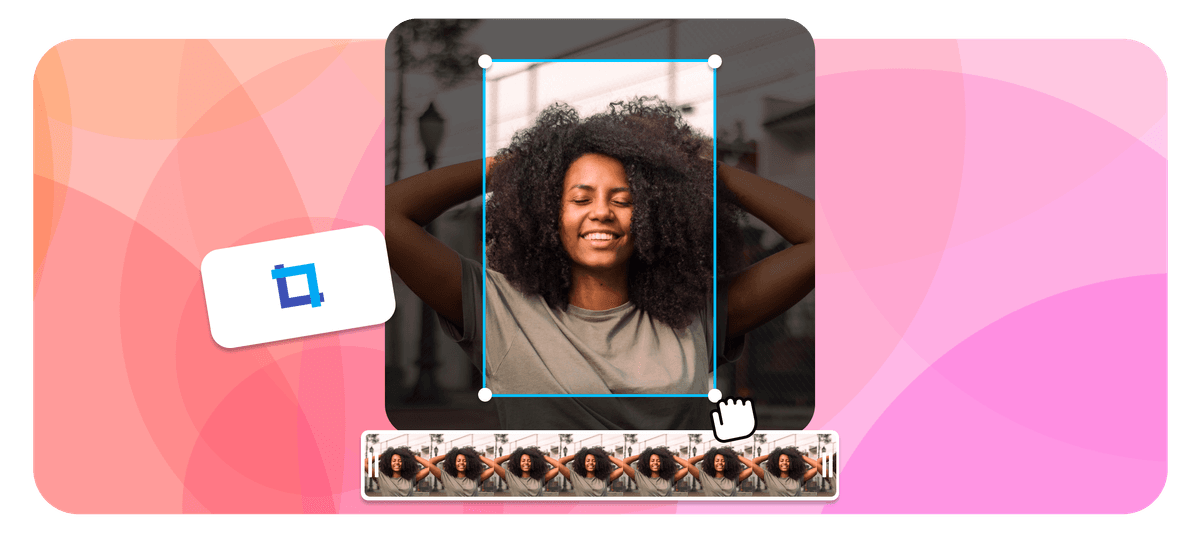
To crop a video online for free, upload it to the cropper, drag the frame over the part you want to keep or tap a shape (9:16, 1:1, 4:5, 16:9 or Free), then press the button, which names the output size, for example Crop to 608 x 1080. Download the MP4. Cropping cuts the edges off the picture. To change the size of the whole frame without losing anything, use the video resizer instead.
Nogle fantastiske teams, der bruger vores beskæringsværktøjer og mere til!





Sådan beskærer du en video online
Tre trin i videobeskæreren:
-
1. Upload din video
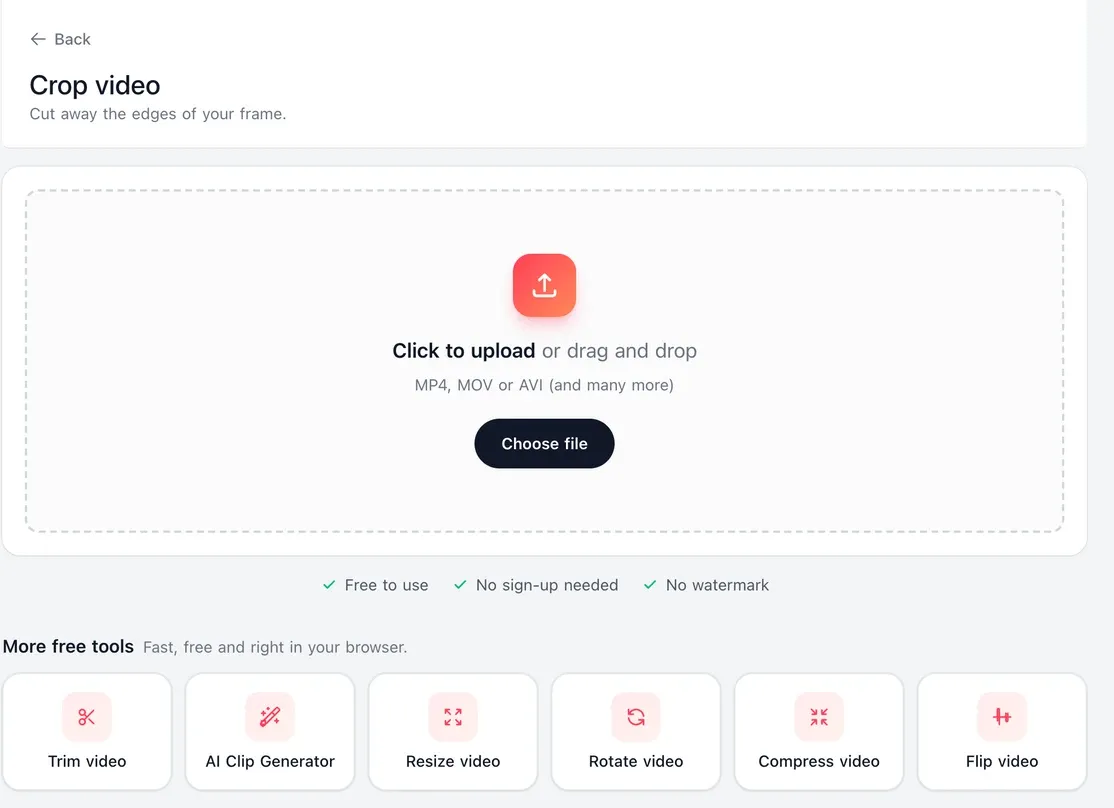
Klik eller tryk på uploadfeltet, og vælg et klip. De fleste filer fra telefon, kamera og skærmoptager er fine, herunder MP4, MOV og AVI. Hvis din browser ikke kan vise et format i forhåndsvisning, konverterer EchoWave det først til MP4, så du stadig kan beskære det.
-
2. Vælg en form, og indram motivet
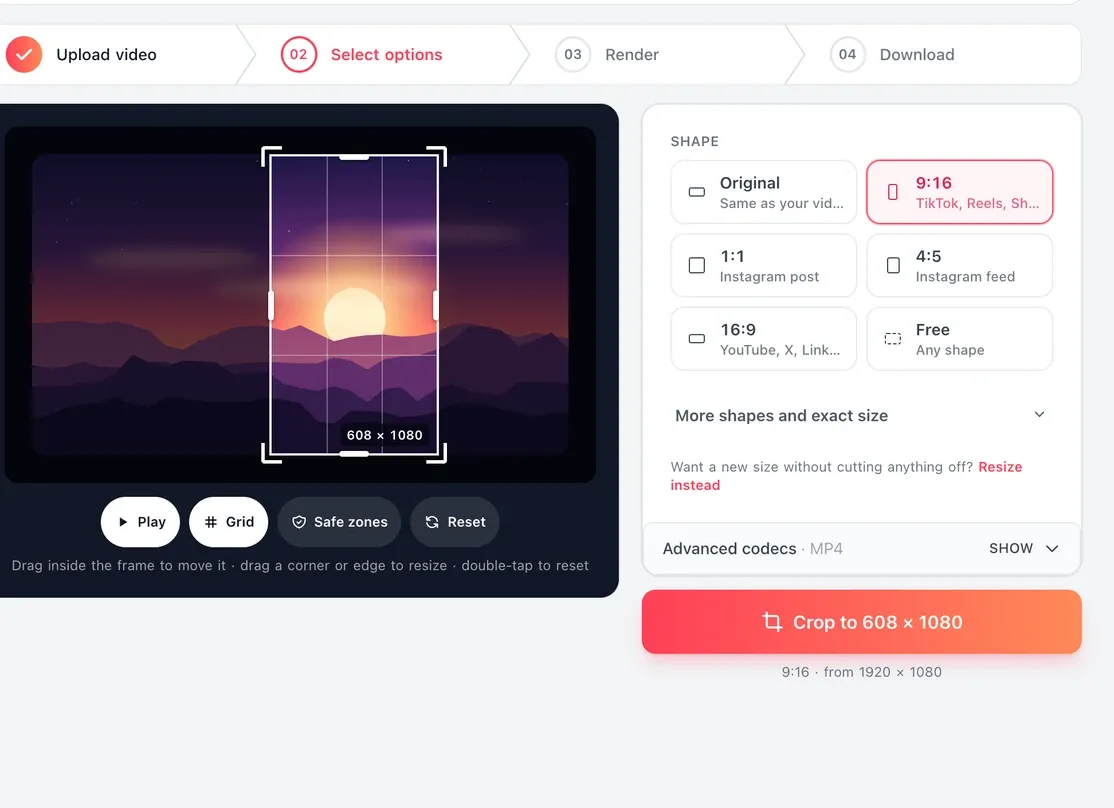
Tryk på Original, 9:16, 1:1, 4:5, 16:9 eller Free. Træk inde i rammen for at flytte den, træk i et hjørne for at ændre størrelsen, og tryk på Play for at tjekke billedet. Slå Grid til, eller Safe zones til 9:16, mens du justerer den.
-
3. Beskær og download
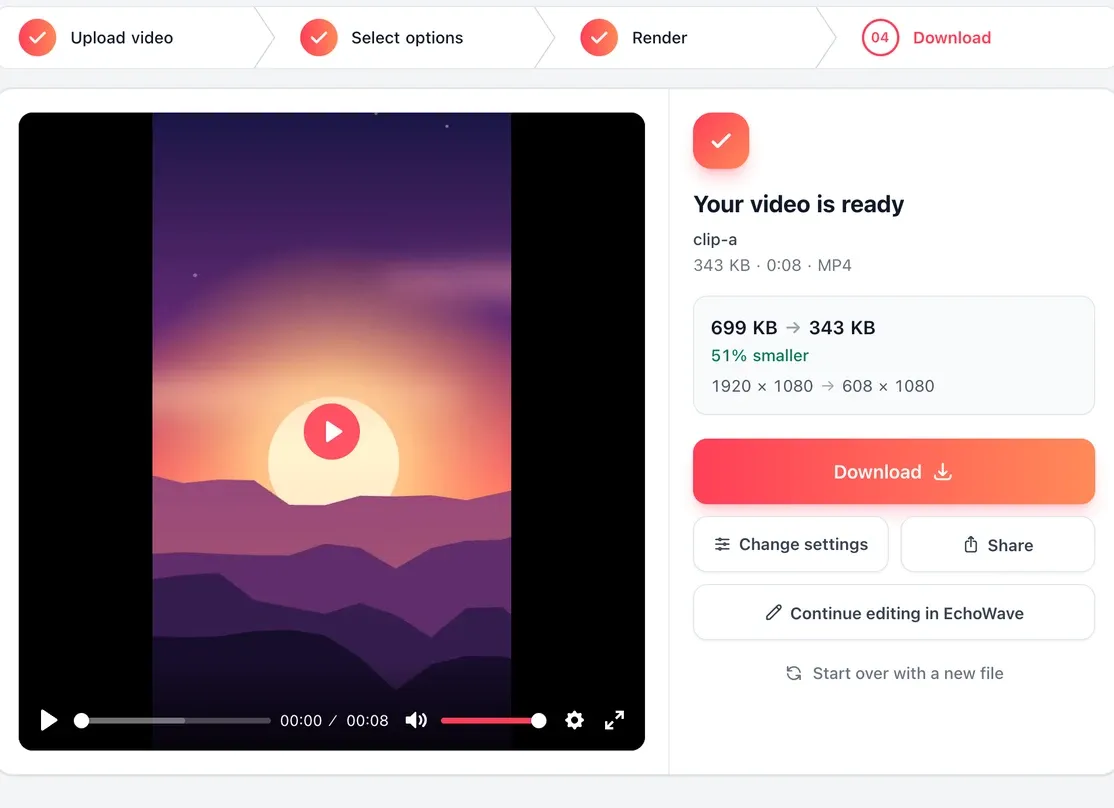
Tryk på knappen, som viser den størrelse, du får, for eksempel Crop to 1080 x 1080. Vent på, at filen bliver færdig, og download den. Der er intet vandmærke og ingen tilmelding.
Det siger skabere efter at have prøvet EchoWave
Crop video to an aspect ratio: 9:16, 1:1, 4:5 or 16:9
Each platform expects a frame shape, and posting the wrong one gets you black bars or an automatic zoom you did not choose. Tap the matching shape and the crop frame locks to that ratio however far you drag it.
| Shape | Where it goes | Target size | What a 1920 x 1080 clip keeps |
|---|---|---|---|
| 9:16 | TikTok, Instagram Reels, YouTube Shorts | 1080 x 1920 | 608 x 1080 |
| 1:1 | Instagram post, Facebook feed | 1080 x 1080 | 1080 x 1080 |
| 4:5 | Instagram feed portrait | 1080 x 1350 | 864 x 1080 |
| 16:9 | YouTube, X, LinkedIn | 1920 x 1080 | up to 1920 x 1080 |
The last column is the catch. A vertical crop of a widescreen clip keeps a narrow strip, so a 1080p source gives you a 608-pixel-wide video. If you know a clip will end up vertical, record it in 4K: a 3840 x 2160 source keeps roughly 1215 x 2160, which is more than the 1080 x 1920 that TikTok, Reels and Shorts display.
Crop controls
What this video cropping tool can do
Five shape buttons cover most posts. Open More shapes and exact size when you need something else.
-
Faste former, der forbliver låst
Tryk på Original, 9:16, 1:1, 4:5 eller 16:9, så beholder rammen det forhold, mens du trækker i et hvilket som helst håndtag. Et forhold, der er lidt forkert, bliver fyldt ud med bjælker eller zoomet, når du slår videoen op, så brug en fast form, når rammen er givet.
-
Fri beskæring til et vilkårligt rektangel
Med Free kan hver kant flyttes for sig. Brug den, når det, der er inde i rammen, betyder mere end formen. En god vane: beskær frit for at finde billedet, tryk så på platformens faste form, og skub rammen tilbage over dit motiv.
-
Flere formater og et tilpasset forhold
Vælg 4:3, 3:4, 5:4, 2:3 til Pinterest, 2:1 eller 21:9 til et biograflook. Eller skriv et hvilket som helst par af bredde og højde, for eksempel 3:1 til et banner, så låser rammen sig til det.
-
Beskær video til en tilpasset størrelse, helt ned til pixlen
Skriv X, Y, Width og Height for at placere beskæringen til pixlen, for eksempel et vindue på 1280 x 720 ud af en skærmoptagelse i fuld skærm. Et 3 x 3-felt flytter rammen til et hjørne, en kant eller midten.
-
Grid, Safe zones og Play
Slå Grid til for at justere billedet, eller Safe zones på 9:16 for at se, hvor TikTok, Reels og Shorts placerer brugernavn, billedtekst og knapper. Tryk på Play for at tjekke udsnittet, før du beskærer.
-
Outputstørrelsen på knappen
Knappen nævner den endelige størrelse, før du starter, for eksempel Crop to 608 x 1080, så der ikke er overraskelser i downloaden. Størrelserne rundes af til lige tal, fordi de fleste videoencodere og afspillere kræver lige mål.
-
Beskær MP4, MOV, WebM og mere
MP4 fra nettet og Android-telefoner, MOV fra iPhone, iPad og QuickTime, WebM fra browsere og skærmoptagere samt MKV, AVI og M4V. Læs mere om filer fra forskellige kilder under beskær MP4.
-
En ren MP4 uden vandmærke
Uanset hvad der går ind, kommer der en MP4 ud, som kan afspilles på alle store platforme og telefoner. Videobeskæreren er gratis, kræver ingen tilmelding og sætter intet vandmærke på downloaden.
Made for
What people use the cropper for
-
Shorts, Reels og TikToks ud fra widescreen
Gør et YouTube-upload i 16:9 til en Short i 9:16 uden at redigere det forfra. Skub rammen, til motivet sidder i midterstrimlen, og hold ansigter og tekst på skærmen inden for Safe zones, væk fra billedtekst og knapper.
-
Kvadratiske opslag og produktklip
En kvadratisk ramme beholder hele højden af et widescreen-klip, så den er den mildeste vej ud af 16:9. Den passer til logoer, produktbilleder, Instagram-opslag, Facebook-feedet og alt, der sidder i et gitter.
-
Stående opslag til Instagram-feedet
4:5 er højere end en firkant uden at blive helt lodret, så det fylder mere af en telefonskærm i Instagram-feedet og bevarer samtidig mere af et bredt billede end 9:16.
-
Beskær sorte bjælker og kanter af en video
Skær en rodet baggrund, en webcamkant, et logo, som en anden app har brændt ind, eller sorte bjælker, der er bagt ind i et downloadet eller skærmoptaget klip, væk.
-
Gør billedet mere stramt
Zoom ind på en taler, så vedkommende fylder mere af billedet, eller fjern den døde plads over hovedet. På et klip, der allerede er 16:9, betyder beskæring, at du zoomer ind, så hold rammen så stor, som billedet tillader.
-
Beskær en skærmoptaget video
Behold kun det vindue eller den del, du vil vise. Tegn den med Free, eller skriv de præcise pixels, når beskæringen skal matche en kendt størrelse.
Crop a horizontal video to vertical or portrait
To turn a landscape clip into a vertical one, tap 9:16 and drag the frame sideways until the subject sits inside it. Going from 16:9 to 9:16 keeps about a third of the width, so plan the crop around the one thing that matters. Talking heads, product demos and single-subject shots work well. A wide shot with action on both sides will lose one of them.
If the subject moves around, a single fixed crop will not follow it. For podcasts, interviews and other talking video, auto crop video finds the speaker and moves the frame with them.

Om EchoWave-teamet
EchoWave er en browserbaseret video- og lydeditor, udviklet af Lemon Vault LLC siden 2018. De mennesker, der bygger editoren, skriver disse guider og tester hvert trin i den rigtige app, før de udgives.
Spørgsmål om at beskære video
Hvordan beskærer man en video gratis?
Upload klippet til EchoWaves videobeskærer, træk rammen over den del, du vil beholde, eller tryk på en form som 9:16 eller 1:1, tryk så på Crop-knappen, og download MP4-filen. Det koster ingenting, kræver ingen konto og sætter intet vandmærke på. Knappen viser den præcise outputstørrelse, før du starter, så du ved, hvad du får.
Hvordan beskærer jeg en video til 9:16 til TikTok, Reels eller Shorts?
Tryk på formen 9:16, træk rammen sidelæns, til dit motiv sidder inde i den, og tryk på Crop. Slå Safe zones til for at se, hvor TikTok, Reels og Shorts placerer billedtekst og knapper, og hold ansigter og tekst fri af dem. Målet i fuld skærm er 1080 x 1920; ud fra et widescreen-klip i 1080p beholder du 608 x 1080.
Hvordan beskærer jeg en video til en firkant?
Tryk på formen 1:1, så snapper rammen til en perfekt firkant, som du kan flytte og ændre størrelsen på. Ud fra et klip på 1920 x 1080 beholder en firkant 1080 x 1080, altså originalens fulde højde, hvilket gør det til den mindst destruktive måde at forlade widescreen på. En firkant passer til Instagram-opslag, Facebook-feedet og produktklip.
Kan jeg beskære en video til en præcis størrelse i pixels?
Ja. Åbn More shapes and exact size, og skriv X- og Y-positionen samt Width og Height i pixels. Du kan også skrive et tilpasset forhold som 3:1 eller bruge 3 x 3-feltet til at snappe rammen til et hjørne, en kant eller midten. Størrelserne rundes af til lige tal, som videoafspillere har brug for.
Hvad er forskellen på at beskære og at ændre størrelsen på en video?
Når du beskærer, skæres kanterne væk, så du kun beholder en del af billedet, og formen ændres. Når du ændrer størrelsen, skaleres hele billedet til nye mål, og et eventuelt tomrum kan fyldes med bjælker eller en sløret kopi, så intet skæres væk. Brug værktøjet til at ændre størrelse, når hele billedet skal blive med.
Kan jeg beskære en video uden at miste kvalitet eller HD-opløsning?
Beskæring bevarer skarpheden, men sænker opløsningen. De pixels, du beholder, er urørte, men der er færre af dem: et klip på 1920 x 1080 beskåret til 9:16 bliver til 608 x 1080, mens en 4K-kilde bevarer en lodret beskæring over fuld HD. Filen bliver som regel mindre af samme grund. Start fra den bedste kopi, du har, beskær én gang i stedet for at beskære en eksport igen, og hvis filen stadig er for stor, så beskær først og brug derefter videokomprimeringen.
Hvilke videoformater kan jeg beskære?
MP4, MOV, WebM, MKV, AVI, M4V og de fleste andre videofiler, som telefoner, kameraer og skærmoptagere laver. Hvis din browser ikke kan vise en fil i forhåndsvisning, konverterer EchoWave den først til MP4, så du stadig kan indramme beskæringen. Den beskårne fil downloades som en MP4, der kan afspilles på alle store platforme og enheder.
Sætter videobeskæreren et vandmærke på?
Nej. Videobeskæreren er et gratis værktøj til ét formål: ingen tilmelding, intet vandmærke, og downloaden er en ren MP4. Hvis du bagefter åbner klippet i EchoWaves fulde editor for at tilføje tekst eller musik, eksporterer editorens gratis plan i 720p med et lille badge, som et betalt abonnement fjerner.
Hvordan beskærer jeg en video på iPhone, Android, Windows eller Mac?
Åbn videobeskæreren i Safari eller Chrome på din telefon, vælg klippet fra din kamerarulle, træk rammen med fingeren eller tryk på en form, og beskær og download så. Det virker på samme måde på Windows, Mac og Chromebook, uden noget at installere. Fotos-appen på iPhone kan også beskære, men uden de præcise former 9:16, 4:5 og 16:9 eller outputstørrelsen. Ret et klip, der ligger på siden, med roter video, og klip det til med videobeskæring.
Kan jeg beskære en YouTube-video?
Ja, hvis du har videofilen og ret til at bruge den. EchoWave kan ikke hente en video fra et YouTube-link, så upload selve filen, for eksempel din egen eksport fra dit redigeringsprogram. Beskær den så som ethvert andet klip: 9:16 til en Short eller en strammere 16:9 for at fjerne sorte bjælker.
Kan jeg beskære en video og derefter redigere den med tekst eller musik i en online editor?
Ja, ved at åbne den beskårne MP4 i EchoWaves fulde editor. Tekst lægges på sit eget lag med fuld styling, som guiden tilføj tekst til video viser, og musik eller en voiceover lægges på et lydspor. Du kan også generere undertekster ud fra talen, give klippet et farvelook og sætte overgange mellem klip. Tilføj det beskårne klip først, så tager editoren sin form fra det. Eksport fra editoren på den gratis plan er i 720p med et lille EchoWave-badge, og et betalt abonnement fjerner badget.
Kan jeg rotere en video, mens jeg beskærer den?
Rotation er et separat værktøj. Ligger klippet på siden eller på hovedet, så drej det først rigtigt med roter video, download resultatet, og upload det så til videobeskæreren. I den rækkefølge beskriver formerne 9:16, 1:1, 4:5 og 16:9 og størrelsen på Crop-knappen billedet, som det vender rigtigt. Et spejlvendt klip, hvor teksten læses bagvendt, skal vendes med værktøjet til at vende video og ikke roteres.
Har jeg brug for et program til at beskære video?
Nej. EchoWaves videobeskærer virker i en webbrowser på Windows, Mac, Chromebook, iPhone og Android, så der er ingen software at downloade eller installere. Upload klippet, vælg en form eller skriv præcise pixels, og download den beskårne MP4 uden vandmærke. Videoeditorer til computeren kan også beskære, men dem skal du først installere, og du skal bygge et projekt, før du kan eksportere.
Er der en grænse for filstørrelsen, når jeg beskærer en lang eller stor video?
Nej. Videobeskæreren har ingen grænse for filstørrelse, hverken på den gratis plan eller på et betalt abonnement, så en skærmoptagelse på 2 GB eller en lang video beskæres på samme måde som et kort klip. Uploaderen accepterer enkeltfiler på op til 50 GB. En større fil tager længere tid at uploade og beskære, så en lang optagelse kræver lidt tålmodighed, før downloaden er klar.
