
Tekst på video: tilføj tekst til video online gratis
Sæt en titel, undertekst, label eller meme-tekst på en hvilken som helst video, træk den derhen, hvor du vil have den, vælg skrifttype og farve, og bestem præcis, hvornår den kommer og går. Gratis i din browser, og der er ikke noget at installere. Teksten renderes ind i MP4-filen, så den bliver på plads, uanset hvor du slår videoen op. Gratis eksport er i 720p med et lille EchoWave-vandmærke; betalte abonnementer fjerner det og eksporterer op til 4K.


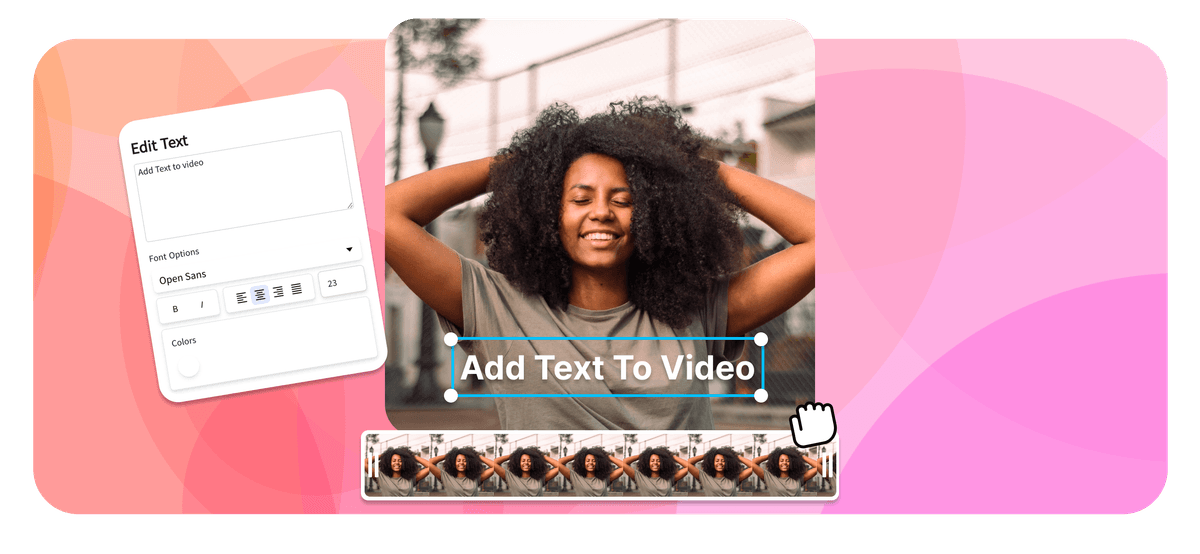


EchoWave er lavet til creators, marketingfolk og teams





Text styles, captions, and templates
Design det præcise tekstlag, din video har brug for
Start fra en stil, når det sparer tid: en overskrift, lower third, dynamisk undertekst, meme-layout, tutorial-label eller CTA. Tilpas så skrifttype, farve, størrelse, justering, uigennemsigtighed, animation, placering, afstand, starttid og sluttid, så teksten passer til optagelsen i stedet for at virke klistret på.
- Skrifttype 1,000+ choices
- Farve Fill, stroke, shadow
- Størrelse Scale for mobile
- Baggrund Box or transparent
- Animation Fade, pop, slide
- Timing Start and end
- Openings
Pop
Headline title
Stor titeltekst til hooks, intros, produktafsløringer, YouTube-kapitler og overskrifter på sociale medier.
- Captions
Fade
Dynamic caption
Undertekst til korte klip, automatiske undertekster, karaoke-fremhævning af ord og videoer, der ses uden lyd.
- Names
Slide
Lower third
Navn, rolle, sted eller kildeangivelse på en taler i interviews, webinarer, podcasts og udtalelser.
- Memes
Bounce
Meme text
Tekst foroven, tekst forneden, reaktionstekster og den klassiske hvide tekst med sort kontur til meme-videoer.
- How-to
Typewriter
Tutorial label
Præcise labels, pile i ånden, trinnumre og callouts til skærmoptagelser og how-to-videoer.
- Promos
Lift
CTA sticker
Kort call-to-action-tekst med en lys baggrundsboks til kampagner, reklamer, lanceringer og slutskærme.
A full text stack, not one pasted label
Layer a hook title, speaker name, caption style, product label, and closing CTA in the same project. Each layer keeps its own style, position, motion, and duration.
Timing control
Put text where it helps, then let it leave
Use the timeline to make text appear only for the moment it supports: a title at the opening, captions during speech, a lower third for the speaker, or a CTA at the end.
- Track 1
-
0:00–0:03
Hook-titel
Open with the promise
-
0:10–0:15
Lower third
Name the speaker
-
- Track 2
-
0:03–0:10
Autotekst
Highlight key words
-
0:18–0:24
CTA-tekst
Finish with the next step
-
Readability
Make every text overlay readable on mobile
-
Brug stærk kontrast
Kombinér lys tekst med mørke optagelser og mørk tekst med lyse optagelser, eller tilføj en baggrundsboks til travle klip.
-
Hold linjerne korte
Sigt efter tekst, der er hurtig at skimme på telefoner, især til Reels, Shorts, TikToks og reklamer. Se forhåndsvisningen i telefonstørrelse, før du eksporterer.
-
Respektér sikre zoner
Hold vigtige ord væk fra undertekster, profilbadges, like-knapper og billedets kant.
-
Lad bevægelsen passe til formålet
Brug sprælske animationer til kampagner og mere dæmpede fades til tutorials, produktdemoer og interviews.
Text layers
Choose the right text layer for each job
- Hvor som helst
Tekstoverlay
Fri, stillestående eller bevægelig tekst placeret et vilkårligt sted på videoens lærred.
- Talte ord
Undertekst
Tekst på skærmen, der forklarer tale, lyd eller sammenhæng, så videoen kan ses uden lyd.
- Tilgængelighed
Undertekster
Transskriberet eller oversat tale for tilgængelighed og flersprogede målgrupper.
- Taler-ID
Lower third
Talernes navne, roller, steder eller kildeangivelser nederst i billedet.
- Scenskifte
Titelkort
En overskrift i fuldt billede, et afsnitsskift, et intro eller en besked på slutskærmen.
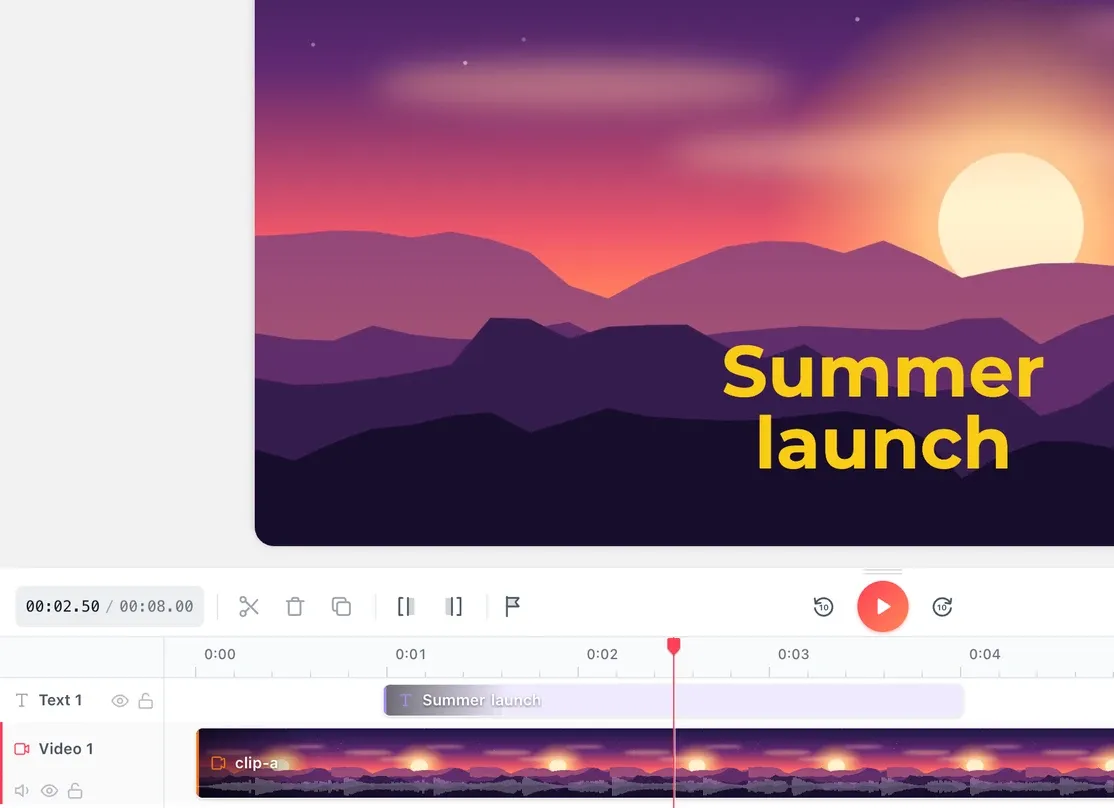
Sådan sætter du tekst på en video online: upload klippet, åbn fanen Tekst, skriv dine ord, og træk tekstboksen derhen i billedet, hvor du vil have den. Træk så i enderne af tekstlaget på tidslinjen, så det kommer og går i de rigtige sekunder, og eksportér. De samme trin virker, uanset om du kalder det at sætte tekst på en video, et tekstoverlay, en titel eller at tilføje ord til et klip.
Sådan tilføjer du tekst til en video
En praktisk fremgangsmåde til at sætte læsbare tekstoverlays med timing på video uden at installere software.
-
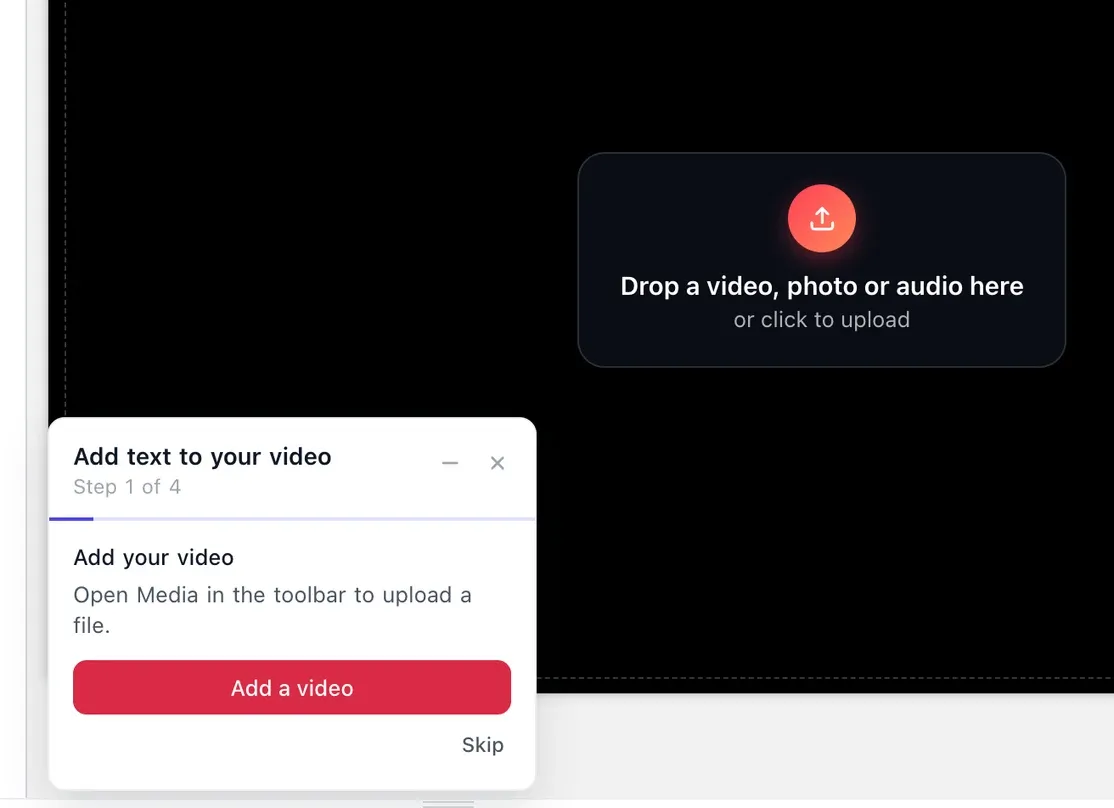
1. Upload din video
Åbn EchoWave, og upload dit klip fra din enhed. Almindelige filer fra telefon, kamera og skærmoptagelse virker i browseren; flere detaljer om formater står nedenfor.
-
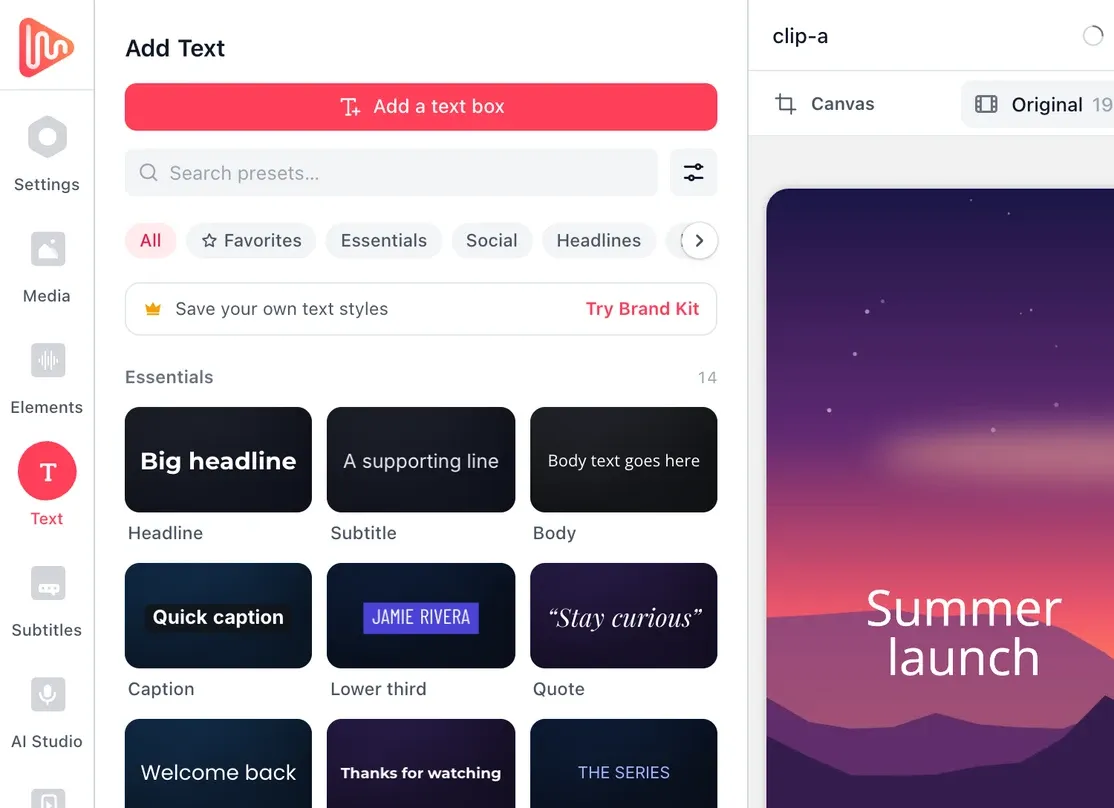
2. Åbn fanen Tekst
Åbn fanen Tekst, vælg en stil eller start med en tom tekstboks, og skriv så de ord, du vil have seerne til at se: en titel, undertekst, label til en taler, lower third eller CTA.
-
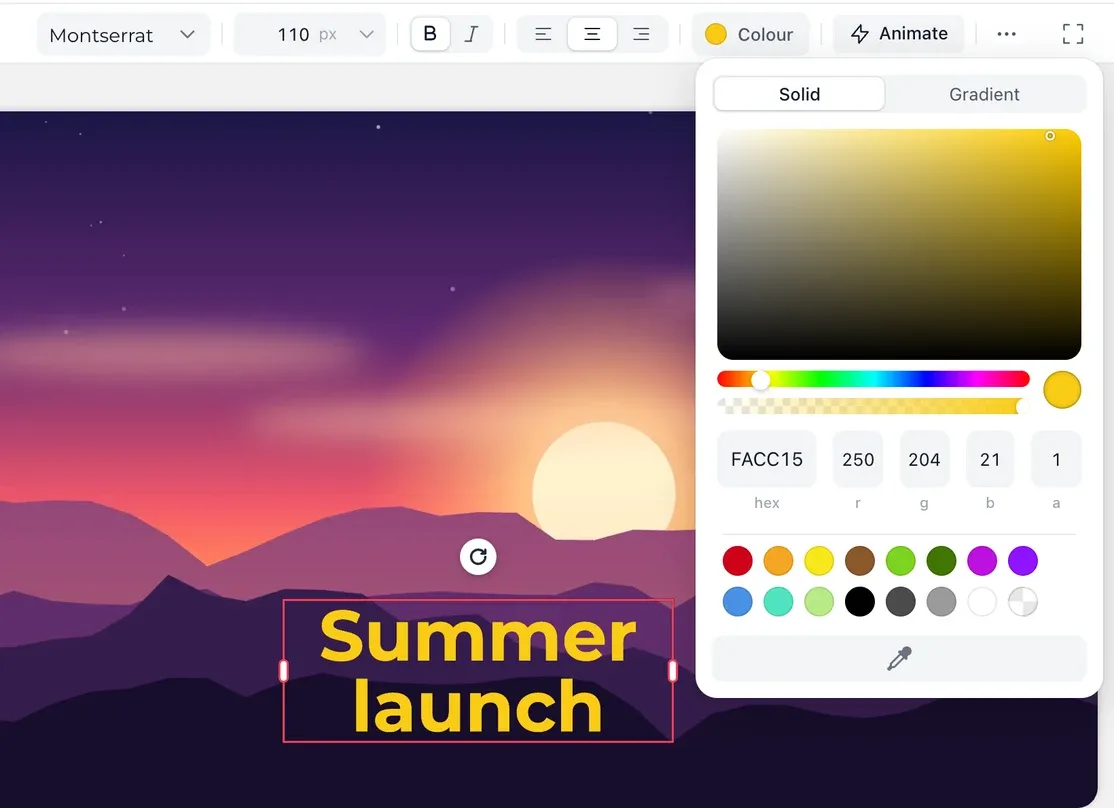
3. Tilpas tekstens udseende
Få teksten til at passe til videoen. Ændr skrifttype, størrelse, farve, kontur, skygge, baggrund, uigennemsigtighed, justering, afstand og placering, så den forbliver læsbar på optagelsen.
-
4. Indstil timing, undertekster eller oversættelse
Træk tekstlaget på tidslinjen, så det dukker op på det rigtige tidspunkt. Til talte ord kan du generere undertekster eller oversætte dem og så rette ordlyden, før du eksporterer.
-
5. Eksportér og del
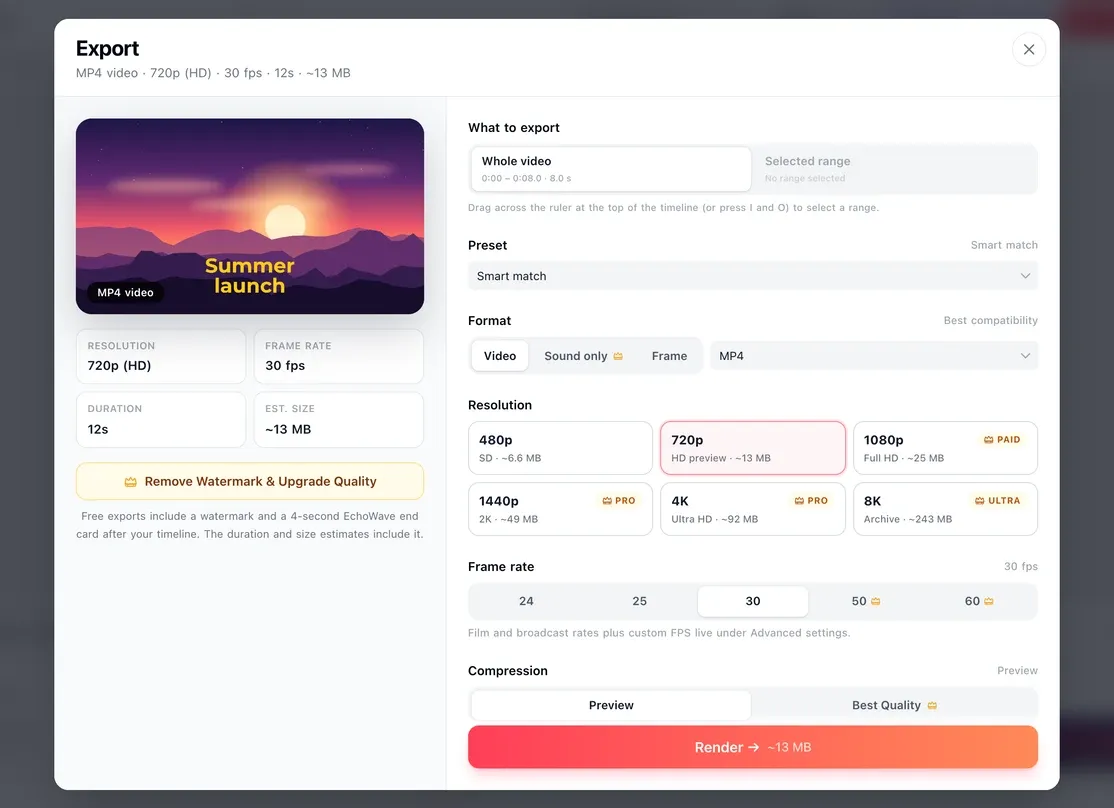
Se redigeringen i den størrelse, folk vil se den i, tjek de sikre zoner på mobil, og eksportér så. Teksten er brændt ind i MP4-filen, så den sidder fast på YouTube, TikTok, Instagram, LinkedIn, hjemmesider og i reklamer.
Det siger skabere efter at have prøvet EchoWave
Text controls
What the video editor can do when you add text
Every text box is its own layer with its own settings.
-
Over 1.000 skrifttyper og brandskrifttyper
Vælg blandt over 1.000 Google Fonts, og justér vægten, så titler, lower thirds, undertekster og tekster ser ens ud i alle dine videoer. Pro- og Ultra-abonnementer kan uploade egne skrifttyper, der passer til dit brand kit.
-
Størrelse, afstand og placering
Skalér teksten til lodret, kvadratisk eller widescreen-video, og finjustér linjehøjde og afstand, så lange ord stadig kan være der. Juster til venstre, centreret eller til højre, og træk så boksen hvor som helst på lærredet, med hjælpelinjer til midten og kanterne.
-
Farve, kontur, skygge og baggrund
Indstil fyldfarve, kontur og skygge, så ordene kan læses på lyse, mørke eller skiftende optagelser. Tilføj en ensfarvet, afrundet eller gennemsigtig baggrundsboks, når klippet er travlt, og indstil lagets uigennemsigtighed.
-
Animeret og bevægelig tekst
Forudindstillinger som fade, pop, slide, swipe, lift, bounce eller skrivemaskine bringer teksten ind på signal. Hold bevægelsen dæmpet i tutorials og tydeligere i kampagner. Keyframes flytter tekst henover billedet, og animeret tekst har titler, der kommer ord for ord.
-
Fed, kursiv og gemte stilarter
Sæt fed, kursiv, understregning eller gennemstregning på en hvilken som helst linje, og skrifttyper uden kursiv får en syntetisk. Gem et udseende som en stilforudindstilling, og brug den igen på den næste video i stedet for at bygge den forfra.
-
Automatiske undertekster og oversættelse af undertekster
Gør tale til undertekster med timing for hvert ord på 50+ sprog, ret ordlyden, og vælg en af 176 tekststile. Oversæt til 86 sprog gratis; at eksportere de oversatte undertekster kræver et betalt abonnement. Er det underteksterne, der er hele jobbet? Brug tilføj undertekster eller AI-generatoren til undertekster.
-
Sæt tekst bag en person
Læg dit klip ind, tilføj titlen på et spor over det, og tilføj så det samme klip igen øverst med AI-fjernelse af baggrund slået til. Personen dækker titlen, og teksten vises bag vedkommende. Start begge kopier på samme tidspunkt.
Sizes
Choose the right size and safe zone for each platform
Text sits inside the frame, so the ratio decides where it can go. Scale text to the ratio, not a fixed point size: a title that looks balanced on widescreen can feel tiny on a 9:16 phone clip.
-
9:16 Lodret
- 1080 x 1920
- TikTok
- Instagram Reels
- YouTube Shorts
-
1:1 or 4:5 Feed
- 1080 x 1080
- 1080 x 1350
- Instagram feed
- Facebook feed
-
16:9 Widescreen
- 1920 x 1080
- YouTube
- Websites
- Webinars
Made for
Add words to any video, from Reels to tutorials
-
Videoer til sociale medier
De fleste feeds afspiller automatisk uden lyd, så seerne læser din tekst, før de hører dig. Sæt en fed hook på de første to sekunder til TikTok, Reels, Shorts, LinkedIn og betalt social, med stor skrift i billedets midterste tredjedel.
-
YouTube-videoer
Tilføj introtitler, kapitelmærker, sponsornoter og opfordringer på slutskærmen før upload, inden for det sikre område, så et tv ikke skærer dem af. YouTube Studio kan ikke tilføje tekst oven på en video, der allerede er udgivet. Se tilføj tekst til YouTube-video.
-
Tutorials og skærmoptagelser
Mærk knapper, vis trinnumre, peg på indstillinger, og tilføj korte noter, når en handling kræver forklaring. Tim hver label, så den kun vises, mens den er relevant, og forsvinder, før den dækker næste trin.
-
Produktdemoer og reklamer
Fremhæv funktioner, priser, produktnavne, rabatkoder og et tydeligt næste skridt. Sæt en baggrundsboks bag teksten, når optagelsen er travl, så tilbuddet kan læses fra første billede til sidste.
-
Interviews og podcastklip
Brug lower thirds til navne og roller, citatudsnit til nøglelinjer og dynamiske undertekster til udtalelser og webinarer. Starter du med lyd? Se podcastvideoer, videoer med lydbølger, lyric videoer og statuslinjer.
-
Memes og reaktionsklip
Tilføj tekst foroven, tekst forneden, en reaktion eller en punchline. Det klassiske look er en tung hvid skrifttype med sort kontur, så ordene kan læses på enhver baggrund. Meme-makeren sætter hele layoutet op.
Understøttede formater og eksportkvalitet
Teksten renderes ind i billederne og gemmes ikke som et separat undertekstspor, så den bliver, hvor du placerede den, på YouTube, TikTok, Instagram, LinkedIn eller andre steder. At tilføje tekst tvinger ikke opløsningen ned: videoen beholder den eksportstørrelse, du vælger.
| Detaljer | |
|---|---|
| Import | MP4, MOV, WebM, AVI, MKV, M4V, MPEG, WMV, FLV, HEVC og typiske klip fra iPhone, Android, webcam og kamera |
| Eksport | En standard-MP4 med teksten brændt ind |
| GIF | Sæt tekst på en GIF og eksportér den på Pro igen som GIF (tilføj tekst til GIF dækker løkkelængde og filstørrelse) |
| Gratis | 720p med et lille EchoWave-vandmærke |
| Creator | 1080p, uden vandmærke |
| Pro | 4K |
| Ultra | 8K plus egne brandskrifttyper |
Du kan tilføje tekst til ét klip eller flere i det samme projekt. Hvis en usædvanlig fil ikke vil åbne, kan du først konvertere den til MP4 med en videokonverter.
Sæt tekst på en video med FFmpeg
På kommandolinjen brænder FFmpegs drawtext-filter tekst ind i billederne:
ffmpeg -i input.mp4 -vf "drawtext=fontfile=/path/to/font.ttf:text='Your title':fontsize=64:fontcolor=white:x=(w-text_w)/2:y=h-200:enable='between(t,1,4)'" -c:a copy output.mp4
x og y angiver placeringen, og enable viser teksten fra sekund 1 til sekund 4. Du placerer den med tal og kører kommandoen igen for at tjekke hver ændring, uden forhåndsvisning. I editoren trækker du teksten og ser den på plads, før du eksporterer.

Om EchoWave-teamet
EchoWave er en browserbaseret video- og lydeditor, udviklet af Lemon Vault LLC siden 2018. De mennesker, der bygger editoren, skriver disse guider og tester hvert trin i den rigtige app, før de udgives.
Spørgsmål om at tilføje tekst til video
Almindelige spørgsmål om læsbare tekstoverlays, undertekster, skabeloner, timing, formater og eksport.
Hvordan sætter jeg tekst på en video online?
Upload dit klip, åbn fanen Tekst, og klik på Tilføj tekst. Skriv dine ord, og vælg så skrifttype, farve, størrelse og animation. Træk tekstboksen derhen i billedet, hvor den skal være, og træk i enderne af tekstlaget på tidslinjen for at bestemme, hvornår den vises. Eksportér, så renderes teksten ind i MP4-filen og bliver på plads, uanset hvor du slår den op.
Hvordan lægger jeg tekst oven på en video på et bestemt sted og tidspunkt?
Træk tekstboksen et vilkårligt sted på lærredet, eller få den til at snappe til midten og kanterne med hjælpelinjerne. Hvis den ikke vil flytte sig, så markér den på lærredet eller dens lag på tidslinjen, og træk indefra boksen. Til timing trækker du i lagets start- og slut-håndtag, for eksempel nul til tre sekunder til en hook. Skal den dække flere klip, så læg laget på et spor over dem.
Er det gratis at sætte tekst på en video?
Ja. At tilføje tekst og eksportere er gratis. Gratis eksport er i 720p med et lille EchoWave-vandmærke. Creator-abonnementet fjerner vandmærket og eksporterer i 1080p, Pro i 4K og Ultra i 8K. Du kan bygge og se hele redigeringen på den gratis plan først og kun opgradere, hvis du har brug for en ren eller skarpere fil.
Kan jeg ændre tekstens skrifttype, farve, størrelse og stil?
Ja. Vælg blandt mere end 1.000 skrifttyper, og indstil så størrelse, fed, kursiv, understregning, fyldfarve, kontur, skygge, baggrundsboks, uigennemsigtighed, justering og bogstavafstand. Gem et udseende som en stilforudindstilling, så du kan bruge det igen på den næste video. Pro- og Ultra-abonnementer kan uploade egne brandskrifttyper. Passer et langt ord ikke ind, så sæt størrelsen ned, del linjen, gør boksen bredere, eller vælg en smallere skrifttype.
Kan jeg sætte bevægelig eller animeret tekst på en video?
Ja. Brug en animationsforudindstilling som fade, pop, slide, swipe, lift, bounce eller skrivemaskine på et hvilket som helst tekstlag, så det kommer ind og går ud på signal. Til tekst, der bevæger sig henover billedet, tilføjer du keyframes for placering og størrelse. Siden om animeret tekst viser titelstile, der bevæger sig ord for ord.
Kan AI automatisk tilføje tekst eller undertekster til min video?
Ja, til tale. Automatiske undertekster transskriberer det, der bliver sagt, på 50+ sprog med timing for hvert ord, og så retter du ordlyden og vælger en af 176 tekststile. Underteksterne kan også oversættes til 86 sprog gratis, men for at eksportere den oversatte version skal du have et betalt abonnement. Titler, labels og opfordringer til handling skal du stadig selv skrive, for de er ikke i lyden.
Hvordan tilføjer jeg tekst til tale til en video?
Skriv dit manuskript til en AI-stemme, hør det i forhåndsvisning, og læg fortællingen på tidslinjen under din video. Slå så automatiske undertekster til, så de talte ord også vises som tekst på skærmen. Siderne om tekst til tale og tilføj voiceover til video dækker stemmer og timing.
Findes der en gratis app til at sætte tekst på en video på iPhone eller Android?
Du behøver ikke en. EchoWave sætter tekst på video i browseren på iPhone, iPad, Android, Windows, Mac og Chromebook. Åbn siden i Safari eller Chrome, upload et klip fra din kamerarulle, tryk på Tekst, og skriv, træk den så på plads, og indstil, hvornår den vises. At tilføje tekst og eksportere er gratis; gratis eksport er i 720p med et lille vandmærke, som et betalt abonnement fjerner.
Hvordan sætter jeg tekst på en TikTok, Reel eller YouTube Short?
Start et lodret 9:16-projekt, så videoen fylder telefonskærmen. Hold vigtige ord i billedets midterste bånd, væk fra den nederste tredjedel og den højre kant, hvor billedtekst, brugernavn og knapper sidder. Brug en stor skrifttype med kontur eller baggrundsboks, da de fleste ser dem uden lyd. TikToks eget tekstværktøj virker, mens du slår videoen op; sætter du teksten på her først, bærer det samme klip de samme ord på alle platforme.
Hvordan laver jeg meme-tekst med sort kontur?
Vælg en tung, smal skrifttype til det klassiske Impact-look, sæt fyldet til hvidt, slå kontur til, og sæt konturen til sort. Placér én tekstboks foroven og en anden forneden for det klassiske layout. Meme-makeren sætter det op til foto-, video- og GIF-memes.
Hvad er forskellen på at tilføje tekst og at tilføje undertekster til en video?
Tekst er noget, du selv skriver og placerer, for eksempel en titel, en label eller en opfordring til handling, og du bestemmer, hvor og hvornår den vises. Undertekster kommer fra talen: automatiske undertekster transskriberer det, der bliver sagt, med timing for hvert ord og følger det linje for linje. Begge dele renderes ind i MP4-filen. På Pro-abonnementet kan undertekster også downloades som en separat SRT- eller VTT-fil.
Kan jeg ændre teksten, efter at jeg har sat den på en video?
Ja, så længe du redigerer projektet og ikke den eksporterede fil. Klik på teksten på lærredet eller dens lag på tidslinjen for at skrive den om, style den om eller flytte den, og fortryd enhver ændring, du ikke bryder dig om. Projektet gemmer automatisk, så du kan åbne det igen senere, rette en tastefejl og eksportere igen. Når den først er eksporteret, er ordene en del af MP4-filens billeder.
Hvor længe skal tekst stå på skærmen i en video?
Længe nok til at kunne læses to gange i roligt tempo, hvilket betyder, at korte linjer kan komme og gå hurtigt, mens en hel sætning skal stå længere. En hook kan stå de første tre sekunder; en label i en tutorial bør kun stå, mens det trin, den beskriver, er på skærmen. Indstil varigheden ved at trække i tekstlagets start- og slut-håndtag, og se den så igen i telefonstørrelse.
Kan jeg sætte en nedtælling på min video?
Ja, med stilen Countdown Number i stedet for at skrive tallene i hånden. Åbn Elements, derefter Progress Bars, vælg Countdown Number, og sæt dens indstilling Total Seconds til alt fra 1 til 3600; en valgfri bjælke kan sidde under tallet. Læg elementet på tidslinjen over det stykke video, det skal tælle ned. Siden om videoens statuslinje viser de andre bjælkestile.
Sæt tekst på din video
Gratis online editor
Åbn editoren i browseren, tilføj den tekst, din video har brug for, indstil timingen, og eksportér en MP4. Gratis eksport har et lille EchoWave-vandmærke, og betalte abonnementer fjerner det.
Tilføj tekst nu