
Tekst på GIF online
Skriv en billedtekst, en etiket eller en animeret tekstoverlejring på en vilkårlig animeret GIF i din browser. Vælg skrifttype, farve og placering, og eksportér dit færdige loop. Redigering er gratis. Den gratis plan downloader en MP4, og GIF-download er med Pro.


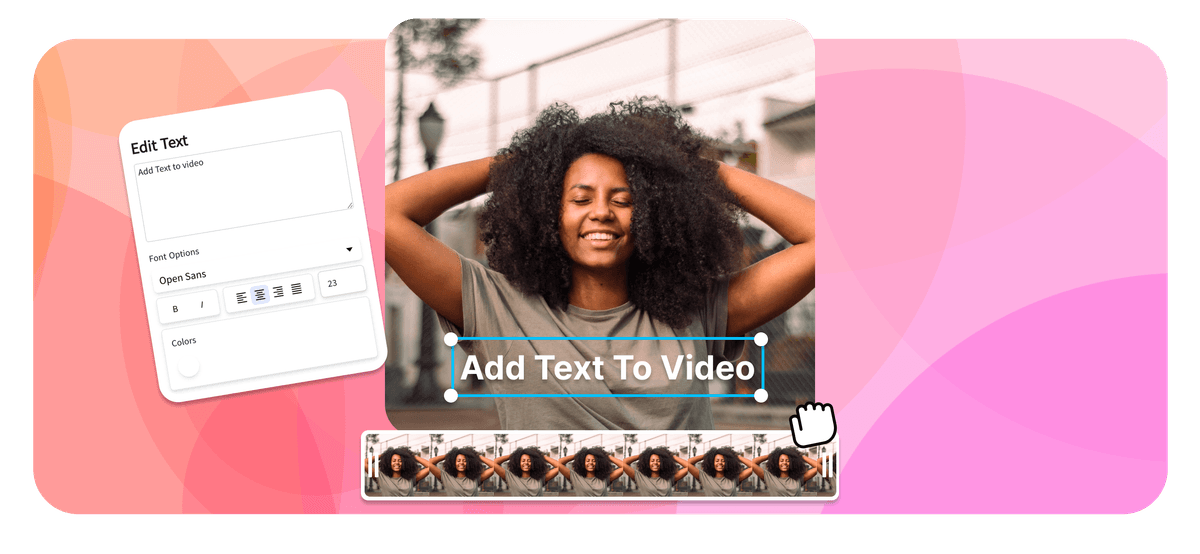
Redigér video og lyd i din browser, uden noget at installere





Tekst på GIF betyder, at du lægger en billedtekst, en titel eller en etiket over den loopende animation, så den læses på samme måde, hver gang den afspilles. Upload GIF'en, træk en tekstboks ind på lærredet, style den, vælg hvor længe ordene skal stå på skærmen, og eksportér. Det er gratis at tilføje tekst, og den gratis plan downloader en MP4 i 720p med et lille badge. Download af en GIF-fil kræver Pro-planen. Den åbner i din browser, så der er intet at installere, og den oprindelige animation bliver ved med at loope bag din tekst.
Denne side handler om det, der er særligt ved en loopende GIF: timing på loopet, læsbarhed over bevægelige billeder og GIF versus MP4. Du finder alt om skrifttyper, stilarter og tekstanimationer under tilføj tekst til video, den samme editor rettet mod videoklip.
Sådan tilføjer du tekst til en GIF
Giv din animerede GIF en billedtekst i tre trin:
-
1. Upload din GIF
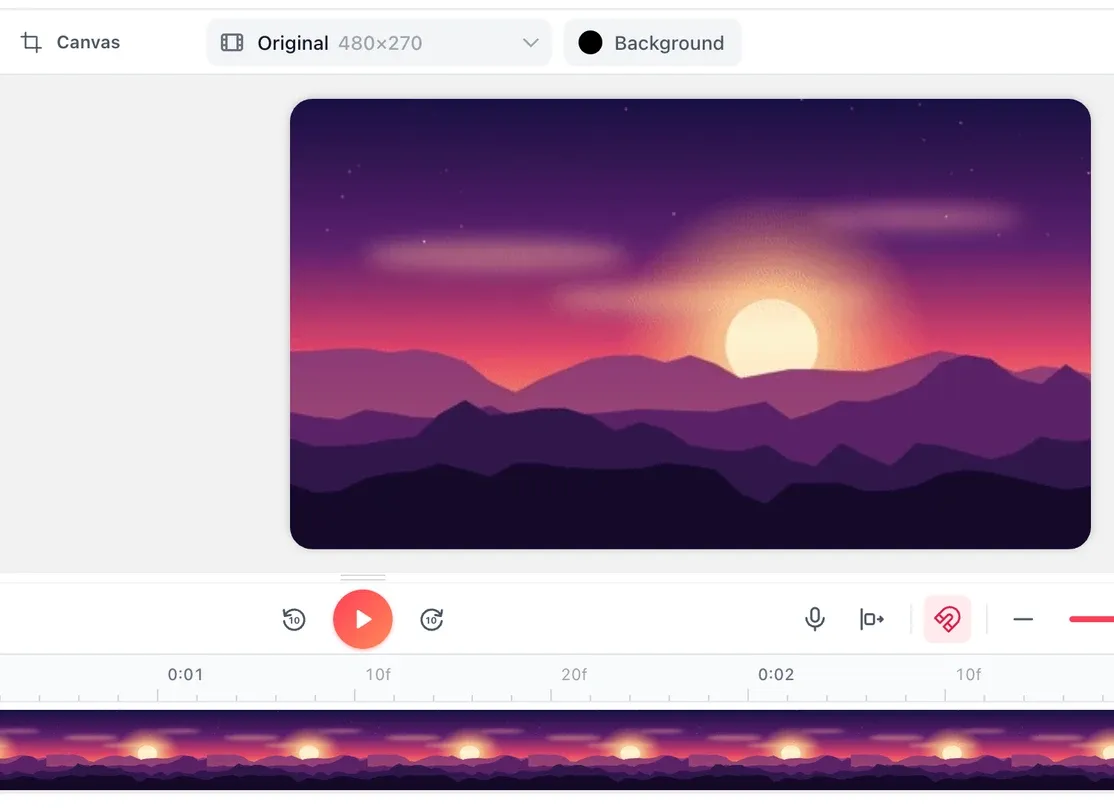
Åbn EchoWave-editoren, og upload din animerede GIF, eller træk og slip den ind på lærredet. Du kan også hente et MP4- eller MOV-klip ind, hvis du vil give en video en billedtekst og, med Pro, eksportere den som GIF.
-
2. Tilføj og style din tekst
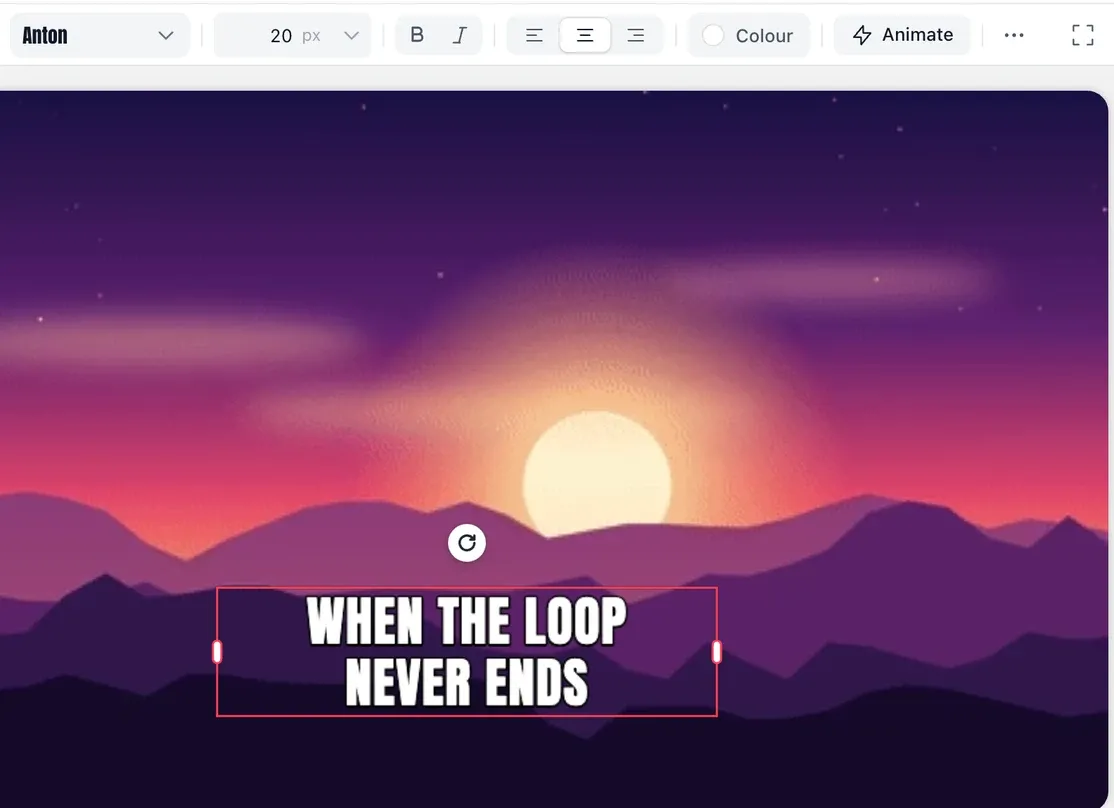
Åbn fanen Tekst, og klik på "Tilføj en tekstboks", eller vælg en stilskabelon som Meme. Skriv din billedtekst, og indstil skrifttype, størrelse og farve. Træk teksten derhen, hvor du vil have den, og brug tidslinjen til at styre, hvornår den vises, og hvor længe den bliver stående.
-
3. Eksportér MP4, eller GIF med Pro
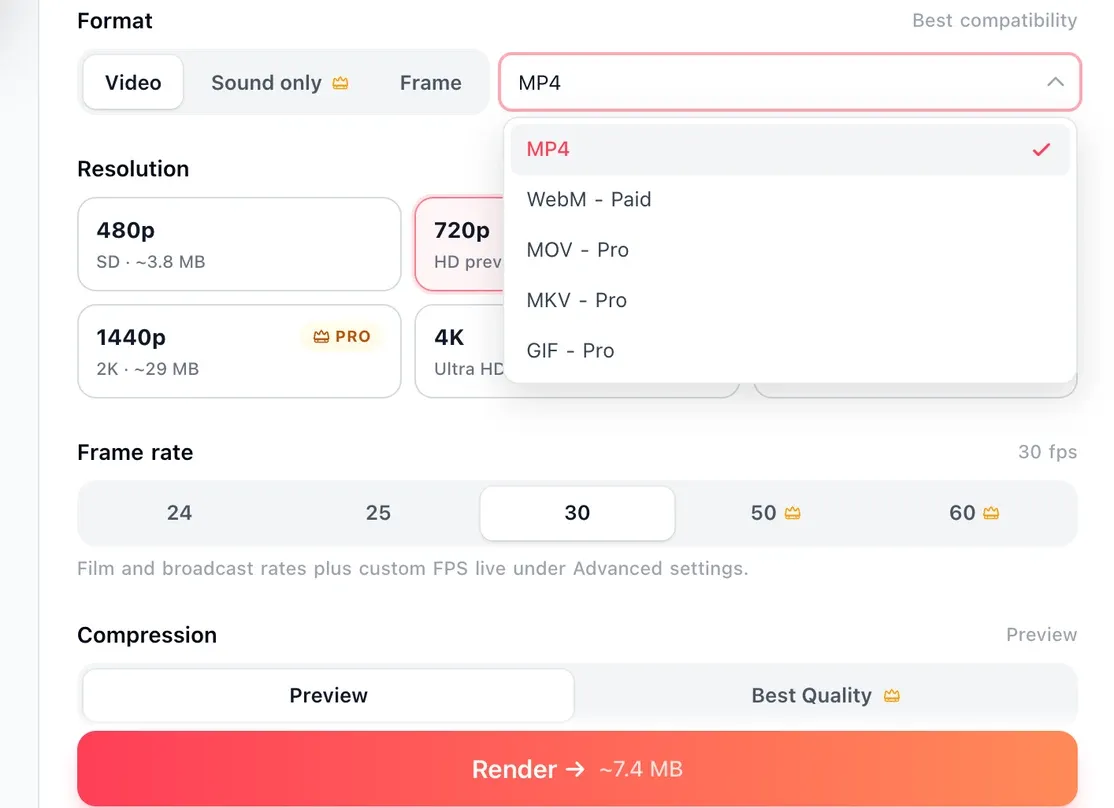
Åbn eksportindstillingerne (pilen ved siden af knappen Eksportér), behold MP4, og klik på Render for at downloade dit loop med billedtekst. Gratis eksporter er i 720p med et lille vandmærke og et 4 sekunder langt EchoWave-slutkort. GIF står på samme formatliste med Pro-planen.
Sådan bruger skabere EchoWave i rigtige projekter
Time hver billedtekst til loopet
Brug tidslinjen til at bestemme præcis, hvornår hver billedtekst dukker op, og hvor længe den står på skærmen. Lad en etiket stå i hele loopet, eller beskær tekstlaget, så en pointe lander et slag efter handlingen. Læg to billedtekster oven på hinanden, der dukker op på forskellige tidspunkter, og forhåndsvis loopet, før du eksporterer, så resultatet ser rent ud ved autoafspilning.
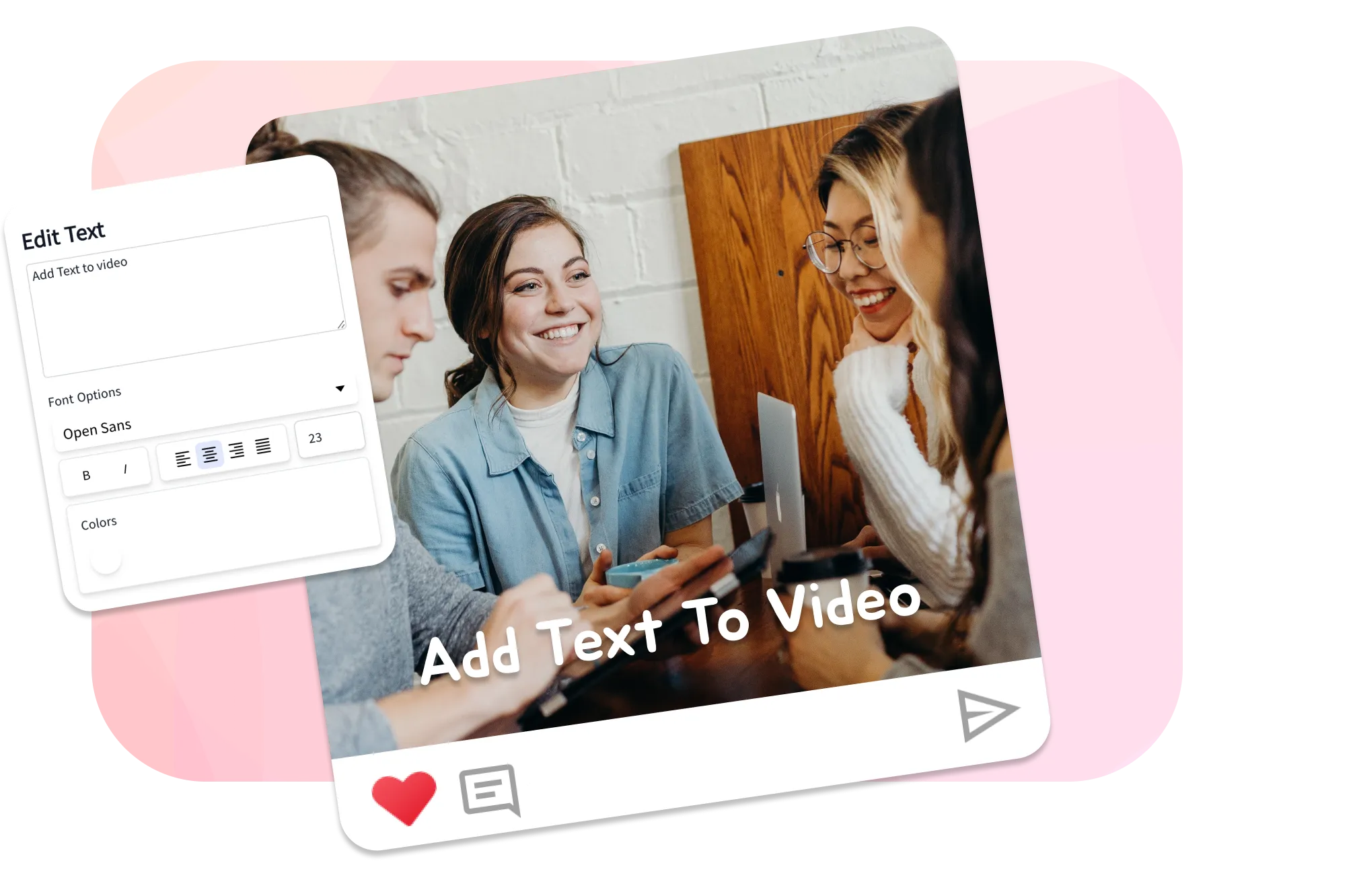
Hold teksten læselig, mens billederne bevæger sig
Kontrast er den vigtigste regel. En fed sans-serif i en farve, der kontrasterer med billedet, plus en tynd kontur, skygge eller baggrundsbjælke, forbliver læselig, mens animationen skifter nedenunder. En almindelig udfyldning over en travl eller lys del af loopet forsvinder i nogle billeder. Hold ordene væk fra det mest uroligt område, og lad der være en margen til kanterne, så ingen afspiller beskærer dem. Stil en titel øverst og en billedtekst nederst, eller gem et brugernavn i et hjørne, hver med sit eget udseende.
GIF captions
What happens to your GIF when you add text
-
Loopet bliver ved med at spille
Når du tilføjer en billedtekst, bliver din GIF ikke fladet ud til et stillbillede. Billederne og deres timing bevares, og du kan afspille loopet i editoren med billedteksten på plads, så det, du ser i forhåndsvisningen, er det, du eksporterer.
-
Tekst brændt ind i hvert billede
Ved eksport bliver teksten fladet ud i billederne, og loopet kodes igen, så billedteksten følger med filen. Alle, du sender den til, ser den i en chatapp, en browser eller en e-mail, uden en undertekstfil, der kan gå tabt.
-
Giv en video billedtekst, eksportér en GIF
Hent MP4, MOV, WebM eller M4V ind i stedet for en GIF, tilføj din tekst og eksportér resultatet som GIF med Pro. Det er ofte den bedste vej til lange optagelser eller optagelser med høj billedfrekvens.
-
Animeret tekst på en GIF
Lad billedteksten tone ind, glide ind eller poppe op i stedet for at klippe den hårdt ind. En titel i bevægelse virker velovervejet og trækker blikket i første loop. Værktøjet til animeret tekst har de samme effekter til video.
Where it goes
Frame and format for each place you share a GIF
Keep text inside the central safe area so interface buttons do not cover it. Instagram, TikTok and stories play MP4 cleanly, and X converts uploaded GIFs to MP4 anyway, so exporting MP4 yourself gives you control over quality. iMessage, WhatsApp, SMS, email and Slack loop GIFs in the message, so keep those files modest to send and load quickly.
-
9:16 Lodret
- TikTok
- Stories
- Export MP4
-
1:1 Kvadratisk
- X
- Discord
- Slack
-
16:9 Liggende
- X
- Discord
Ideas
Caption styles people put on a GIF
-
Reaktions- og memetekster
En fed, smal sans i hvid med sort kontur, med store bogstaver, én linje øverst og én nederst. Kort og centreret kan den læses med et blik i et feed.
-
Opslag og stories på sociale medier
En kort etiket eller opfordring til handling over et loopende klip til Instagram, X, Threads eller en Discord-server, med et brugernavn eller hashtag, så GIF'en bliver krediteret, når den spreder sig.
-
Produkt- og marketingdemoer
Trinetiketter som "Klik her" eller "Nyt i v2" på en GIF af en skærmoptagelse, timet til at dukke op efter hinanden, så et lydløst loop forklarer sig selv i changelogs, dokumentation og landingssider.
-
Vejledninger og how-to-loops
Lærere og supportteams tilføjer nummererede billedtekster eller en lower-third-etiket til en kort demo, så hvert trin er tydeligt uden lyd, som de fleste GIF'er jo autoafspilles.
-
Hilsner og personlige detaljer
Tilføj et navn, et "Tillykke med fødselsdagen" eller en intern joke til en reaktions-GIF, før du sender den i en chat eller gruppetråd.
-
Et brugernavn i hjørnet
Et lille, lavkontrast brugernavn eller logo gemt i et hjørne sørger for, at GIF'en bliver krediteret, når den spreder sig. Hold det inde fra kanterne, så ingen platform beskærer det væk.
GIF eller MP4: formater, størrelse og planer
Upload en animeret GIF eller en MP4-, MOV-, WebM- eller M4V-video. Når du eksporterer, vælger du outputtet: MP4 på alle planer, GIF med Pro.
| GIF | MP4 | |
|---|---|---|
| Plan | Pro | Alle planer; gratis er 720p med et lille EchoWave-badge |
| Afspilning | Autoafspilles og loopes overalt, også i ældre chatapps og e-mail | Direkte i feedet på moderne sociale platforme, som foretrækker det |
| Farver | 256 pr. billede | Meget bedre visuel kvalitet |
| Lyd | Intet egentligt lydspor | Ja |
| Filstørrelse | Vokser hurtigt med dimensioner, billedfrekvens og længde | Langt mindre |
Til alt, der er længere end et par sekunder, ser MP4 bedre ud og fylder mindre. Hvis du hellere vil tilføje tekst først og konvertere bagefter, kan GIF til MP4 konvertere et færdigt loop.

Om EchoWave-teamet
EchoWave er en browserbaseret video- og lydeditor, udviklet af Lemon Vault LLC siden 2018. De mennesker, der bygger editoren, skriver disse guider og tester hvert trin i den rigtige app, før de udgives.
Spørgsmål om tekst på GIF
Hvordan tilføjer jeg tekst til en eksisterende GIF?
Åbn EchoWave-editoren, upload din GIF, og klik på "Tilføj en tekstboks" i fanen Tekst. Skriv din billedtekst, vælg skrifttype og farve, træk den på plads, og eksportér. Den oprindelige animation bliver ved med at loope bag din tekst.
Er det gratis at tilføje tekst til en GIF?
Det er gratis at tilføje teksten. Den gratis plan downloader resultatet som en MP4 i 720p med et lille EchoWave-badge. Download som GIF-fil kræver Pro-planen, som også fjerner badget.
Hvordan laver man en GIF med tekst, der er animeret?
Tilføj et tekstelement, og anvend derefter en fade- eller glideanimation i tekstindstillingerne, og brug tidslinjen til at bestemme, hvornår ordene dukker op, og hvor længe de bliver stående. Forhåndsvis loopet, justér timingen, og eksportér.
Kan jeg sætte tekst på en GIF uden at miste animationen?
Ja. Teksten tegnes som et lag oven på de loopende billeder, så animationen afspilles præcis som før. Ved eksport bliver billedteksten brændt ind i hvert billede, så den følger med filen.
Går kvaliteten af min GIF ned, når jeg tilføjer tekst?
Selve teksten forbliver skarp. GIF er begrænset til 256 farver pr. billede, så en ny kodning kan forskyde farverne en smule. For den bedste kvalitet og en meget mindre fil kan du eksportere som MP4 i stedet for GIF, hvor platformen understøtter det.
Hvordan laver jeg en billedtekst i meme-stil på en GIF?
Sæt tekst på en GIF i to linjer, én øverst og én nederst, vælg en fed skrifttype med en kontrastfarvet kontur, og centrer dem. Hold formuleringen kort, så memeteksten kan læses med et blik i et feed.
Min GIF med billedtekst er for stor. Hvordan gør jeg den mindre?
Længde og dimensioner afgør GIF-størrelsen mere end noget andet, fordi en GIF gemmer hvert billede som et billede. Klip et sekund eller to af loopet, og gør billedstørrelsen mindre, før du eksporterer, eller eksportér som MP4, som er langt mindre ved bedre kvalitet.
Kan jeg tilføje tekst til en GIF uden vandmærke?
Det er gratis at tilføje tekst, og gratis eksporter er MP4-filer i 720p med et lille EchoWave-badge. En betalt plan fjerner badget: Creator eksporterer i 1080p, Pro i 4K og Ultra i 8K. Download af en GIF-fil kræver Pro, som også giver dig en ren billedtekst uden ekstra mærke.
Kan jeg tilføje tekst til en GIF på iPhone eller Android?
Ja, uden en app. Åbn editoren i din telefons browser, upload en GIF fra dit kamerarulle eller dine filer, tilføj og placér din billedtekst med touch, og eksportér. Den virker også i Chrome, Safari, Firefox og Edge på Windows, macOS, ChromeOS og Linux, uden en udvidelse, du skal tilføje.
Klar til at komme i gang?
Vi har en gratis plan!
Sæt tekst på en GIF i din browser. Intet kreditkort kræves. Den gratis plan tilføjer et lille EchoWave-badge, som du kan fjerne med en betalt plan.
Tilføj tekst til en GIF