
Colocar Texto em GIF Online
Escreva uma legenda, um rótulo ou um texto animado sobre qualquer GIF animado, direto no navegador. Escolha fonte, cor e posição e exporte o loop pronto. Editar é grátis; o plano grátis baixa um MP4, e o download em GIF é no Pro.


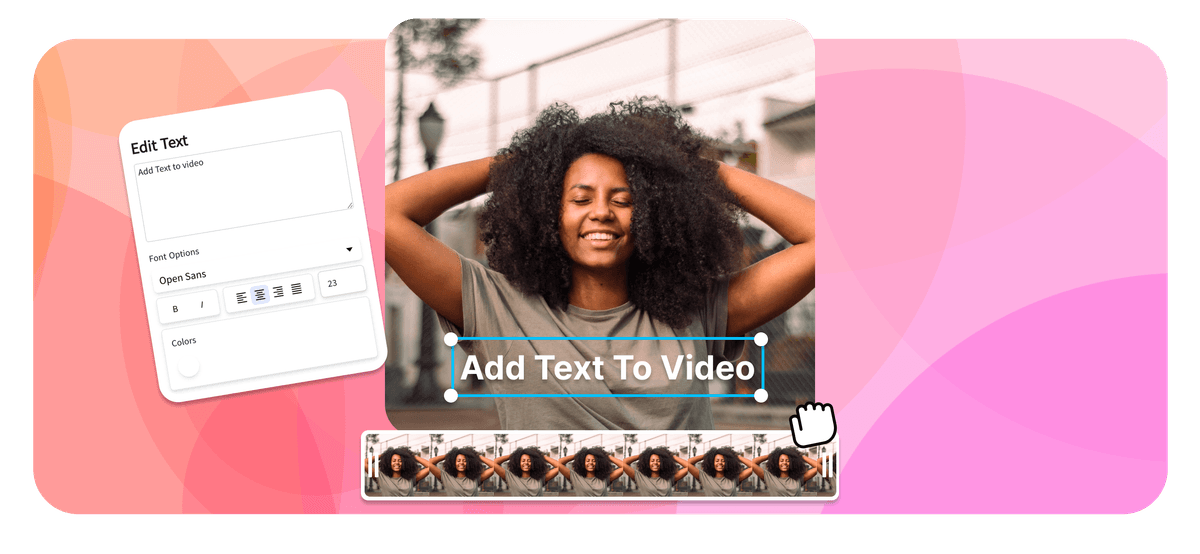
Editor de vídeo online do EchoWave





Colocar texto em um GIF é pôr uma legenda, um título ou um rótulo sobre a animação em loop, para que ele seja lido do mesmo jeito toda vez que o GIF repete. Envie o GIF, solte uma caixa de texto na tela, estilize, escolha por quanto tempo as palavras ficam visíveis e exporte. Adicionar texto é grátis e o plano grátis baixa um MP4 em 720p com um pequeno selo; baixar o arquivo GIF é do plano Pro. Funciona no navegador, então não há nada para instalar, e a animação original continua em loop por trás do texto.
Esta página trata do que muda em um GIF em loop: o tempo do texto no loop, a legibilidade sobre quadros em movimento e GIF versus MP4. Para ver fontes, estilos e animações de texto em detalhes, consulte adicionar texto ao vídeo, o mesmo editor voltado a clipes de vídeo.
Como colocar texto em um GIF
Legende seu GIF animado em três passos:
-
1. Envie seu GIF
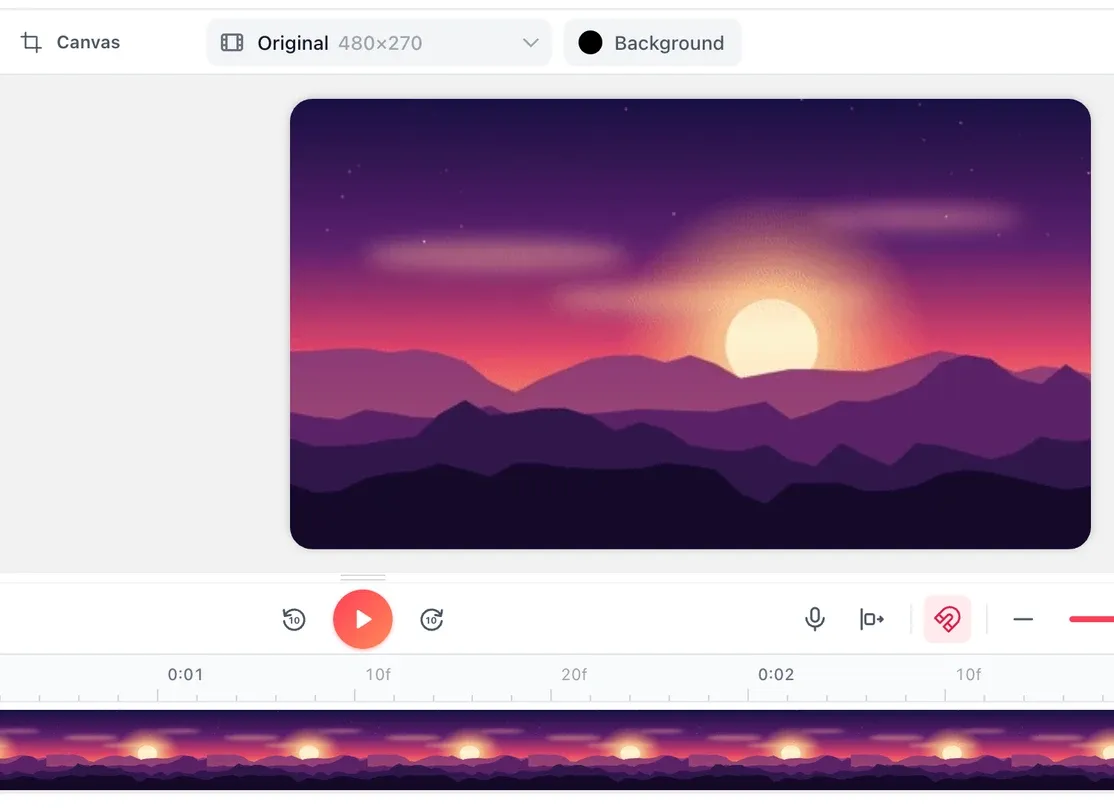
Abra o editor do EchoWave e envie seu GIF animado, ou arraste e solte na tela. Você também pode trazer um clipe MP4 ou MOV se quiser legendar um vídeo e, no Pro, exportá-lo como GIF.
-
2. Adicione e estilize o texto
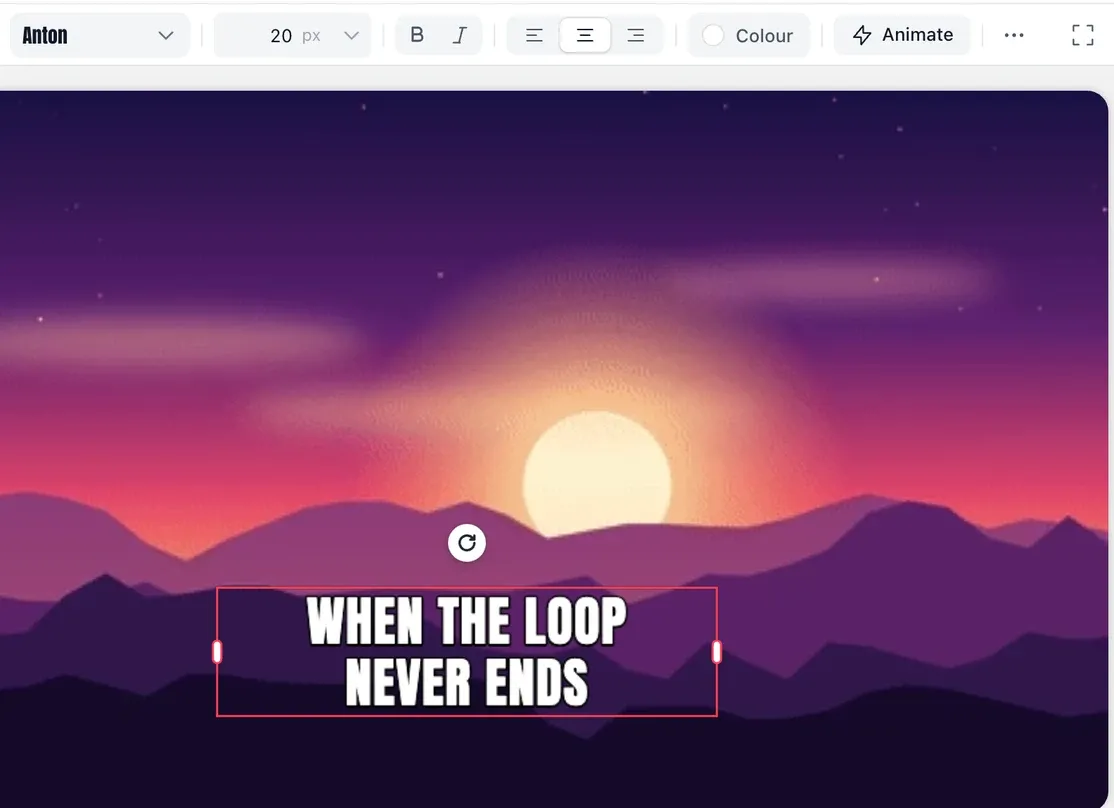
Abra a aba Texto e clique em "Adicionar caixa de texto", ou escolha um estilo pronto como Meme. Digite a legenda e defina fonte, tamanho e cor. Arraste o texto para onde quiser e use a linha do tempo para controlar quando ele aparece e por quanto tempo fica.
-
3. Exporte em MP4 ou, no Pro, em GIF
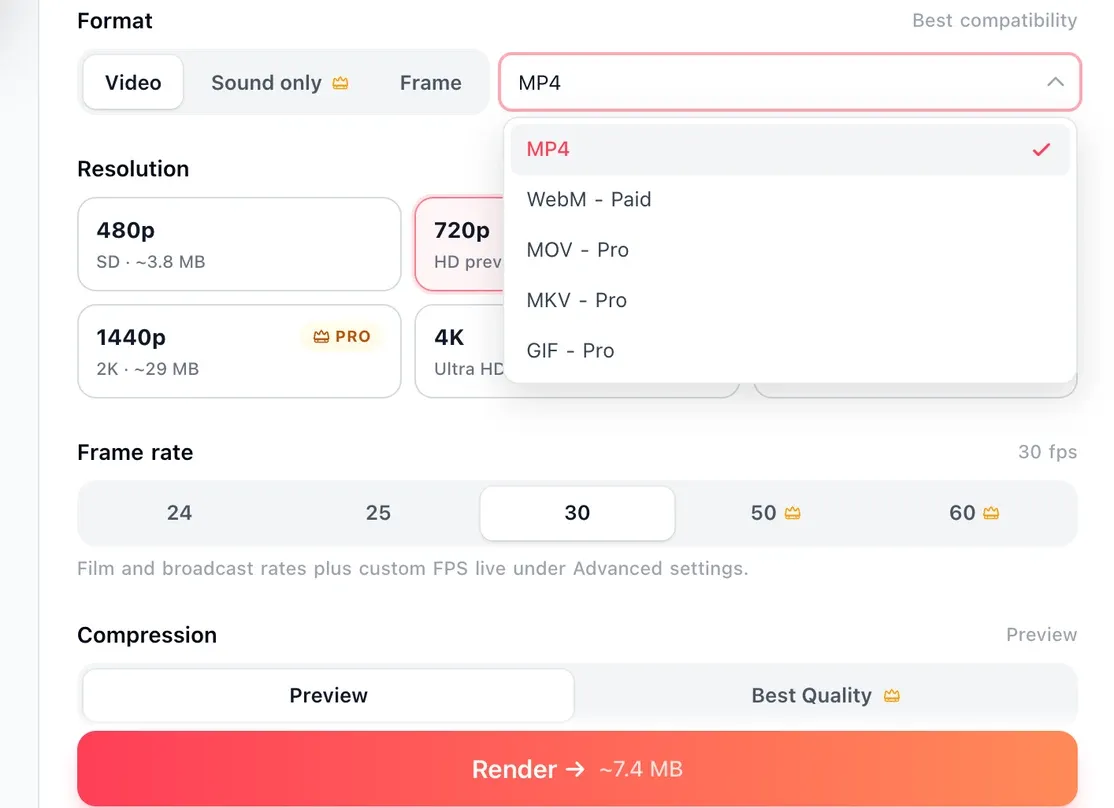
Abra as configurações de exportação (a seta ao lado do botão Exportar), mantenha MP4 e clique em Renderizar para baixar o loop com legenda. As exportações grátis têm 720p, uma pequena marca d'água e uma tela final do EchoWave de 4 segundos; o GIF está na mesma lista de formatos, no plano Pro.
Como criadores usam o EchoWave em projetos reais
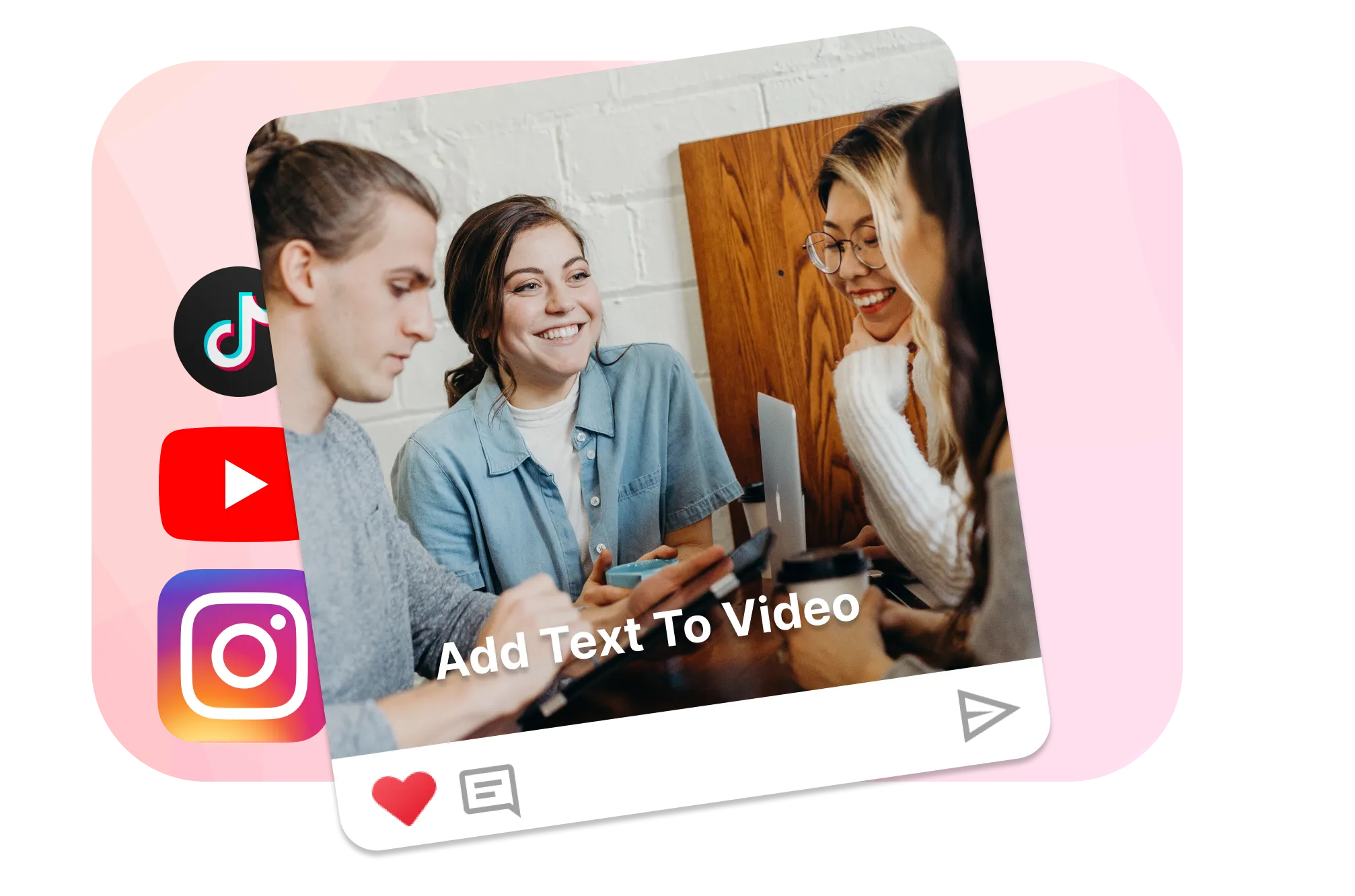
Sincronize cada legenda com o loop
Use a linha do tempo para decidir exatamente quando cada legenda aparece e por quanto tempo fica na tela. Deixe um rótulo durante o loop inteiro ou corte a camada de texto para a piada cair um instante depois da ação. Combine duas legendas que aparecem em momentos diferentes e visualize o loop antes de exportar, para o resultado ficar claro na reprodução automática.
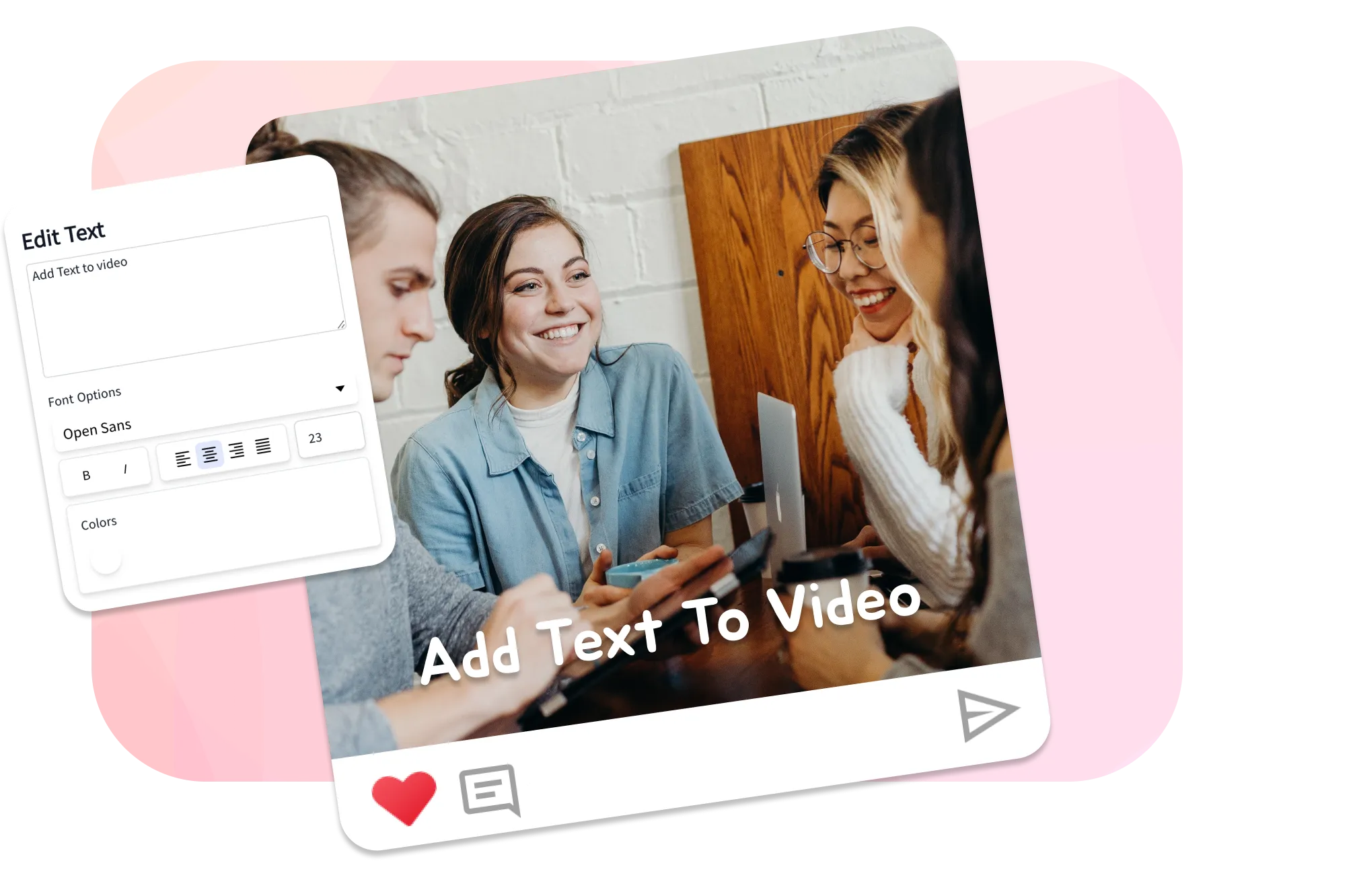
Mantenha o texto legível enquanto os quadros mudam
O contraste é a regra mais importante. Uma fonte sem serifa em negrito, em uma cor que contraste com a imagem, mais um contorno fino, uma sombra ou uma faixa de fundo, continua legível conforme a animação muda por baixo; um preenchimento simples sobre uma parte clara ou movimentada do loop some por alguns quadros. Mantenha as palavras longe da área mais cheia e deixe uma margem das bordas para nenhum player cortar o texto. Coloque um título em cima e uma legenda embaixo, ou encaixe um @ no canto, cada um com o seu estilo.
GIF captions
What happens to your GIF when you add text
-
O loop continua rodando
Adicionar uma legenda não transforma o GIF em uma imagem parada. Os quadros e o tempo deles são preservados, e você pode reproduzir o loop no editor com a legenda no lugar, então o que você vê na prévia é o que você exporta.
-
Texto gravado em cada quadro
Ao exportar, o texto é fundido aos quadros e o loop é codificado de novo, então a legenda viaja junto com o arquivo. Quem receber vê o texto em um aplicativo de mensagens, em um navegador ou em um e-mail, sem arquivo de legenda para se perder.
-
Legende um vídeo, exporte um GIF
Traga MP4, MOV, WebM ou M4V no lugar de um GIF, adicione o texto e, no Pro, exporte o resultado como GIF. Muitas vezes esse é o melhor caminho para imagens longas ou com muitos quadros por segundo.
-
Texto animado em um GIF
Faça a legenda entrar com fade, deslizando ou saltando, em vez de aparecer de repente. Um título em movimento parece intencional e atrai o olhar já no primeiro loop. A ferramenta de texto animado traz os mesmos efeitos para vídeo.
Where it goes
Frame and format for each place you share a GIF
Keep text inside the central safe area so interface buttons do not cover it. Instagram, TikTok and stories play MP4 cleanly, and X converts uploaded GIFs to MP4 anyway, so exporting MP4 yourself gives you control over quality. iMessage, WhatsApp, SMS, email and Slack loop GIFs in the message, so keep those files modest to send and load quickly.
-
9:16 Vertical
- TikTok
- Stories
- Export MP4
-
1:1 Quadrado
- X
- Discord
- Slack
-
16:9 Horizontal
- X
- Discord
Ideas
Caption styles people put on a GIF
-
Legendas de reação e de meme
Uma fonte sem serifa condensada em negrito, branca com contorno preto, em maiúsculas, uma linha em cima e outra embaixo. Curto e centralizado, lê-se de relance em um feed.
-
Posts e stories em redes sociais
Um rótulo curto ou uma chamada para ação sobre um clipe em loop para Instagram, X, Threads ou um servidor do Discord, com um @ ou uma hashtag para o GIF levar o seu crédito quando se espalhar.
-
Demonstrações de produto e de marketing
Rótulos de etapa como "Clique aqui" ou "Novidade na v2" em um GIF de gravação de tela, programados para aparecer um após o outro, para um loop mudo se explicar sozinho em changelogs, documentação e páginas de destino.
-
Tutoriais e loops de como fazer
Professores e equipes de suporte adicionam legendas numeradas ou um rótulo de terço inferior a uma demonstração curta, para cada passo ficar claro sem som, que é como a maioria dos GIFs toca automaticamente.
-
Felicitações e toques pessoais
Adicione um nome, um "Feliz aniversário" ou uma piada interna a um GIF de reação antes de mandar em uma conversa ou em um grupo.
-
Um @ no canto
Um nome de usuário ou logotipo pequeno e de baixo contraste, no canto, mantém o crédito do GIF conforme ele se espalha. Deixe-o afastado das bordas para nenhuma plataforma cortá-lo.
GIF ou MP4: formatos, tamanho e planos
Envie um GIF animado ou um vídeo MP4, MOV, WebM ou M4V. Ao exportar, você escolhe a saída: MP4 em todos os planos, GIF no Pro.
| GIF | MP4 | |
|---|---|---|
| Plano | Pro | Todos os planos; o grátis é 720p com um pequeno selo do EchoWave |
| Reprodução | Toca sozinho e em loop em qualquer lugar, inclusive em aplicativos de mensagem antigos e no e-mail | Direto nas redes sociais modernas, que preferem esse formato |
| Cores | 256 por quadro | Qualidade visual bem melhor |
| Áudio | Sem faixa de áudio de verdade | Sim |
| Tamanho do arquivo | Cresce rápido com dimensões, taxa de quadros e duração | Bem menor |
Para qualquer coisa com mais de alguns segundos, o MP4 fica melhor e pesa menos. Se preferir legendar primeiro e converter depois, o GIF para MP4 converte um loop já pronto.

Sobre a equipa do EchoWave
O EchoWave é um editor de vídeo e áudio no navegador, desenvolvido pela Lemon Vault LLC desde 2018. As pessoas que constroem o editor escrevem estes guias e testam cada passo na aplicação real antes da publicação.
Perguntas sobre colocar texto em GIF
Como colocar texto em um GIF que já existe?
Abra o editor do EchoWave, envie o GIF e clique em "Adicionar caixa de texto" na aba Texto. Digite a legenda, defina fonte e cor, arraste até o lugar e exporte. A animação original continua em loop por trás do texto.
É grátis colocar texto em um GIF?
Adicionar o texto é grátis. O plano grátis baixa o resultado como um MP4 em 720p com um pequeno selo do EchoWave; baixar como arquivo GIF exige o plano Pro, que também remove o selo.
Como criar um GIF com texto animado?
Adicione um elemento de texto, aplique uma animação de fade ou deslizar nas configurações de texto e use a linha do tempo para definir quando as palavras aparecem e por quanto tempo ficam. Visualize o loop, ajuste o tempo e exporte.
Dá para colocar texto em um GIF sem perder a animação?
Dá. O texto é desenhado como uma camada sobre os quadros em loop, então a animação toca exatamente como antes. Ao exportar, a legenda é gravada em cada quadro e viaja junto com o arquivo.
Colocar texto reduz a qualidade do meu GIF?
O texto em si continua nítido. O GIF é limitado a 256 cores por quadro, então codificar de novo pode alterar as cores um pouco. Para a melhor qualidade e um arquivo bem menor, exporte em MP4 em vez de GIF onde a plataforma aceitar.
Como fazer uma legenda estilo meme em um GIF?
Para escrever em GIF no estilo meme, coloque o texto em duas linhas, uma em cima e outra embaixo, escolha uma fonte em negrito com contorno contrastante e centralize. Mantenha as palavras curtas para o texto do meme ser lido de relance em um feed.
Meu GIF com legenda ficou grande demais. Como reduzir?
A duração e as dimensões definem o tamanho do GIF mais do que qualquer outra coisa, porque o GIF guarda cada quadro como uma imagem. Corte um ou dois segundos do loop e reduza o tamanho do quadro antes de exportar, ou exporte em MP4, que é bem menor e com qualidade melhor.
Dá para colocar texto em um GIF sem marca d'água?
Adicionar texto é grátis, e as exportações grátis são arquivos MP4 em 720p com um pequeno selo do EchoWave. Um plano pago remove o selo: o Creator exporta em 1080p, o Pro em 4K e o Ultra em 8K. O download do arquivo GIF exige o Pro, que também deixa a legenda limpa, sem nenhuma marca extra.
Dá para colocar texto em um GIF no iPhone ou no Android?
Dá, sem aplicativo. Abra o editor no navegador do celular, envie um GIF do rolo da câmera ou dos arquivos, adicione e posicione a legenda com o toque e exporte. Também funciona no Chrome, no Safari, no Firefox e no Edge em Windows, macOS, ChromeOS e Linux, sem extensão para adicionar.
Pronto para começar?
Temos um plano grátis!
Coloque texto em um GIF no navegador. Não precisa de cartão de crédito; o plano grátis adiciona um pequeno selo do EchoWave que você remove em um plano pago.
Colocar texto em um GIF