
GIF met tekst maken online
Typ een bijschrift, label of geanimeerde tekstoverlay op elke geanimeerde GIF, gewoon in je browser. Kies lettertype, kleur en positie en exporteer je klare loop. Bewerken is gratis; het gratis abonnement downloadt een MP4 en GIF-downloads zijn voor Pro.


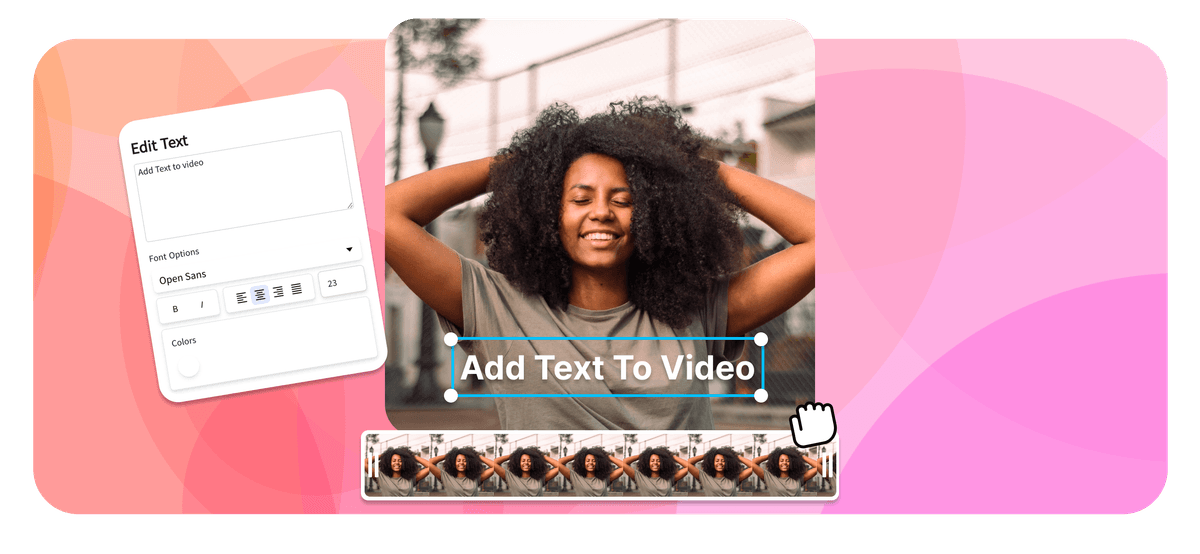
Zet met EchoWave in je browser tekst op je GIF





Een GIF met tekst maken betekent een bijschrift, titel of label over de herhalende animatie zetten, zodat het elke keer hetzelfde leest als hij afspeelt. Upload de GIF, zet een tekstvak op het canvas, geef het stijl, kies hoe lang de woorden in beeld blijven en exporteer. Tekst toevoegen is gratis en het gratis abonnement downloadt een MP4 van 720p met een klein label; een GIF-bestand downloaden kan met het Pro-abonnement. Het opent in je browser, dus je hoeft niets te installeren, en de originele animatie blijft achter je tekst doorlopen.
Deze pagina gaat over wat anders is bij een herhalende GIF: timing op de loop, leesbaarheid over bewegende beelden en GIF tegenover MP4. Voor lettertypen, stijlen en teksanimaties in het volledig zie je tekst aan video toevoegen, dezelfde editor voor videoclips.
Zo maak je een GIF met tekst
Geef je geanimeerde GIF in drie stappen een bijschrift:
-
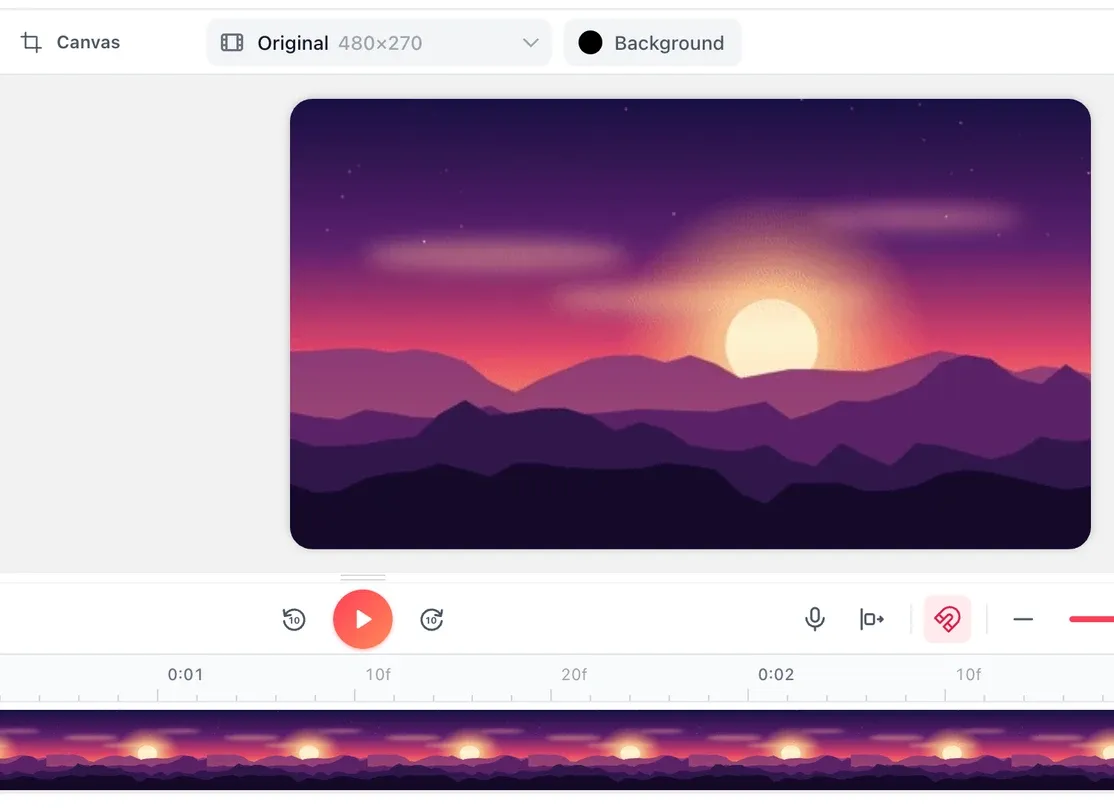
1. Upload je GIF
Open de EchoWave-editor en upload je geanimeerde GIF, of sleep hem naar het canvas. Je kunt ook een MP4- of MOV-clip gebruiken als je een video van een bijschrift wilt voorzien en hem met Pro als GIF wilt exporteren.
-
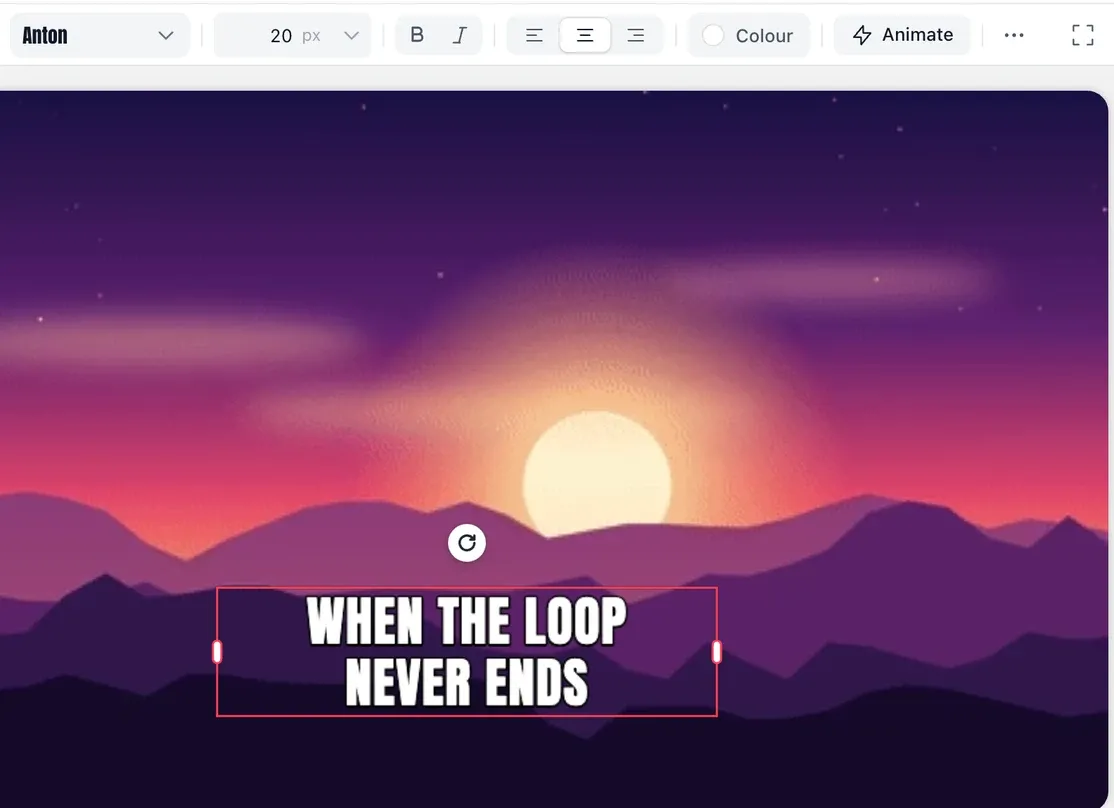
2. Voeg tekst toe en geef die stijl
Open het tabblad Tekst en klik op "Tekstvak toevoegen", of kies een stijlpreset zoals Meme. Typ je bijschrift en stel lettertype, grootte en kleur in. Sleep de tekst waar je hem wilt hebben en gebruik de tijdlijn om te bepalen wanneer hij verschijnt en hoe lang hij blijft.
-
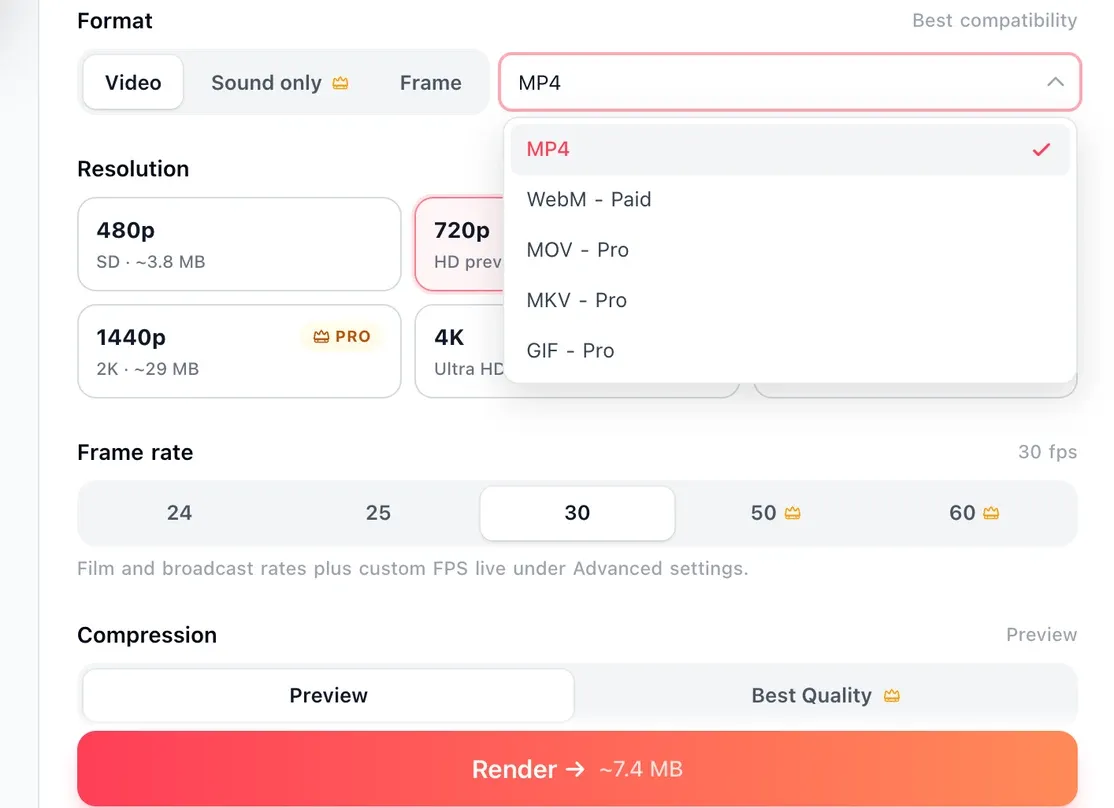
3. Exporteer MP4, of GIF met Pro
Open de exportinstellingen (de pijl naast de knop Exporteren), laat MP4 staan en klik op Render om je loop met bijschrift te downloaden. Gratis exports zijn 720p met een klein watermerk en een EchoWave-eindkaart van 4 seconden; GIF staat in dezelfde formatenlijst bij het Pro-abonnement.
Hoe makers EchoWave gebruiken in echte projecten
Timen van elk bijschrift op de loop
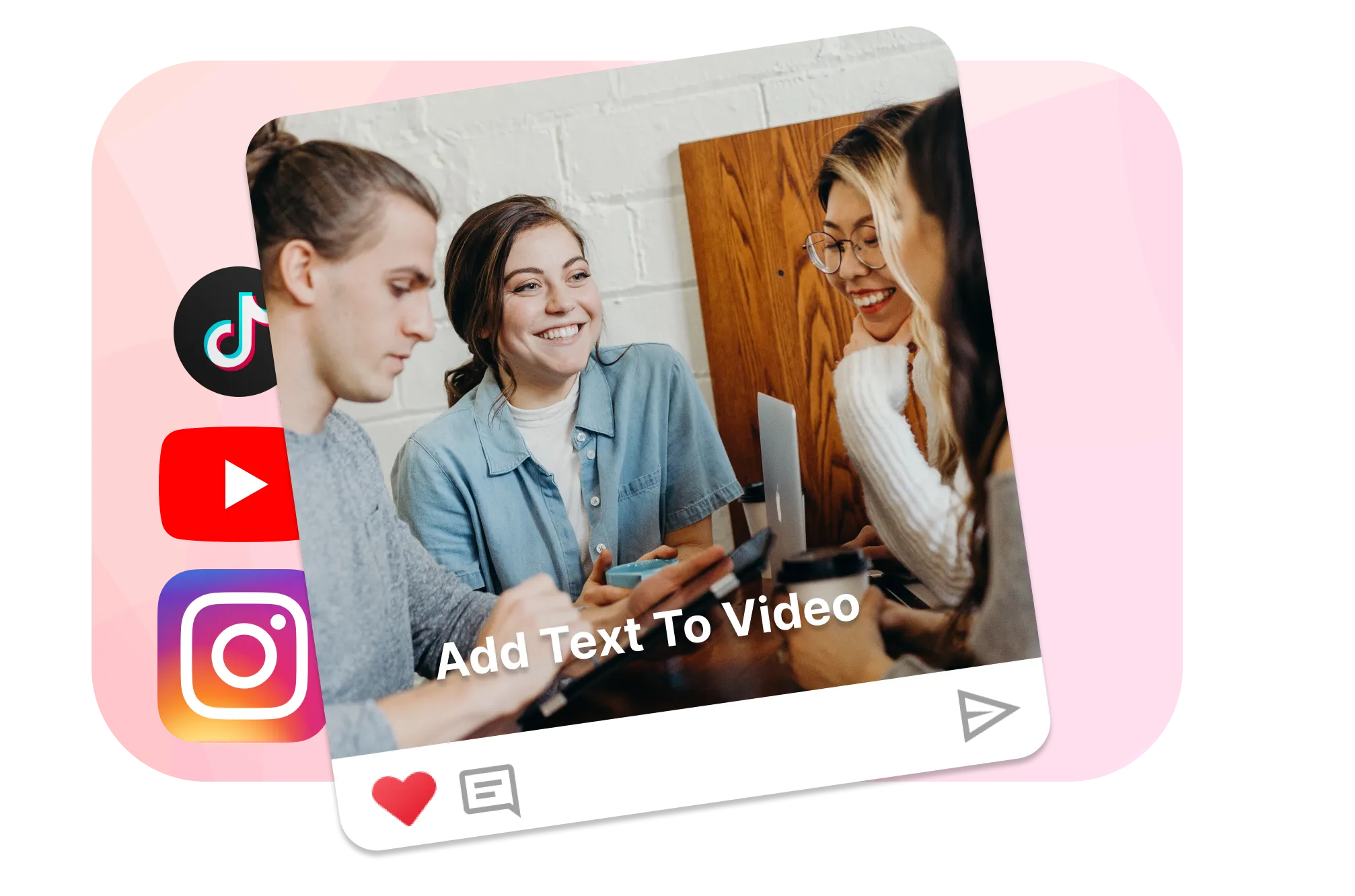
Gebruik de tijdlijn om precies te bepalen wanneer elk bijschrift verschijnt en hoe lang het in beeld blijft. Houd een label vast voor de hele loop, of trim de tekstlaag zodat een clou een tel na de actie landt. Leg twee bijschriften over elkaar die op verschillende momenten verschijnen en bekijk de loop voordat je exporteert, zodat het resultaat bij automatisch afspelen goed leest.
Houd tekst leesbaar terwijl de beelden bewegen
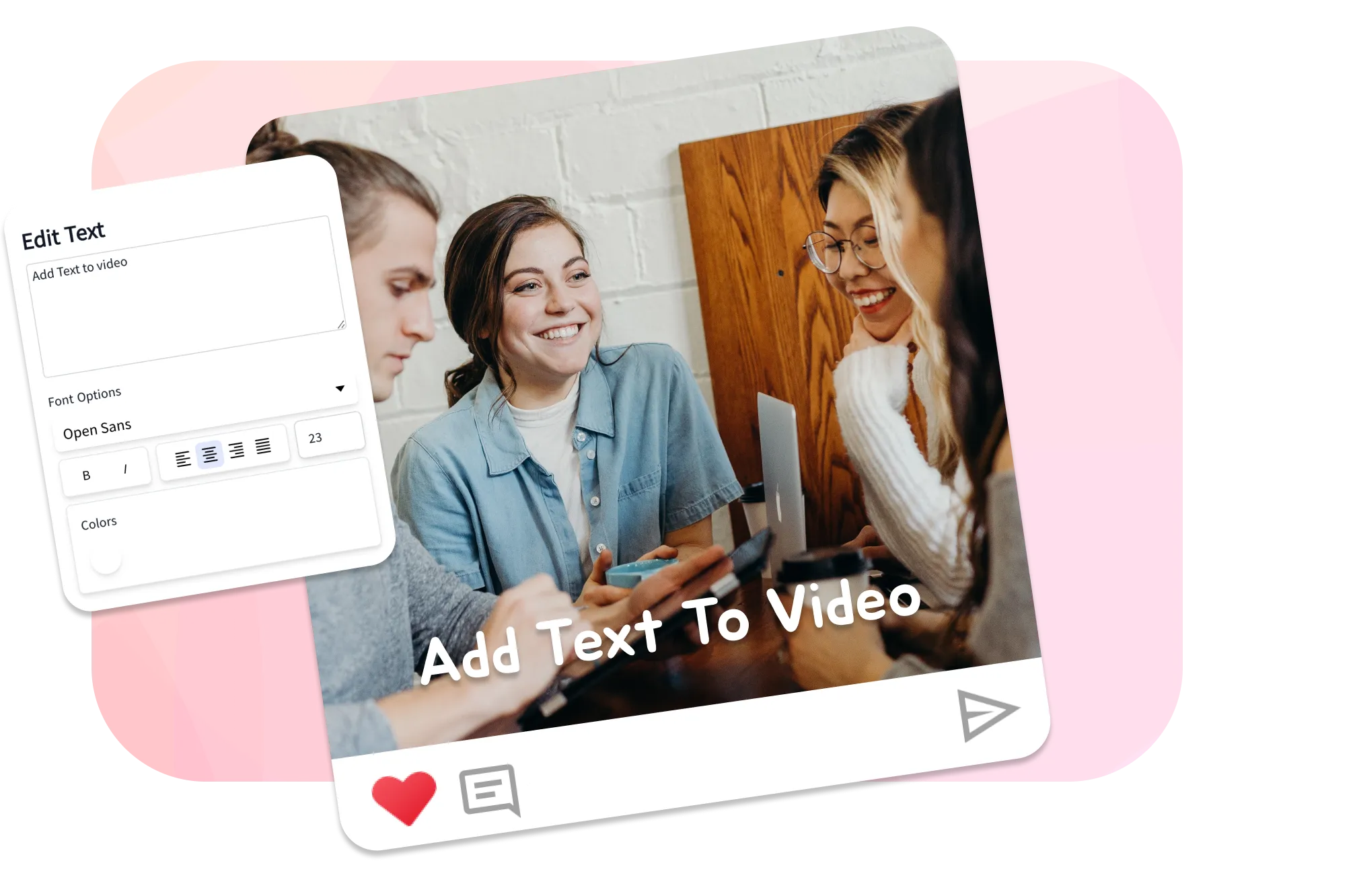
Contrast is de regel die het meest telt. Een vet schreefloos lettertype in een kleur die contrasteert met het beeld, plus een dunne omlijning, slagschaduw of achtergrondbalk, blijft leesbaar terwijl de animatie eronder verandert; een effen vulling over een drukke of heldere plek in de loop verdwijnt voor een paar beelden. Houd de woorden uit het drukste gebied en laat een marge vanaf de randen zodat geen enkele speler ze afsnijdt. Stapel een titel bovenaan en een bijschrift onderaan, of zet een gebruikersnaam in een hoek, elk met zijn eigen look.
GIF captions
What happens to your GIF when you add text
-
De loop blijft doorspelen
Een bijschrift toevoegen maakt van je GIF geen stilstaand beeld. De beelden en hun timing blijven behouden en je kunt de loop in de editor afspelen met het bijschrift erin, dus wat je bekijkt is wat je exporteert.
-
Tekst in elk beeld gebrand
Bij het exporteren wordt de tekst in de beelden samengevoegd en wordt de loop opnieuw gecodeerd, dus het bijschrift reist met het bestand mee. Iedereen die je hem stuurt ziet het in een chatapp, een browser of een e-mail, zonder ondertitelbestand dat kwijt kan raken.
-
Bijschrift op een video, exporteer een GIF
Gebruik MP4, MOV, WebM of M4V in plaats van een GIF, voeg je tekst toe en exporteer het resultaat met Pro als GIF. Dat is vaak de betere weg voor lange beelden of beelden met een hoge framerate.
-
Geanimeerde tekst op een GIF
Laat het bijschrift infaden, inschuiven of verschijnen in plaats van het hard in te knippen. Een bewegende titel komt bewust over en trekt het oog bij de eerste loop. De tool voor geanimeerde tekst biedt dezelfde effecten voor video.
Where it goes
Frame and format for each place you share a GIF
Keep text inside the central safe area so interface buttons do not cover it. Instagram, TikTok and stories play MP4 cleanly, and X converts uploaded GIFs to MP4 anyway, so exporting MP4 yourself gives you control over quality. iMessage, WhatsApp, SMS, email and Slack loop GIFs in the message, so keep those files modest to send and load quickly.
-
9:16 Staand
- TikTok
- Stories
- Export MP4
-
1:1 Vierkant
- X
- Discord
- Slack
-
16:9 Liggend
- X
- Discord
Ideas
Caption styles people put on a GIF
-
Reactie- en memebijschriften
Een vet, smal schreefloos lettertype in wit met een zwarte omlijning, in hoofdletters, één regel bovenaan en één onderaan. Kort en gecentreerd leest het in één oogopslag in een feed.
-
Socialmediaposts en stories
Een kort label of een oproep tot actie over een herhalende clip voor Instagram, X, Threads of een Discord-server, met een gebruikersnaam of hashtag zodat de GIF wordt gecrediteerd als hij zich verspreidt.
-
Product- en marketingdemo's
Staplabels zoals "Klik hier" of "Nieuw in v2" op een GIF van een schermopname, getimed om na elkaar te verschijnen, zodat een stille loop zichzelf uitlegt in changelogs, documentatie en landingspagina's.
-
Tutorials en instructielussen
Docenten en supportteams voegen genummerde bijschriften of een lower-thirdlabel toe aan een korte demo, zodat elke stap ook zonder geluid duidelijk is, want zo spelen de meeste GIF's automatisch af.
-
Groeten en persoonlijke tintjes
Voeg een naam, een "Gefeliciteerd" of een inside joke toe aan een reactie-GIF voordat je hem in een chat of groepsgesprek stuurt.
-
Een gebruikersnaam in de hoek
Een kleine gebruikersnaam of logo met weinig contrast in een hoek houdt de GIF gecrediteerd terwijl hij zich verspreidt. Houd het vanaf de randen naar binnen zodat geen enkel platform het afsnijdt.
GIF of MP4: formaten, grootte en abonnementen
Upload een geanimeerde GIF, of een MP4-, MOV-, WebM- of M4V-video. Bij het exporteren kies je de uitvoer: MP4 in elk abonnement, GIF met Pro.
| GIF | MP4 | |
|---|---|---|
| Abonnement | Pro | Elk abonnement; gratis is 720p met een klein EchoWave-label |
| Afspelen | Speelt automatisch af en herhaalt overal, ook in oudere chatapps en e-mail | Inline op moderne socialemediaplatforms, die het verkiezen |
| Kleuren | 256 per beeld | Veel betere beeldkwaliteit |
| Audio | Geen echt geluidsspoor | Ja |
| Bestandsgrootte | Groeit snel met afmetingen, framerate en lengte | Veel kleiner |
Voor alles wat langer is dan een paar seconden ziet MP4 er beter uit en weegt het minder. Wil je liever eerst een bijschrift toevoegen en daarna omzetten, dan zet GIF naar MP4 een klare loop om.

Over het EchoWave-team
EchoWave is een browsergebaseerde video- en audio-editor, sinds 2018 ontwikkeld door Lemon Vault LLC. De mensen die de editor bouwen, schrijven deze handleidingen en testen elke stap in de echte app vóór publicatie.
Vragen over tekst toevoegen aan een GIF
Hoe maak ik een GIF met tekst van een bestaande GIF?
Open de EchoWave-editor, upload je GIF en klik in het tabblad Tekst op "Tekstvak toevoegen". Typ je bijschrift, kies lettertype en kleur, sleep het op zijn plek en exporteer. De originele animatie blijft achter je tekst doorlopen.
Is tekst toevoegen aan een GIF gratis?
Tekst toevoegen is gratis. Het gratis abonnement downloadt het resultaat als MP4 van 720p met een klein EchoWave-label; downloaden als GIF-bestand vraagt om het Pro-abonnement, dat ook het label weghaalt.
Hoe voeg je geanimeerde tekst toe aan een GIF?
Voeg een tekstelement toe, pas in de tekstinstellingen een fade- of slide-animatie toe en gebruik de tijdlijn om in te stellen wanneer de woorden verschijnen en hoe lang ze blijven. Bekijk de loop, pas de timing aan en exporteer.
Kan ik tekst aan een GIF toevoegen zonder de animatie te verliezen?
Ja. De tekst wordt als laag bovenop de herhalende beelden getekend, dus de animatie speelt precies zoals eerst. Bij het exporteren wordt het bijschrift in elk beeld gebrand zodat het met het bestand meereist.
Verlaagt tekst toevoegen de kwaliteit van mijn GIF?
De tekst zelf blijft scherp. GIF is beperkt tot 256 kleuren per beeld, dus opnieuw coderen kan kleuren licht verschuiven. Voor de beste kwaliteit en een veel kleiner bestand exporteer je als MP4 in plaats van GIF, waar het platform dat ondersteunt.
Hoe maak ik een bijschrift in memestijl op een GIF?
Zet tekst op een GIF in twee regels, één bovenaan en één onderaan, kies een vet lettertype met een contrasterende omlijning en centreer ze. Houd de tekst kort zodat de memetekst in één oogopslag leest in een feed.
Mijn GIF met bijschrift is te groot. Hoe maak ik hem kleiner?
Lengte en afmetingen bepalen de grootte van een GIF meer dan wat ook, omdat een GIF elk beeld als afbeelding opslaat. Knip een seconde of twee van de loop en verklein het beeldformaat voor je exporteert, of exporteer als MP4, dat veel kleiner is bij betere kwaliteit.
Kan ik tekst aan een GIF toevoegen zonder watermerk?
Tekst toevoegen is gratis, en gratis exports zijn MP4-bestanden van 720p met een klein EchoWave-label. Een betaald abonnement haalt het label weg: Creator exporteert 1080p, Pro 4K en Ultra 8K. Een GIF-bestand downloaden vraagt om Pro, dat je ook een schoon bijschrift zonder extra merk geeft.
Kan ik tekst aan een GIF toevoegen op iPhone of Android?
Ja, zonder app. Open de editor in de browser van je telefoon, upload een GIF uit je fotorol of bestanden, voeg je bijschrift toe en plaats het met aanraking, en exporteer. Het werkt ook in Chrome, Safari, Firefox en Edge op Windows, macOS, ChromeOS en Linux, zonder extensie.
Klaar om te beginnen?
We hebben een gratis abonnement!
Maak in je browser een GIF met tekst. Geen creditcard nodig; het gratis abonnement voegt een klein EchoWave-label toe dat je met een betaald abonnement kunt weghalen.
Tekst toevoegen aan een GIF