
Video stickers online toevoegen, gratis
Zet emoji's, geanimeerde stickers, vormen, tekst en je eigen logo rechtstreeks op je video in de browser. Plaats elke sticker precies waar je wilt, bepaal wanneer hij verschijnt en exporteer zonder software te installeren.


EchoWave





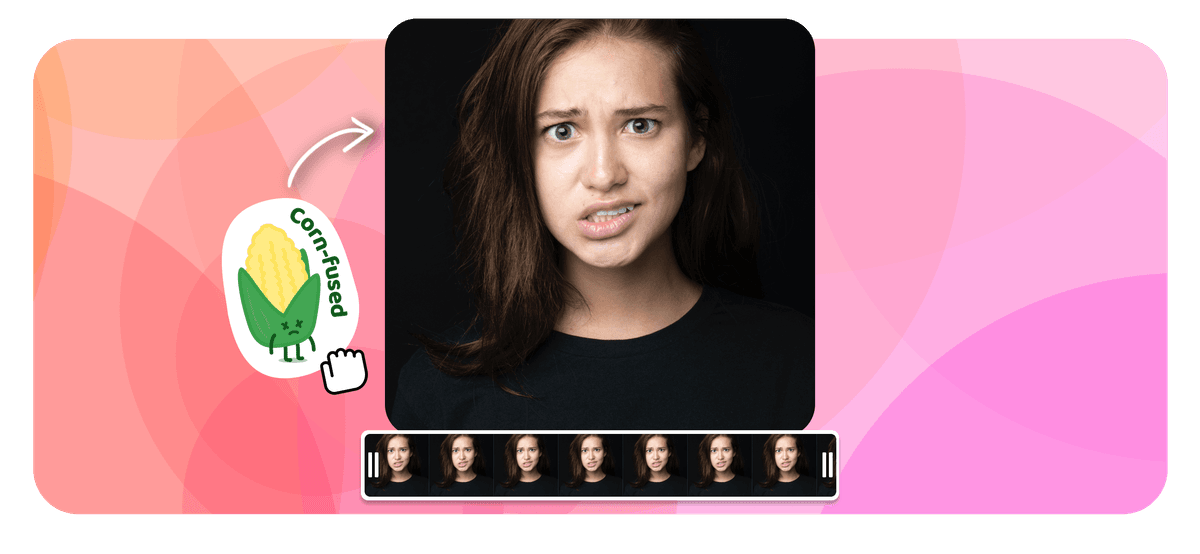
Om video stickers online toe te voegen, upload je je clip naar de gratis editor van EchoWave, open je het paneel Elementen en sleep je een emoji, geanimeerde sticker, vorm of je eigen afbeelding naar het canvas. Pas het formaat en de plek aan en bepaal hoeveel seconden hij in beeld blijft. Als het goed staat, exporteer je de klare video. EchoWave werkt als gratis maker voor video stickers in de browser, dus je kunt stickers aan een video toevoegen op pc, Mac, iPhone of Android zonder iets te installeren.
Zo voeg je stickers toe aan een video
Voeg in drie stappen online stickers toe aan elke video:
-
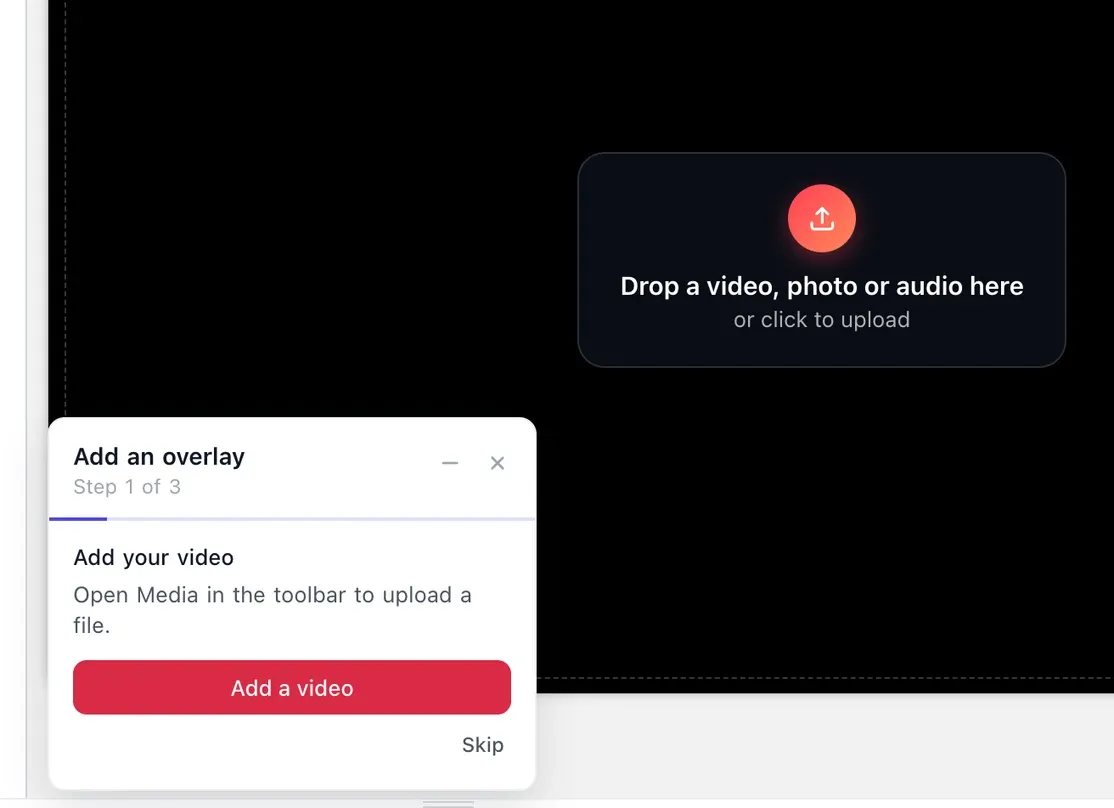
1. Upload je video
Open de EchoWave-editor en upload de clip die je wilt opleuken. MP4, MOV, WebM en meer worden allemaal ondersteund.
-
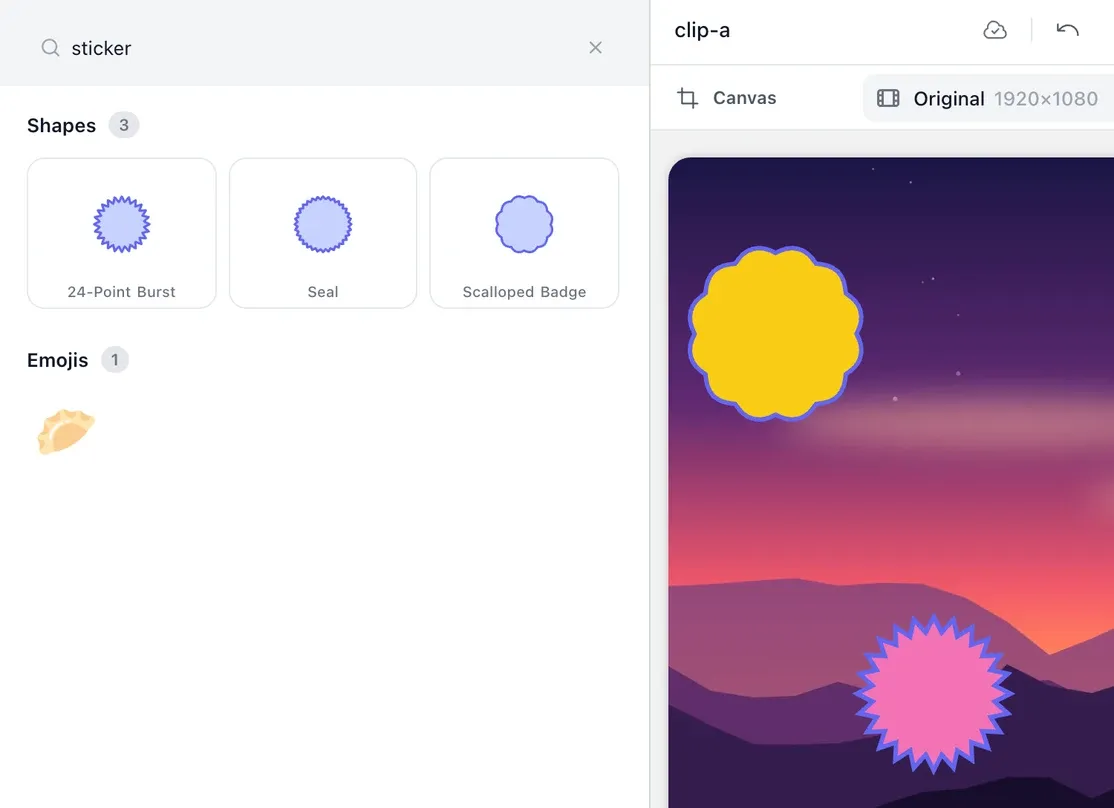
2. Voeg je stickers toe en plaats ze
Open Elementen en zoek of blader door de vormen en emoji's: een badge, burst of zegel werkt als sticker, en je kunt de vulkleur wijzigen in de werkbalk. Wil je je eigen sticker gebruiken, upload dan een PNG bij Media toevoegen en sleep hem naar een track boven je clip. Sleep elke sticker op zijn plek, pas het formaat aan en sleep de uiteinden op de tijdlijn om te bepalen wanneer hij verschijnt.
-
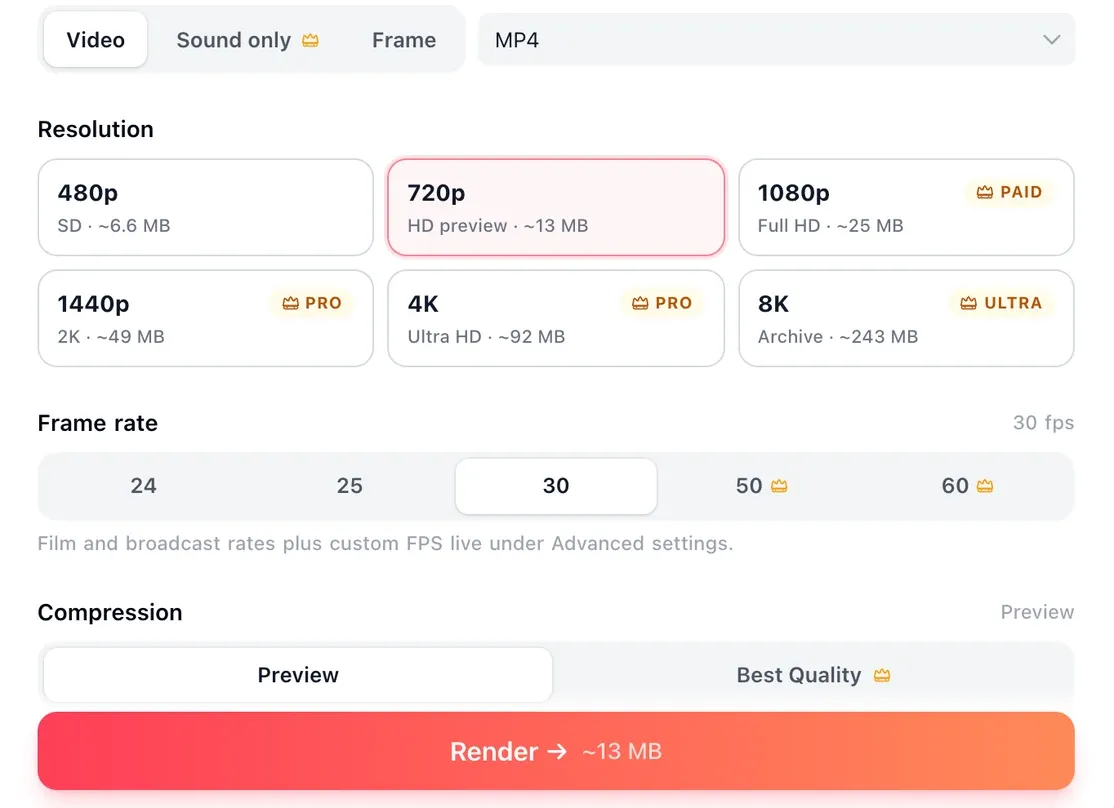
3. Exporteer je video
Bekijk het resultaat en exporteer de klare video met je stickers rechtstreeks vanuit de browser, klaar om te delen.
Hoe makers EchoWave gebruiken in echte projecten
Waarom video stickers toevoegen?
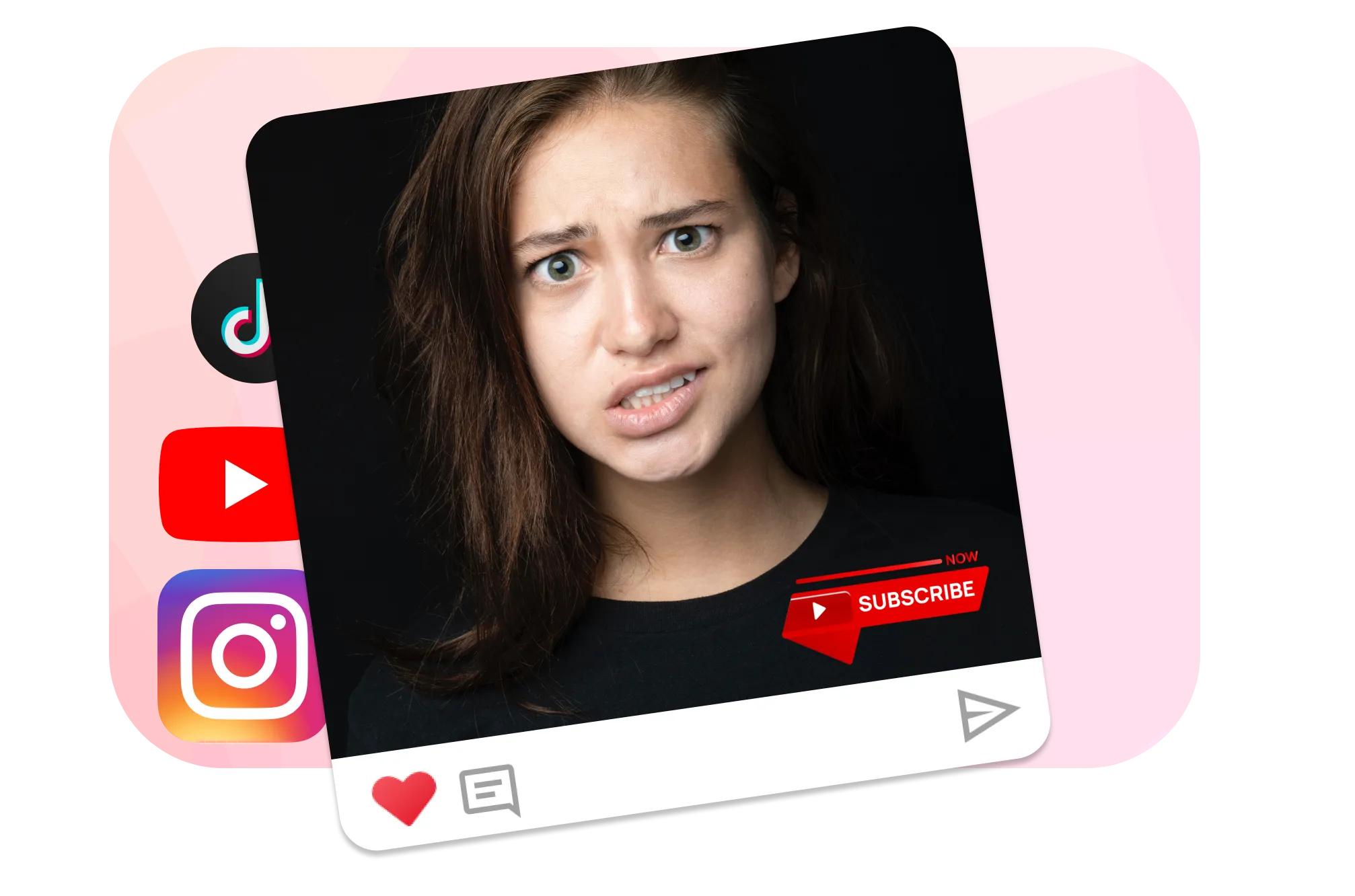
Call-to-action-stickers
Een call-to-action-sticker is een van de simpelste manieren om met een video een resultaat te halen. Een sticker om te abonneren, te volgen of te swipen, vlak voor het einde geplaatst, zet kijkers aan tot actie terwijl ze nog kijken, en een geanimeerde pijl of website-URL wijst precies waar ze daarna heen moeten.
Sticker tools
How adding stickers works in the EchoWave video editor
Every sticker you add becomes its own layer on a visual timeline, so you stay in control of what shows when.
-
Stickers ingebouwd in het paneel Elementen
Kies uit emoji's, vectorvormen, pijlen, geanimeerde stickers en tekstlabels zonder de editor te verlaten en zet er een op het canvas.
-
Upload je eigen sticker
Gebruik een PNG, JPG, SVG, GIF of WebP als eigen sticker. Transparante PNG- en SVG-bestanden houden schone randen zonder wit vak eromheen, en dat wil je bij een logo of uitgesneden graphic.
-
Slepen, schalen en draaien
Sleep een sticker waar je wilt in het beeld, schaal hem met de hoekhandvatten en draai hem vrij tot hij staat waar hij hoort.
-
Getimed op de tijdlijn
Kort de laag van de sticker in zodat hij bijvoorbeeld bij 0:04 verschijnt en bij 0:09 verdwijnt in plaats van de hele tijd in beeld te staan. Op volle lengte blijft hij staan voor de hele clip.
-
Stapelen en herordenen
Stapel meerdere stickers, bepaal welke vooraan staat en geef elke een eigen in- en uitpunt, zodat één video kan openen met een logo, halverwege een pijl toont en eindigt met een volg-sticker.
-
Uitlijnen en verdelen
Als je een rij stickers plaatst, verdelen de uitlijn- en verdeelfuncties ze gelijkmatig, in plaats van dat jij ze op het oog moet bijschuiven.
-
Bewegende stickers met keyframes
Stel de positie van een sticker in op één moment, verplaats de afspeelkop, sleep hem ergens anders heen en de editor animeert de beweging tussen de twee punten. Geanimeerde GIF-stickers blijven daarbovenop afspelen.
-
Elk apparaat en elke browser
Werkt in Chrome, Edge, Safari en Firefox op Windows, macOS, Chromebook, Linux, iPhone, iPad en Android. Projecten worden in de cloud bewaard, dus je kunt op een laptop beginnen en op een telefoon afmaken.
Platforms
Sticker placement for TikTok, Instagram and YouTube
Set the canvas ratio before you place anything, so you never have to reposition stickers after a crop. On Reels, what is visible shifts with where the clip surfaces, so keep a call to action in the middle band of the frame.
-
9:16 Verticaal
- TikTok
- Reels
- Shorts
- Clear of bottom third
-
1:1 or 4:5 Feed
- Instagram feed
- More of the frame than 16:9
-
16:9 Breedbeeld
- YouTube
- Corner logo
- End screen room
Sticker types
Types of video stickers and what each one is for
-
Emoji-stickers
De snelste reactielaag: een lachend gezicht bij een clou, vuur bij een highlight. Heb je alleen emoji's nodig, dan behandelt emoji aan video toevoegen dat apart.
-
Geanimeerde en GIF-stickers
Beweging trekt het oog, dus een geanimeerde pijl wint van een statische. Gebruik de ingebouwde geanimeerde stickers of upload je eigen GIF of WebP; de GIF-maker maakt er eerst een van een clip.
-
Vormen, pijlen en markeringen
Omcirkel de knop waarover je praat, zet een pijl bij de instelling die je net wijzigde, omkader het getal dat telt. De werkwijze van video annoteren draait hier helemaal om.
-
Tekst en spraakbellen
Een kort label, een prijskaartje, een naamkaartje of een opmerkingsbel over een pratend hoofd, in je eigen merklettertype en kleuren. Voor ondertitels en titels is tekst aan video toevoegen de gerichte tool.
-
Logo- en merkstickers
Je eigen merkteken als transparante PNG of SVG, de hele clip in een hoek geplaatst zodat reposts het merk dragen. Logo aan video toevoegen draait daar helemaal om.
-
Seizoens- en eventgraphics
Confetti en ballonnen op een verjaardagsclip, hartjes op een bruiloftsedit, thematische artwork voor een feestdagpost. Upload je eigen graphics voor iets specifieks voor de gelegenheid.
Stickers in de app of stickers in het bestand
TikTok, Instagram en YouTube hebben elk hun eigen stickerlade, maar die stickers bestaan alleen binnen die app. Hergebruik je een TikTok-clip voor Reels of Shorts, dan bouw je ze helemaal opnieuw, en een kopie die uit TikTok is opgeslagen heeft het eigen watermerk van TikTok. Een sticker die hier in het bestand is gebrand, is blijvend en meeneembaar: hij reist met de video mee naar elk platform en overleeft een repost. Gaat een clip naar meer dan één platform, of wil je dat de branding een repost overleeft, voeg de stickers dan toe voordat je uploadt.
Ondersteunde formaten, afmetingen en kwaliteit
| Details | |
|---|---|
| Video | MP4 (H.264 en H.265/HEVC), MOV, WebM, AVI, MKV en meer |
| Stickerbestanden | PNG, JPG, SVG, GIF, WebP |
| Canvas | 9:16, 1:1, 4:5 of 16:9 |
| Gratis | 720p met een klein EchoWave-watermerk |
| Creator | 1080p, geen watermerk |
| Pro | 4K |
| Ultra | 8K |
De export behoudt de resolutie van je video tot de limiet van je abonnement, en de randen van de stickers blijven scherp.

Over het EchoWave-team
EchoWave is een browsergebaseerde video- en audio-editor, sinds 2018 ontwikkeld door Lemon Vault LLC. De mensen die de editor bouwen, schrijven deze handleidingen en testen elke stap in de echte app vóór publicatie.
Vragen over video stickers toevoegen
Hoe zet ik online video stickers op een video?
Upload je clip naar de EchoWave-editor, open het elementenpaneel en sleep een emoji, geanimeerde sticker, vorm of je eigen afbeelding naar het canvas. Pas formaat en plek aan, bepaal wanneer hij verschijnt en exporteer de klare video vanuit je browser.
Is video stickers toevoegen gratis?
Ja. Stickers, emoji's en je eigen logo toevoegen is gratis, en exporteren ook. Gratis exports zijn 720p met een klein EchoWave-watermerk; het abonnement Creator haalt het weg en exporteert 1080p, Pro 4K en Ultra 8K. Je kunt de hele montage bouwen en bekijken voordat je beslist of je een schoner of scherper bestand nodig hebt.
Hoe voeg ik stickers toe aan een TikTok-, Reels- of Shorts-video?
Bouw je project op een verticaal 9:16-canvas, plaats de stickers en houd call-to-actions weg van de rechteronderhoek waar de app zijn eigen knoppen toont. Exporteer de video en upload hem zoals gewoonlijk naar TikTok, Instagram of YouTube.
Hoe voeg ik GIF-stickers toe aan een video?
Upload een geanimeerde GIF of WebP en zet hem op het canvas zoals elke andere sticker, pas daarna formaat, plek en timing aan op de tijdlijn. Het elementenpaneel heeft ook ingebouwde geanimeerde stickers. Wil je de GIF eerst van een clip maken, gebruik dan de GIF-maker.
Waar plaats ik stickers zodat de app-knoppen ze niet bedekken?
Hou stickers bij verticale 9:16-video uit het onderste derde deel en weg van de rechterrand: daar zetten TikTok, Reels en Shorts het bijschrift, de gebruikersnaam en de knoppen voor like, reageren en delen. De middenstrook van het beeld is de veiligste plek voor alles wat gelezen moet worden, zeker een call-to-action.
Kan ik stickers aan een video toevoegen zonder watermerk?
Stickerwerk loopt via de volledige EchoWave-editor, en gratis exports daaruit hebben een klein EchoWave-watermerk en zijn beperkt tot 720p. Een betaald abonnement haalt het watermerk weg en verhoogt de exportresolutie. De speciale snelle tools zoals bijsnijden, trimmen en comprimeren exporteren zonder watermerk, maar voegen geen stickers toe.
Volgt de sticker een bewegend gezicht of object?
Nee. Stickers blijven staan op de plek waar je ze zet en volgen beweging niet automatisch. Voor de meeste overlays, logo's en call-to-actions is een vaste plek wat je wilt; voor een sticker die aan een bewegend gezicht vastzit past een mobiele app met bewegingstracking beter.
Klaar om stickers toe te voegen?
We hebben een gratis abonnement!
Geen creditcard nodig, ons gratis abonnement bevat een klein EchoWave-label.
Aan de slag →