
Voortgangsbalk maken voor video
Voeg een strakke, geanimeerde voortgangsbalk toe die kijkers precies laat zien hoeveel er nog te kijken is. Upload je clip, kies een stijl en kleur, plaats de balk en exporteer, allemaal gratis om te starten.







Een voortgangsbalk maken in een video betekent een dunne, geanimeerde lijn toevoegen, meestal vastgezet aan de boven- of onderrand van het beeld, die zich vult in de maat met het afspelen om te laten zien hoeveel van de clip er nog over is. Upload daarvoor je video naar EchoWave, sleep een voortgangsbalkstijl op het canvas, stel kleur, dikte en positie in en exporteer. De balk wordt in het klare bestand gebrand, dus hij speelt op elk platform af zonder de ingebouwde speler nodig te hebben.
Hoe voeg je een voortgangsbalk toe aan een video
Voeg in drie stappen online een eigen progress bar toe aan je video, zonder software te installeren.
-
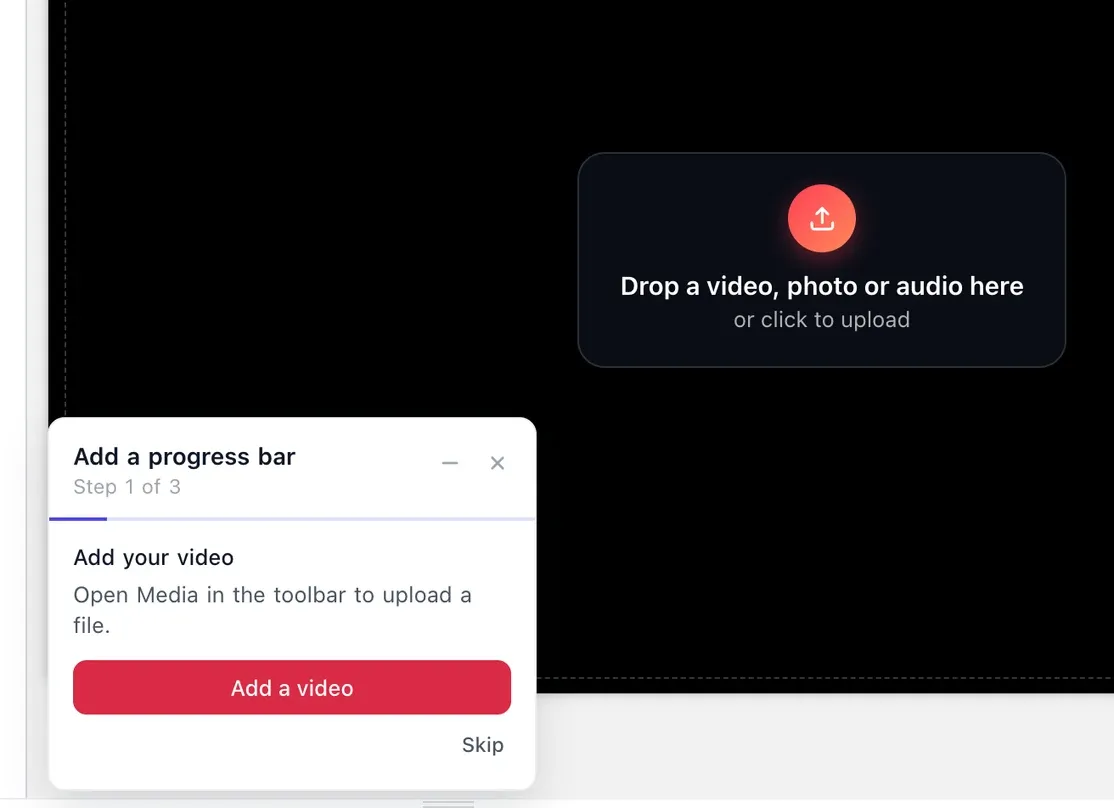
1. Upload je video
Open de editor en sleep de clip erin waaraan je een voortgangsbalk wilt toevoegen. MP4, MOV, WebM en de meeste gangbare formaten worden ondersteund en je bestand laadt direct in de editor.
-
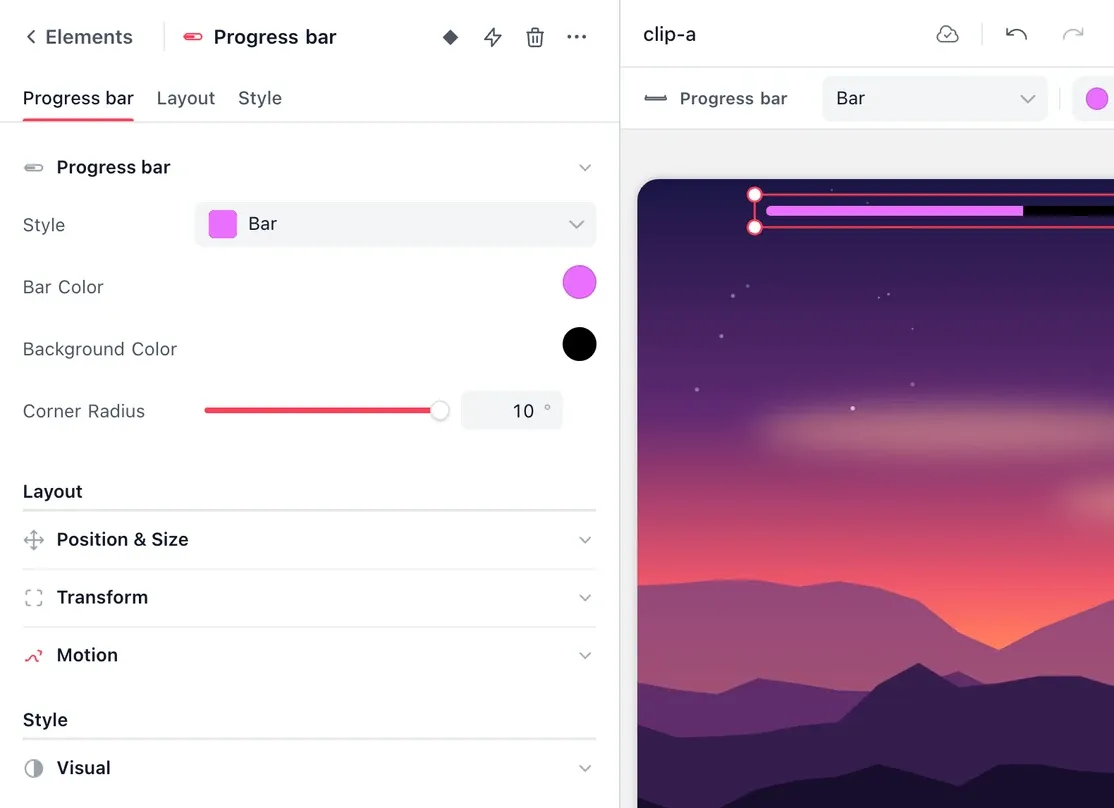
2. Voeg de balk toe en geef hem stijl
Open Elementen > Voortgangsbalken en klik op een stijl, zoals Balk of Afgeronde balk, om hem toe te voegen. Stel de kleuren in het instellingenpaneel in en verplaats hem naar de rand die je wilt door hem op het canvas te slepen of X en Y te typen onder Positie en formaat. Kies voor een aftelling de stijl Aftelgetal.
-
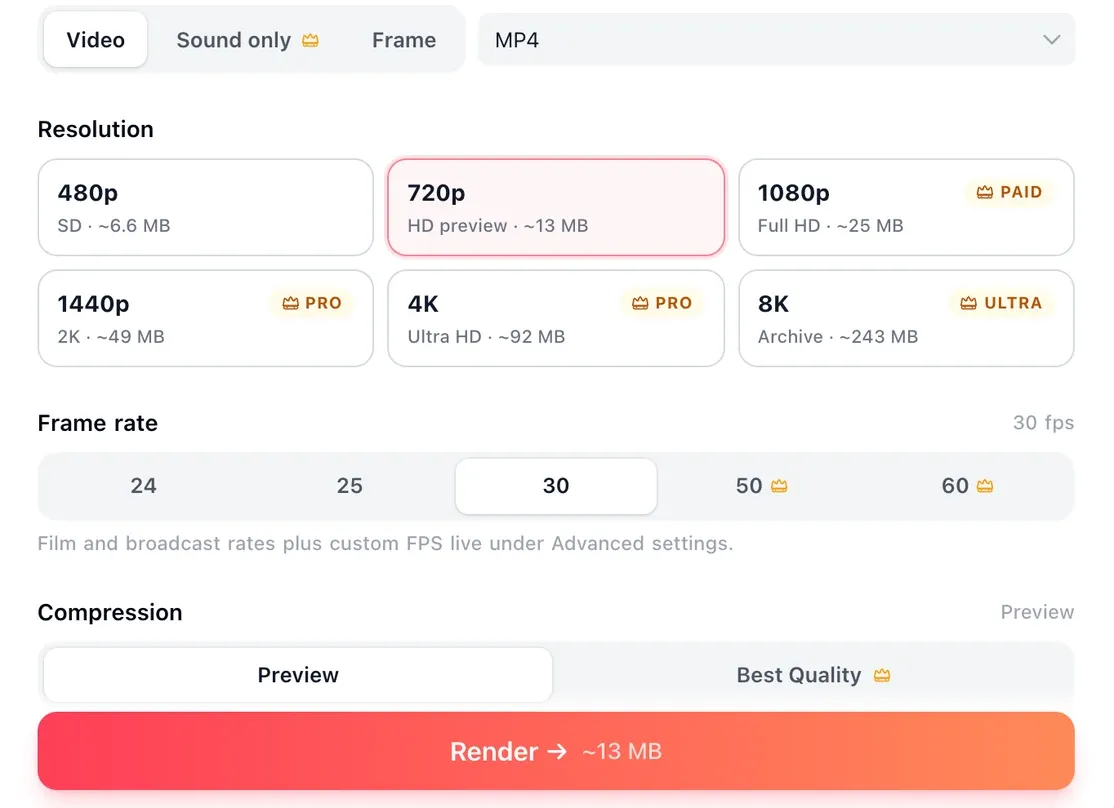
3. Exporteer de video
Render het project en de voortgangsbalk is in de MP4 gebrand. Download hem en upload naar TikTok, Reels, Shorts, YouTube of je website.
Wat mensen zeggen over EchoWave
Waarom een voortgangsbalk toevoegen

Een progress bar voor korte video's
Korte verticale clips hebben het meeste aan een voortgangsbalk: op TikTok, Reels en YouTube Shorts ziet een kijker in één oogopslag hoe lang je video duurt. Tutorials, recepten en lijstachtige posts profiteren het meest, omdat de kijker ziet dat het einde dichtbij is, en dat zichtbare gevoel van voortgang is een van de goedkoopste manieren om het kijkpercentage te verhogen. Stem de kleur van de balk af op je merk of ondertitelaccent en houd hem vrij van het ondertitel- en knoppengebied zodat hij op elk apparaat leesbaar blijft.
Bar styles
What the video progress bar generator can do
The generator overlays a moving timeline indicator on your footage and renders it into the video. Pick a style instead of building one from scratch.
-
Balk langs de rand
Een lijn over de volle breedte langs de onder- of bovenkant van het beeld die zich vult terwijl de video speelt. De meest gebruikelijke look voor korte video.
-
Afgeronde balk
Dezelfde randbalk met zachte uiteinden, of met een opvulrand, wat past bij merkgerichte content en series met een vaste visuele stijl.
-
Cirkelvormige ring
Een lus die zich met de klok mee vult, handig in een hoek als je geen horizontale lijn over het beeld wilt.
-
Aftelgetal
De stijl Aftelgetal toont de resterende seconden, met optioneel een balk eronder, wat een duidelijke verwachting schept voor een gesponsord segment of een aanbieding met een tijdslimiet.
-
Vul- en baankleuren
Stel voor elke stijl de vulkleur en de achtergrondkleur van de baan in. De vulling afstemmen op je merkkleur of een ondertitelaccent houdt de look consistent in een serie.
-
Formaat en positie op het oog
De balk is een echte laag op het canvas: verander het formaat, stel dikte en lengte in en sleep hem naar een rand of hoek in plaats van pixelwaarden te typen.
-
In het bestand gebrand
Omdat de balk in de pixels is gebakken, ziet hij er identiek uit op TikTok, Instagram, YouTube, LinkedIn, een website-embed of een gedownload bestand, ook waar een app zijn eigen speler verbergt of anders opmaakt.
-
Onderdeel van de volledige editor
Trim de clip, voeg ondertitels toe, zet een logo erin of leg muziek eronder in dezelfde sessie voordat je rendert. Je kunt ook meer dan één balk leggen of een balk combineren met andere overlays.
Platforms
Progress bar placement for TikTok, Reels, Shorts and YouTube
Set the aspect ratio first, then keep the bar a few percent in from the edges and inside the safe area. A thin bar, roughly 6 to 12 pixels tall on a 1080-wide export, stays readable without dominating the frame.
-
9:16 Staand
- TikTok
- Reels
- Shorts
- Pin to top
- Clear of bottom third
-
1:1 Vierkant
- Feed posts
-
16:9 Liggend
- YouTube
- Embeds
- Bottom bar
Ondersteunde formaten en prijzen
| Details | |
|---|---|
| Import | MP4 (H.264 en HEVC), MOV, WebM, MKV, AVI |
| Export | MP4 met de voortgangsbalk erin gerenderd, het veiligste formaat om opnieuw te uploaden of in te sluiten |
| Gratis | 720p met een klein EchoWave-label en een korte eindkaart |
| Creator | 1080p, label en eindkaart weggehaald |
| Pro | 4K |
| Ultra | 8K |
Op standaard 16:9 YouTube werkt een balk onderaan goed, omdat de ingebouwde tijdbalk pas verschijnt bij hoveren. Bij verticale video komt een balk helemaal bovenaan meestal beter vrij van het ondertitelblok en de knoppen rechts dan onderaan.

Over het EchoWave-team
EchoWave is een browsergebaseerde video- en audio-editor, sinds 2018 ontwikkeld door Lemon Vault LLC. De mensen die de editor bouwen, schrijven deze handleidingen en testen elke stap in de echte app vóór publicatie.
Vragen over voortgangsbalken in video
Hoe voeg ik een voortgangsbalk toe aan een video?
Open de EchoWave-editor, upload je clip, sleep een voortgangsbalkstijl op het canvas, stel kleur, dikte en positie in en exporteer. De balk wordt in de klare MP4 gerenderd, dus hij speelt op elk platform af.
Is de maker van voortgangsbalken voor video gratis?
Ja. EchoWave is gratis te gebruiken in je browser zonder software om te installeren. Het gratis abonnement voegt een klein EchoWave-label en een korte eindkaart toe aan exports, die je kunt weghalen door te upgraden naar een betaald abonnement.
Welke stijlen voor voortgangsbalken kan ik toevoegen?
Kies een rechte randbalk, een afgeronde balk of een cirkelvormige ring, of de stijl Aftelgetal voor een aftelling. Bij elke stijl kun je de vul- en baankleuren, de dikte en de positie in het beeld wijzigen.
Hoe voeg ik een progress bar toe aan een TikTok- of Instagram Reels-video?
Zet het canvas op een verticale beeldverhouding van 9:16, plaats de balk een paar procent van de randen af en vrij van het ondertitel- en knoppengebied. Exporteer de MP4 en upload hem zoals gewoonlijk naar TikTok of Reels.
Kan ik een aftelbalk maken in plaats van een voortgangsbalk?
Gebruik de stijl Aftelgetal. Die toont de resterende seconden, met optioneel een balk eronder, wat goed werkt om te laten zien hoe lang een reclameblok, een gesponsord segment of een aanbieding met tijdslimiet nog duurt. De andere balkstijlen vullen zich terwijl de video speelt in plaats van leeg te lopen.
Moet ik iets van code of CSS weten?
Nee. Alles werkt met slepen en neerzetten op een visueel canvas. Je plaatst en stijlt de balk op het oog en EchoWave regelt de animatie en het renderen voor je.
Klaar om te beginnen?
We hebben een gratis abonnement!
Geen creditcard nodig; ons gratis abonnement bevat een klein Echowave.io-label en een korte eindkaart.
Aan de slag →