
Video blurren online: vervagen, pixeleren of zwart maken
Blur automatisch elk gezicht, pixeleer een kenteken, maak een adres zwart of demp een scheldwoord. Censureer je video in de browser en download hem, zonder software te installeren.


De privacytools van EchoWave voor makers, docenten en redacties





Wil je een video blurren of censureren? Upload hem in de EchoWave-editor en kies voor alles wat je wilt verbergen de juiste afdekking. Zet Gezichtsblur aan om elk gezicht automatisch te vinden en af te dekken, voeg via Elementen een blurgebied toe en sleep het over een kenteken, een scherm of een logo, en demp het moment waarop een scheldwoord klinkt. Bekijk het resultaat en exporteer een MP4.
Zo kun je een video online blurren
Blur, pixeleer of maak een deel van je video zwart in drie stappen:
-
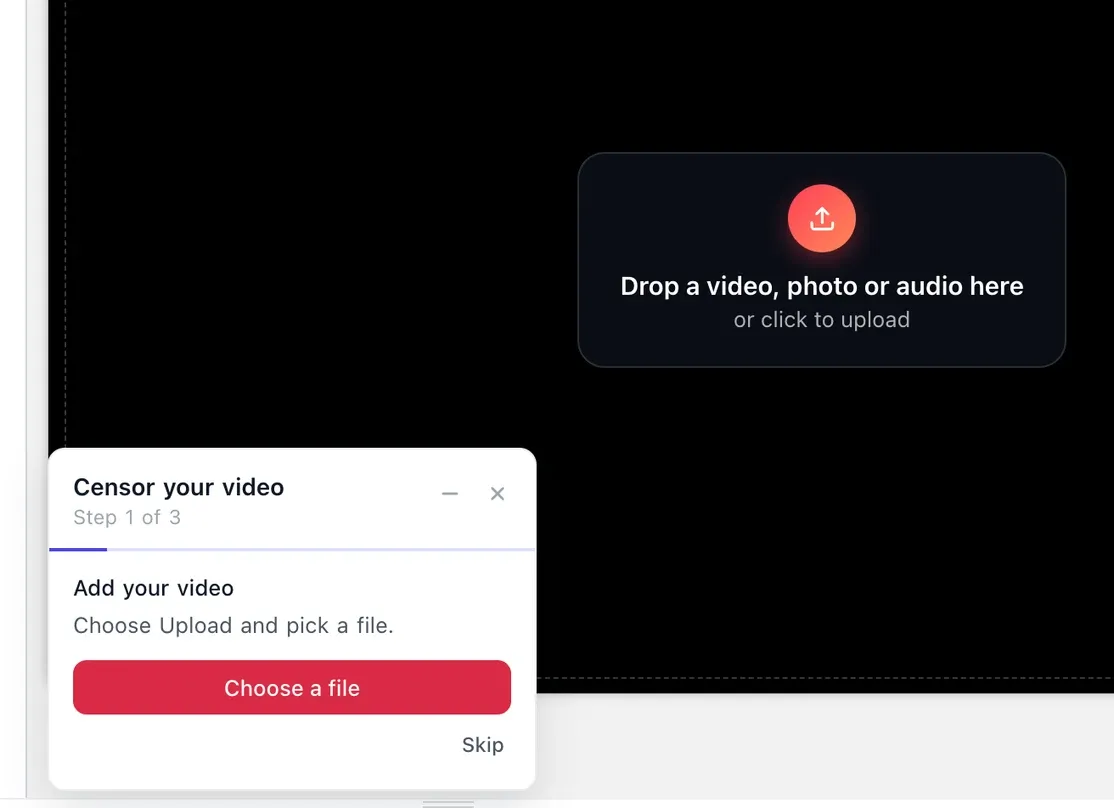
1. Upload je video
Open de editor en upload de clip die je wilt censureren. MP4, MOV, MKV en WebM werken allemaal, staand, vierkant of breedbeeld.
-
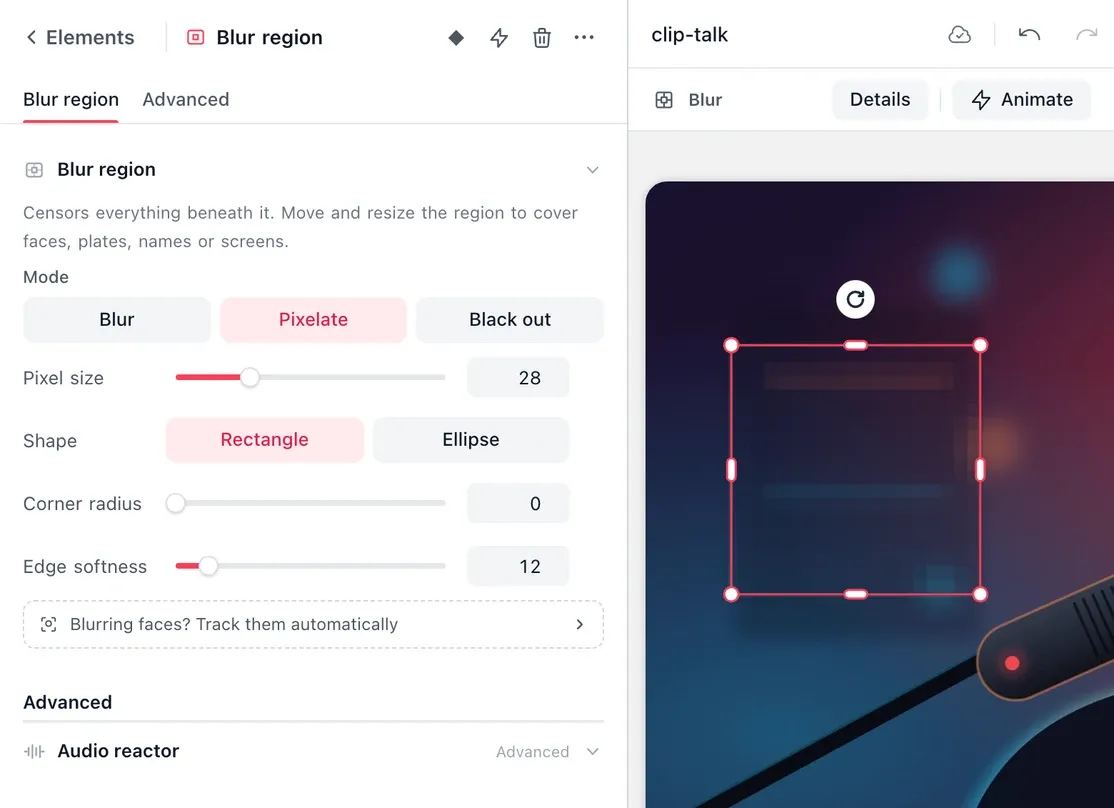
2. Dek af wat privé is
Selecteer de clip en gebruik Gezichtsblur in de instellingen om elk gezicht automatisch af te dekken, of open Elementen > Blur & privacy, klik op Blurgebied en sleep het gebied over een kenteken, een scherm of een logo. Zet de modus daarna op Blur, Pixeleren of Zwart maken. Wil je een woord censureren, splits de clip dan rond dat woord en zet het volume van dat stuk op nul.
-
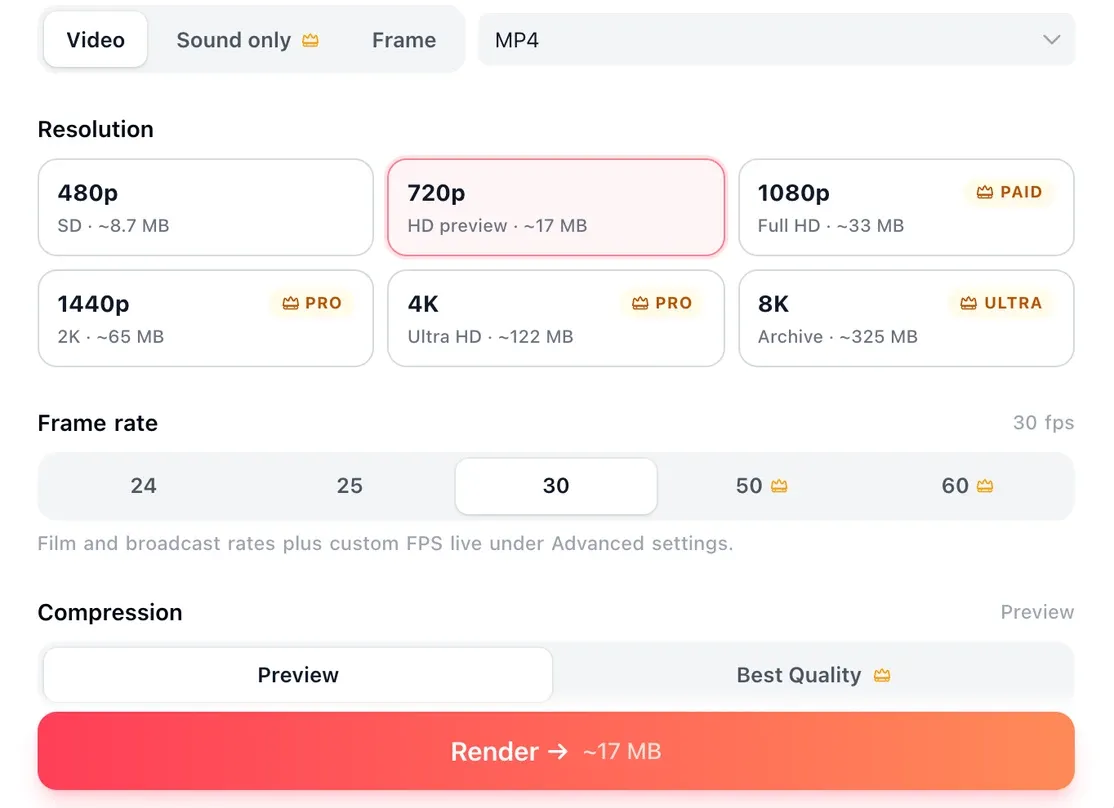
3. Download de gecensureerde video
Bekijk het resultaat en exporteer je gecensureerde video als MP4, klaar voor YouTube, TikTok, Instagram of waar je hem ook wilt plaatsen.
Wat makers zeggen na het proberen van EchoWave
What to hide
What you can censor in a video
Pick the right cover for each thing you need to hide, then preview the result before you export.
-
Gezichten
Gezichtsblur herkent elk gezicht in de clip en volgt het van beeld tot beeld, zodat een voorbijganger, een minderjarige of een getuige verborgen blijft terwijl die beweegt. Kies Blur, Pixeleren of Zwart maken, een ovaal of een vak, en stel de sterkte en de zachtheid van de randen in.
-
Kentekens, schermen en tekst censureren
Kentekens, huisnummers, identiteitskaarten, e-mailadressen en schermopnames vol persoonlijke gegevens. Dek ze af met een blurgebied op blur, pixeleren of een effen zwart vlak. Een gebied blijft staan waar je het neerzet.
-
Logo's
Verberg een merkteken zodat een clip bruikbaar is in een review, een advertentie of een reactievideo. Sleep een blurgebied over het logo en beperk het tot de seconden waarin het logo in beeld is.
-
Audio en scheldwoorden censureren
Splits de clip rond een scheldwoord, een hardop voorgelezen telefoonnummer of een naam en zet het volume van dat stuk op nul. De stilte maakt deel uit van het geëxporteerde bestand. Wil je de hele soundtrack weghalen, gebruik dan audio uit video verwijderen.
Drie manieren om te censureren, en wanneer je welke gebruikt
| Wat je verbergt | Beste methode | Waar |
|---|---|---|
| Elk gezicht in de clip | Gezichtsblur (automatische detectie en tracking) | Clipdetails in de editor, of de pagina gezicht blurren in video |
| Eén gebied: een kenteken, een bord, een scherm | Eén blurgebied, met optioneel een begin- en eindtijd | De gratis tool video blurren, of Elementen in de editor |
| Iets wat nooit hersteld mag kunnen worden | Een effen zwart vlak | Modus Zwart maken in beide tools |

Over het EchoWave-team
EchoWave is een browsergebaseerde video- en audio-editor, sinds 2018 ontwikkeld door Lemon Vault LLC. De mensen die de editor bouwen, schrijven deze handleidingen en testen elke stap in de echte app vóór publicatie.
Vragen over het censureren van video
Hoe kan ik gratis een video blurren online?
Upload de clip naar de gratis EchoWave-editor, zet Gezichtsblur aan om elk gezicht te verbergen of sleep een blurgebied over alles wat je verder wilt afdekken, en splits en demp de audio die weg moet. Bekijk het resultaat en exporteer een MP4. Gratis exports hebben een klein EchoWave-label, dat een betaald abonnement weghaalt.
Kan EchoWave een video automatisch censureren met AI?
Ja, voor gezichten. Zet Gezichtsblur aan in de clipdetails en de gezichtsdetectie vindt elk gezicht en volgt het door de clip, zodat je niet beeld voor beeld een masker hoeft te tekenen. Kies Blur, Pixeleren of Zwart maken, een ovaal of een vak, en pas sterkte, zachtheid en detectiegevoeligheid aan als een gezicht gemist wordt. Kentekens, tekst en scheldwoorden worden niet automatisch gevonden: dek ze af met een blurgebied of een gedempt stuk audio.
Hoe blur ik een kenteken of tekst in een video?
Gebruik een blurgebied in plaats van gezichtsblur. Sleep in de gratis tool voor video blurren het vak over het kenteken, kies blur, pixeleren of zwart vlak en beperk het tot de seconden waarin het kenteken zichtbaar is. Voor een kenteken of rekeningnummer dat nooit hersteld mag kunnen worden, kies je het effen zwarte vlak.
Hoe pixeleer ik een kenteken of een deel van het beeld?
Voeg een blurgebied over het gebied toe en zet het effect op Pixeleren, dat het gebied in grote blokken opdeelt die duidelijk als bewust verborgen overkomen. Gezichtsblur heeft ook een modus Pixeleren, om gezichten af te dekken terwijl ze bewegen. Zet de sterkte hoog genoeg zodat je geen details meer kunt onderscheiden.
Is het blurren van gevoelige informatie eigenlijk wel veilig?
Niet helemaal. Een lichte blur of grove pixelering kan soms deels worden teruggedraaid door software, vooral bij tekst en cijfers met veel contrast. Voor gezichten in een openbare post is een sterke blur of zware pixelering prima. Voor een kaartnummer, een paspoort, een huisadres of een wachtwoord op het scherm gebruik je een effen zwart vlak, dat de pixels vervangt in plaats van ze door elkaar te husselen.
Hoe censureer ik scheldwoorden in een video?
Splits de clip vlak voor en vlak na het woord, selecteer dat korte stuk en zet het volume op nul. De rest van de clip behoudt zijn geluid en de stilte zit in de geëxporteerde MP4. Wil je juist de hele soundtrack weghalen, gebruik dan de tool om audio uit video te verwijderen.
Kan ik maar een deel van de tijdlijn censureren?
Ja. De tool voor video blurren heeft een optionele begin- en eindtijd, zodat het vak alleen zichtbaar is zolang het detail in beeld is. In de editor is een blurgebied een element op de tijdlijn, dus je kunt het inkorten tot precies de seconden die je nodig hebt, en gezichtsblur kun je op één clip toepassen en op de andere niet.
Welke videoformaten kan ik censureren?
MP4, MOV, MKV, WebM en AVI, wat de meeste opnames van iPhone, Android, GoPro en schermrecorders dekt. Staande, vierkante en breedbeeldclips behouden hun vorm. De gecensureerde video wordt geëxporteerd als MP4 die probleemloos naar YouTube, TikTok, Instagram en elk ander platform kan.
Heeft de gecensureerde video een watermerk?
Exports uit de editor hebben in het gratis abonnement een klein EchoWave-label en zijn beperkt tot 720p. Creator haalt het label weg op 1080p, en Pro en Ultra gaan tot 4K en 8K. Gezichtsblur, blurgebieden, pixeleren, zwart maken en dempen zitten allemaal in het gratis abonnement. De gratis tool voor video blurren dekt één gebied af met blur, pixeleren of een zwart vlak.
Meer van EchoWave


Klaar om je video te blurren?
Gratis abonnement beschikbaar
Geen creditcard nodig. Het gratis abonnement voegt een klein label toe aan exports.
Aan de slag →