
MP3 naar video: maak van je podcast een video, gratis
EchoWave zet elke podcastaflevering of -clip om in video voor YouTube, Shorts en Reels. Upload je audio, voeg een geanimeerde golfvorm of audiogram toe over je coverart, kies de beeldverhouding voor de plek waar het naartoe gaat en exporteer een HD MP4. Gratis om te starten, zonder iets te downloaden.









Een converter van MP3 naar video neemt je audioaflevering (MP3, WAV, M4A en vergelijkbare bestanden) en wikkelt die in een videokader, zodat je hem kunt plaatsen waar audiobestanden niet zijn toegestaan. Met deze gratis podcastvideomaker upload je de audio, zet je je coverart als achtergrond, voeg je een bewegende golfvorm of ondertitels toe, kies je een canvas van 16:9, 1:1 of 9:16 en exporteer je een MP4. Om een podcast naar video om te zetten installeer je niets: de editor werkt in je browser en je start gratis.
Hoe zet je een podcast om naar video
Maak van een audioaflevering een MP4 met jouw branding die je overal kunt plaatsen, met de gratis editor van EchoWave in je browser.
-
1. Upload de audio van je aflevering
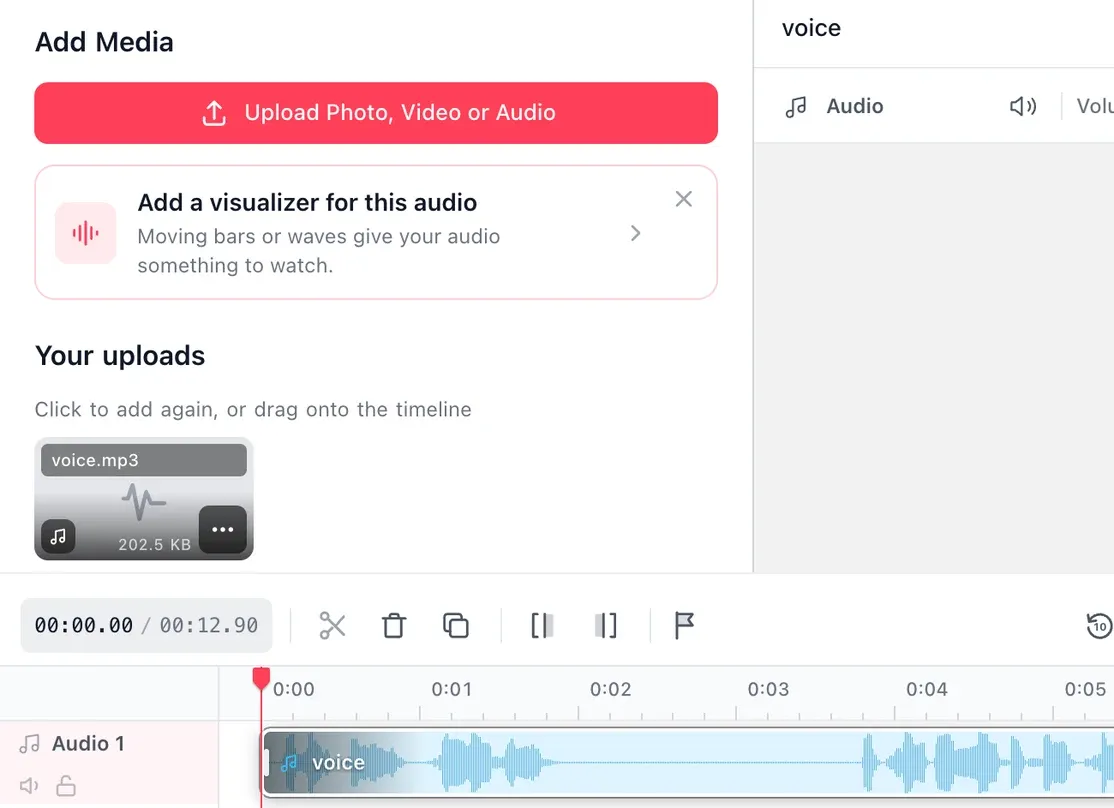
Open de editor en upload je MP3-, WAV- of M4A-bestand: de hele aflevering of alleen de clip die je in video wilt omzetten. Socialmediafeeds weigeren ruwe audio, dus door het in een MP4 te wikkelen kun je het plaatsen.
-
2. Kies een visuele stijl en voeg ondertitels toe
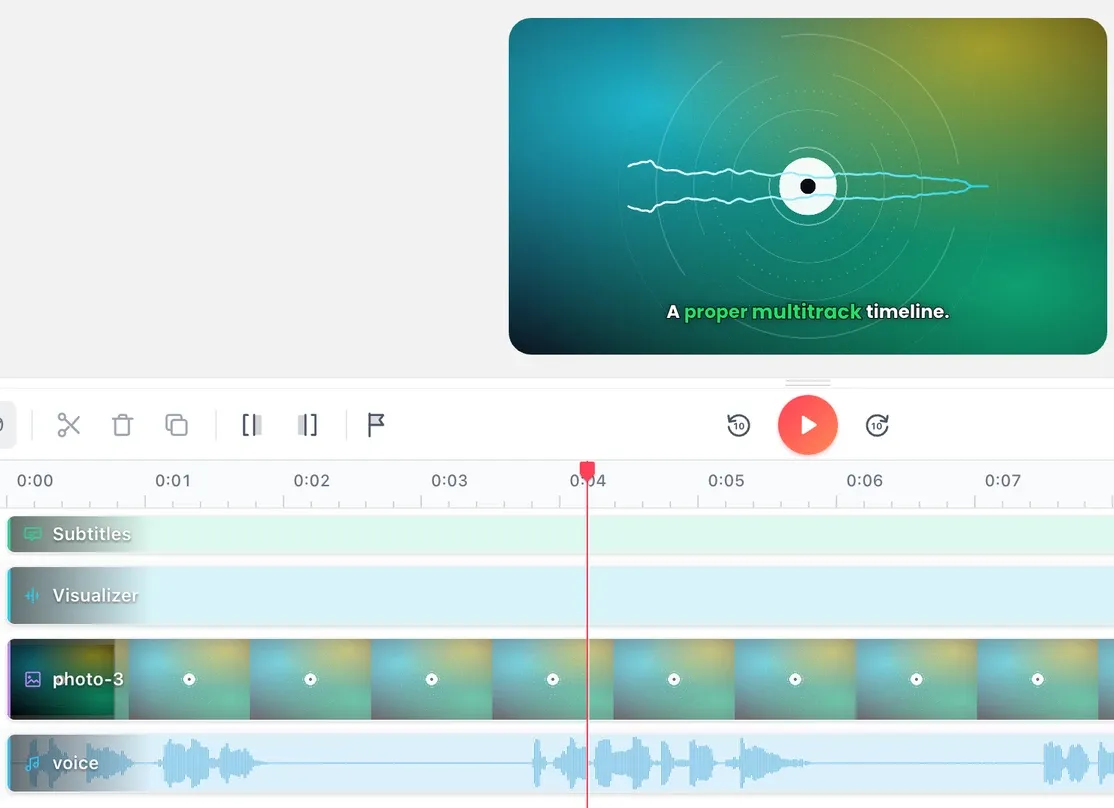
Gebruik je coverart als achtergrond, voeg een geanimeerde golfvorm of audiogram toe en zet automatische ondertitels erin als je een clip voor feeds zonder geluid plaatst.
-
3. Exporteer het juiste formaat voor elk platform
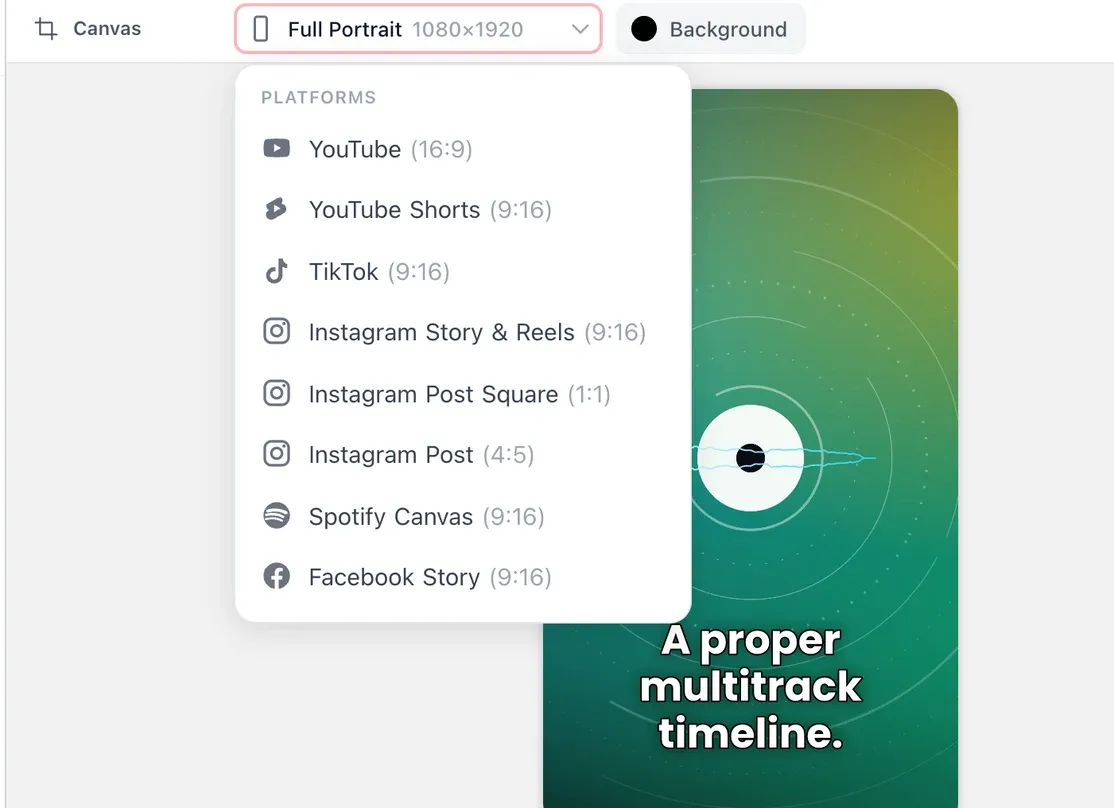
Zet het canvas op 16:9 voor YouTube en podcasthosts, 9:16 voor Shorts en Reels of 1:1 voor een feedpost, render dan een MP4 (H.264-video, AAC-audio) en download.
Wat mensen zeggen over EchoWave
Waarom een podcast omzetten naar video
Bestanden met alleen audio doen het slecht op socialemediaplatforms. Je kunt geen MP3 plaatsen op YouTube, Instagram, TikTok of in een feed op X, en een kale link houdt zelden iemand van het scrollen af. Een aflevering omzetten naar video geeft je een echte upload op YouTube, een verticale clip voor Reels en Shorts en een bewegend materiaal dat meer aandacht trekt dan een statische link. Spotify, Apple Podcasts en YouTube accepteren allemaal videoafleveringen, dus één MP4-export kan meerdere kanalen voeden vanuit één bronbestand. Je hebt geen aparte podcastvideo-editor of opname-opstelling nodig om een videopodcast te starten: de audio die je al hebt omzetten naar video is genoeg.
In the editor
What the podcast video maker adds to your audio
Most podcasters need two outputs from the same episode: the full conversation and a few short clips. Both start from one upload.
-
Coverart of een herhalende videoachtergrond
Gebruik je coverart, een logo of zelfs een effen kleur als achtergrond, of een herhalende video als je die hebt. Er hoeft niets gefilmd te worden: de beweging komt uit je audio.
-
Geanimeerde golfvorm of audiogram
Voeg een geanimeerde golfvorm toe die op de audio reageert, of bouw een echt audiogram met de titel van de aflevering over je beeld heen.
-
Automatische ondertitels voor feeds zonder geluid
De meeste feeds spelen automatisch af zonder geluid, dus automatisch gegenereerde ondertitels houden een clip begrijpelijk zonder geluid. Ingebrande ondertitels maken de aflevering ook toegankelijk voor kijkers die doof of slechthorend zijn.
-
Hele aflevering of korte clips
Bewaar het hele gesprek voor YouTube, of trim de beste twee of drie minuten, een sterke openingszin of een grap die raak was, als podcastclip. Trim één stuk, exporteer het en ga dan terug voor het volgende.
Sizes
Video sizes for every platform
Each platform crops and ranks differently, so the canvas shape matters. A common workflow: export the full episode once in 16:9, then cut two or three vertical highlights in 9:16 that point people back to it.
-
16:9 Hele aflevering
- 1920 x 1080
- YouTube
- Spotify video
- Website embeds
-
1:1 Feedpost
- 1080 x 1080
- Instagram feed
- LinkedIn feed
-
9:16 Korte clip
- 1080 x 1920
- YouTube Shorts
- Instagram Reels
- TikTok
Where it goes
Where to post your podcast video
-
Hele afleveringen op YouTube
YouTube heeft een video nodig, al is het maar je coverart. Exporteer de aflevering in 16:9 en zet hem in een afspeellijst voor de show: YouTube behandelt de afspeellijst als de podcast. Nieuw met uploaden? De gids MP3 naar YouTube behandelt alles van het opzetten van een kanaal tot publiceren.
-
Hoogtepunten voor YouTube Shorts
Knip twee of drie verticale hoogtepunten uit de aflevering om door de week te plaatsen, elk gericht op één moment, met een verwijzing naar de volledige versie.
-
Videoafleveringen op Spotify
In Spotify for Creators kun je een videobestand rechtstreeks aan een aflevering koppelen. Spotify accepteert MP4, MOV en MPG, dus de standaard MP4-export werkt zonder aanpassingen.
-
Instagram Reels en TikTok
Houd verticale clips kort en open met de sterkste vijf tot tien seconden. Ondertitels tellen hier het meest, omdat beide feeds automatisch zonder geluid afspelen.
-
Apple Podcasts
Videoafleveringen gaan via je RSS-feed en hostingaanbieder in plaats van via een directe upload, dus controleer wat je host ondersteunt voordat je specifiek voor Apple video maakt.
-
LinkedIn- en Instagram-feedposts
Een vierkante clip neemt tijdens het scrollen meer van het scherm in beslag dan 16:9, wat hem de betere vorm maakt voor een post die een nieuwe aflevering promoot.
Ondersteunde formaten en exportkwaliteit
Exports zijn MP4 met H.264-video en AAC-audio, de combinatie die YouTube, Spotify, Instagram en elke grote speler accepteren. Is het eindbestand groter dan een platform toestaat, haal het er dan achteraf doorheen met de gratis videocompressor.
| Details | |
|---|---|
| Audio erin | MP3, WAV, M4A (AAC), OGG, FLAC en AAC |
| Achtergronden | JPG- en PNG-afbeeldingen; MP4-, MOV- en WebM-video |
| Export | MP4 met H.264-video en AAC-audio |
| Gratis | 720p met een klein EchoWave-label en een eindkaart van 4 seconden |
| Creator | 1080p, geen label of eindkaart |
| Pro | 4K |
| Ultra | 8K |
Zet je elke week hele afleveringen op YouTube, dan is de betaalde export degene die er afgewerkt uitziet; om een formaat te testen of een clip te plaatsen voldoet het gratis bestand.

Over het EchoWave-team
EchoWave is een browsergebaseerde video- en audio-editor, sinds 2018 ontwikkeld door Lemon Vault LLC. De mensen die de editor bouwen, schrijven deze handleidingen en testen elke stap in de echte app vóór publicatie.
Vragen over het omzetten van een podcast naar video
Hoe zet ik mijn podcast om naar een video?
Upload je audioaflevering naar EchoWave, voeg een achtergrond toe zoals je coverart, zet er een geanimeerde golfvorm of audiogram in, kies een beeldverhouding voor het platform waarop je plaatst en render een MP4. Je werkt in je browser, zonder software om te installeren.
Kan ik mijn podcast op YouTube zetten?
Ja, maar YouTube heeft een videobestand nodig, geen kale MP3 of WAV. Gebruik EchoWave om de audio van je aflevering in een video te wikkelen (coverart plus een golfvorm of audiogram werkt goed), exporteer in 16:9 en upload hem zoals elke andere YouTube-video. Onze gids MP3 naar YouTube behandelt de uploadstap zelf.
Wat is een audiogram?
Een audiogram is een korte video gemaakt van een podcastclip: meestal een golfvorm- of geluidsgolfanimatie over een stilstaand beeld of coverart, soms met ondertitels en de titel van de aflevering erbovenop. Het is het formaat dat de meeste podcasters gebruiken om een aflevering te promoten op Instagram, X en YouTube, omdat het een statisch audiofragment iets te kijken geeft. Onze audiogram maker is speciaal voor dit formaat gebouwd.
Heb ik een camera of videobeeld nodig?
Nee. Coverart, een logo of zelfs een effen kleur als achtergrond is genoeg, EchoWave genereert de bewegende golfvorm of het audiogram uit je audio, dus er valt niets te filmen. Je kunt in plaats daarvan een videoachtergrond toevoegen als je die hebt, maar het is niet verplicht.
Welk formaat moet ik gebruiken voor YouTube Shorts?
Exporteer in 9:16 staand (1080x1920) voor YouTube Shorts. Houd de clip gericht op één hoogtepunt in plaats van de hele aflevering en voeg ondertitels toe, omdat Shorts vaak zonder geluid worden bekeken.
Is EchoWave gratis, en heeft de export een watermerk?
Ja, EchoWave is gratis om te starten en je kunt exporteren in het gratis abonnement. Gratis exports zijn 720p met een klein EchoWave-label en een eindkaart van 4 seconden; een betaald abonnement haalt beide weg en exporteert in 1080p (Creator), 4K (Pro) of 8K (Ultra).
Kan het mijn podcastclips automatisch ondertitelen?
Ja. EchoWave kan automatisch ondertitels genereren voor een clip, wat telt omdat de meeste feeds automatisch zonder geluid afspelen en een clip met ondertitels ook zonder geluid te volgen is. Onze ondertitel-tool behandelt opmaak- en vertaalopties uitgebreider.
Hoe lang mag mijn podcastaflevering zijn?
Een hele aflevering van een uur levert een groot bestand op en duurt langer om te renderen, en gratis exports dekken de eerste 60 minuten. Exporteer voor socialmediaposts een kort hoogtepunt en bewaar de volledige versie voor YouTube of Spotify.
Kan ik meerdere podcastclips maken van één aflevering?
Ja. Omdat de audio op een gewone tijdlijn staat, kun je één stuk eruit trimmen, exporteren en dan teruggaan om een ander te trimmen. Veel podcasters knippen twee of drie verticale clips uit één aflevering om door de week te plaatsen.
Kan ik overstappen van Wavve of Headliner?
Ja. De werkwijze is hetzelfde, audio erin en geanimeerde video eruit, en er is geen import- of migratiestap. Upload de audio van de aflevering die je normaal in je huidige tool zou zetten, bouw je gebruikelijke look één keer opnieuw op met coverart, een golfvormstijl, kleuren en ondertitels en exporteer dezelfde beeldverhoudingen. Voor cliptools, zie de vergelijkingen van Opus Clip-alternatieven en Riverside-alternatieven.
Klaar om te beginnen?
We hebben een gratis abonnement!
Geen creditcard nodig; ons gratis abonnement bevat een klein Echowave.io-label en een korte eindkaart.
Aan de slag →