
MP3 в видео: превратите подкаст в ролик
EchoWave превращает MP3 в видео: любой выпуск или фрагмент подкаста становится роликом для YouTube, Shorts и Reels. Загрузите аудио, добавьте анимированную аудиоволну или аудиограмму поверх обложки, выберите соотношение сторон для нужной площадки и экспортируйте HD MP4. Начать можно бесплатно, скачивать ничего не нужно.









Конвертер MP3 в видео берёт аудиовыпуск (файлы MP3, WAV, M4A и похожие) и помещает его в видеокадр, чтобы его можно было выложить там, где аудиофайлы не принимаются. В этом бесплатном создателе видео для подкастов вы загружаете аудио, ставите обложку фоном, добавляете движущуюся аудиоволну или субтитры, выбираете холст 16:9, 1:1 или 9:16 и экспортируете MP4. Чтобы превратить MP3 в видео, ничего устанавливать не нужно: редактор работает в браузере, а начать можно бесплатно.
Как превратить MP3 подкаста в видео
Превратите аудиовыпуск в фирменный MP4, который можно выложить где угодно, в бесплатном браузерном редакторе EchoWave.
-
1. Загрузите аудио выпуска
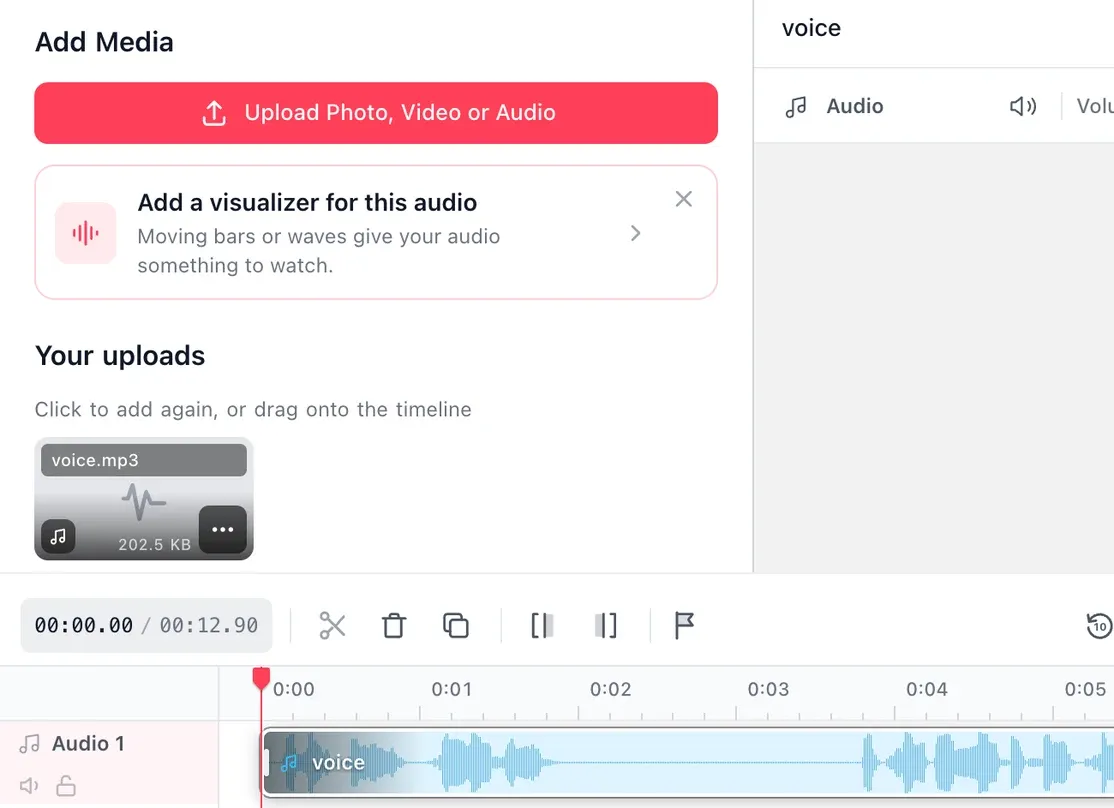
Откройте редактор и загрузите файл MP3, WAV или M4A: целый выпуск или только тот фрагмент, который хотите превратить в видео. Соцсети отклоняют чистое аудио, поэтому упаковка в MP4 делает его пригодным для публикации.
-
2. Выберите визуальный стиль и добавьте субтитры
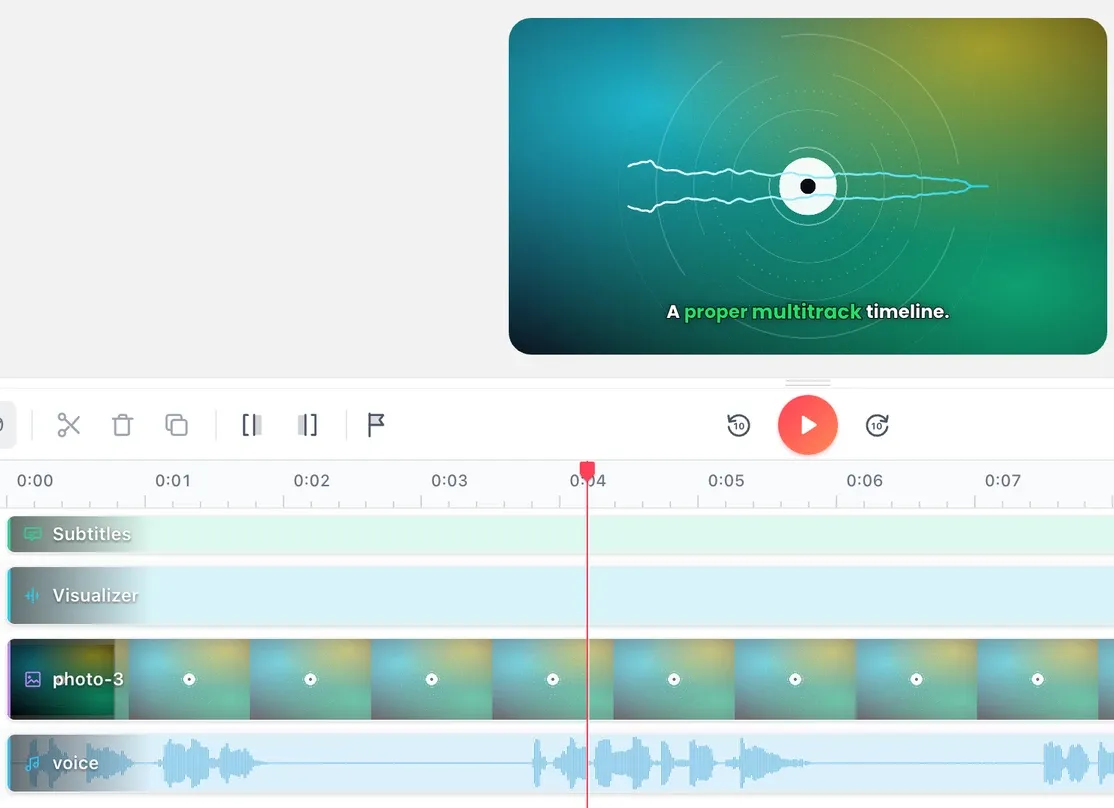
Используйте обложку как фон, добавьте анимированную аудиоволну или аудиограмму и вставьте автосубтитры, если публикуете клип для ленты, где звук отключён.
-
3. Экспортируйте нужный размер для каждой площадки
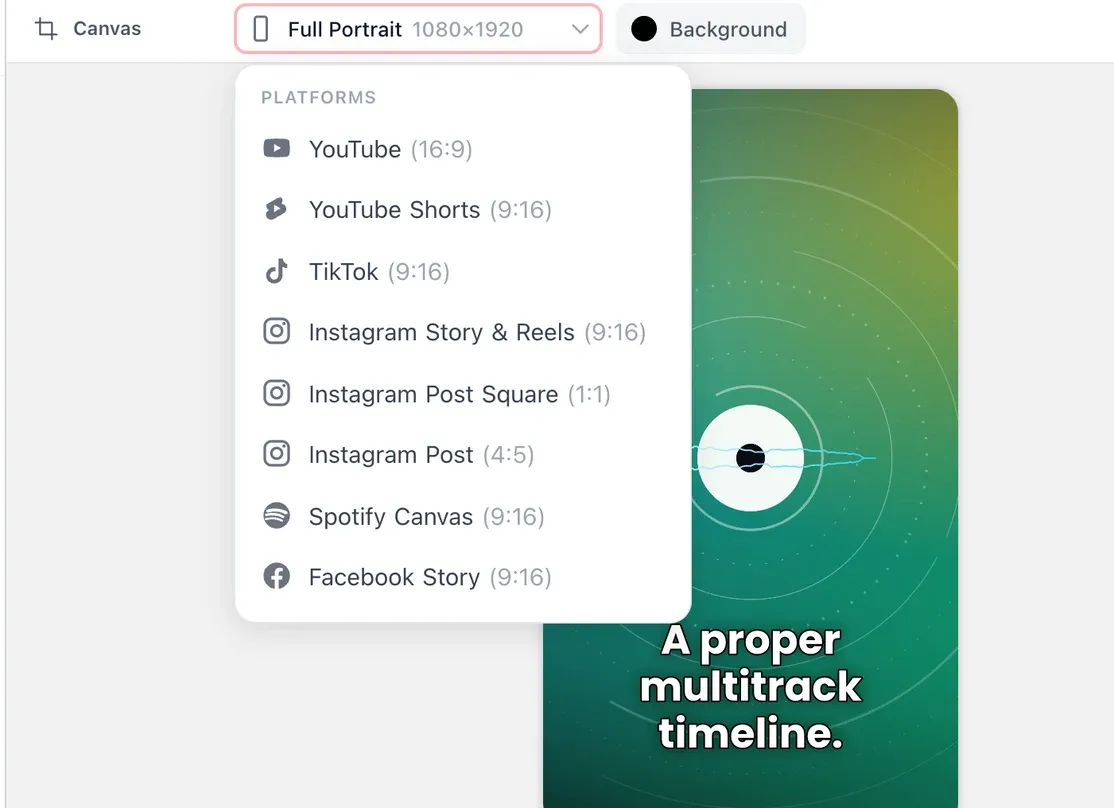
Выберите холст 16:9 для YouTube и подкаст-хостингов, 9:16 для Shorts и Reels или 1:1 для поста в ленте, затем отрендерите MP4 (видео H.264, аудио AAC) и скачайте.
Что говорят об EchoWave
Зачем превращать подкаст в видео
Аудиофайлы плохо расходятся по соцсетям. MP3 нельзя выложить на YouTube, в Instagram, TikTok или в ленту X, а обычная ссылка редко заставляет остановить прокрутку. Если превратить выпуск в видео, вы получите полноценную загрузку на YouTube, вертикальный клип для Reels и Shorts и движущийся материал, который привлекает больше внимания, чем статичная ссылка. Spotify, Apple Podcasts и YouTube принимают видеовыпуски, так что один экспорт в MP4 может кормить несколько каналов из одного исходного файла. Чтобы запустить видеоподкаст, не нужен отдельный видеоредактор для подкастов или студия для записи: достаточно превратить имеющееся аудио в видео.
In the editor
What the podcast video maker adds to your audio
Most podcasters need two outputs from the same episode: the full conversation and a few short clips. Both start from one upload.
-
Обложка или зацикленный видеофон
В качестве фона используйте обложку, логотип или даже сплошной цвет, а если есть, то зацикленное видео. Снимать ничего не нужно: движение создаёт ваше аудио.
-
Анимированная аудиоволна или аудиограмма
Добавьте анимированную аудиоволну, которая реагирует на звук, или соберите настоящую аудиограмму с названием выпуска поверх вашей обложки.
-
Автосубтитры для лент без звука
В большинстве лент видео запускается без звука, поэтому автоматические субтитры делают клип понятным и без звука. Вшитые субтитры также делают выпуск доступным для глухих и слабослышащих зрителей.
-
Целый выпуск или короткие клипы
Оставьте весь разговор для YouTube или вырежьте лучшие две-три минуты, сильную первую фразу или удачную шутку как клип подкаста. Обрежьте один фрагмент, экспортируйте его и возвращайтесь за следующим.
Sizes
Video sizes for every platform
Each platform crops and ranks differently, so the canvas shape matters. A common workflow: export the full episode once in 16:9, then cut two or three vertical highlights in 9:16 that point people back to it.
-
16:9 Целый выпуск
- 1920 x 1080
- YouTube
- Spotify video
- Website embeds
-
1:1 Пост в ленте
- 1080 x 1080
- Instagram feed
- LinkedIn feed
-
9:16 Короткий клип
- 1080 x 1920
- YouTube Shorts
- Instagram Reels
- TikTok
Where it goes
Where to post your podcast video
-
Подкаст на ютуб: целые выпуски
YouTube нужно видео, пусть даже это просто ваша обложка. Экспортируйте выпуск в 16:9 и добавьте его в плейлист шоу: YouTube воспринимает плейлист как подкаст. Загружаете впервые? Руководство MP3 на YouTube проведёт от настройки канала до публикации.
-
Главное из выпуска для YouTube Shorts
Вырежьте из выпуска два-три вертикальных фрагмента, чтобы публиковать их в течение недели: каждый посвящён одному моменту и ведёт к полной версии.
-
Видеовыпуски на Spotify
В Spotify for Creators видеофайл можно прикрепить прямо к выпуску. Spotify принимает MP4, MOV и MPG, поэтому стандартный экспорт в MP4 подходит без изменений.
-
Instagram Reels и TikTok
Делайте вертикальные клипы короткими и начинайте с самых сильных пяти-десяти секунд. Субтитры здесь важнее всего, потому что обе ленты запускают видео без звука.
-
Apple Podcasts
Видеовыпуски попадают туда через RSS-ленту и хостинг-провайдера, а не прямой загрузкой, поэтому узнайте у хостинга, что он поддерживает, прежде чем делать видео специально для Apple.
-
Посты в ленте LinkedIn и Instagram
Квадратный клип занимает больше места на экране при прокрутке, чем 16:9, поэтому это лучшая форма для поста, анонсирующего новый выпуск.
Поддерживаемые форматы и качество экспорта
Экспорт — это MP4 с видео H.264 и аудио AAC, сочетание, которое принимают YouTube, Spotify, Instagram и все основные плееры. Если итоговый файл больше, чем разрешает площадка, потом пропустите его через бесплатное сжатие видео.
| Подробности | |
|---|---|
| Аудио на входе | MP3, WAV, M4A (AAC), OGG, FLAC и AAC |
| Фоны | Изображения JPG и PNG; видео MP4, MOV и WebM |
| Экспорт | MP4 с видео H.264 и аудио AAC |
| Free | 720p с небольшим значком EchoWave и заставкой в конце на 4 секунды |
| Creator | 1080p, без значка и заставки |
| Pro | 4K |
| Ultra | 8K |
Если вы каждую неделю выкладываете целые выпуски на YouTube, законченный вид даёт платный экспорт; чтобы протестировать формат или опубликовать клип, подойдёт и бесплатный файл.

О команде EchoWave
EchoWave — это браузерный видео- и аудиоредактор, который Lemon Vault LLC развивает с 2018 года. Люди, создающие редактор, сами пишут эти руководства и проверяют каждый шаг в реальном приложении перед публикацией.
Вопросы о том, как превратить подкаст в видео
Как превратить мой подкаст в видео?
Загрузите аудиовыпуск в EchoWave, добавьте фон, например обложку, вставьте анимированную аудиоволну или аудиограмму, выберите соотношение сторон под площадку, на которой публикуете, и отрендерите MP4. Вы работаете в браузере, ничего устанавливать не нужно.
Можно ли выложить подкаст на ютуб?
Да, но YouTube нужен видеофайл, а не чистый MP3 или WAV. Упакуйте аудио выпуска в видео с помощью EchoWave (хорошо работают обложка плюс аудиоволна или аудиограмма), экспортируйте в 16:9 и загрузите как любое другое видео на YouTube. Сам этап загрузки описан в нашем руководстве MP3 на YouTube.
Что такое аудиограмма?
Аудиограмма — это короткое видео, собранное из фрагмента подкаста: обычно анимация аудиоволны или звуковой волны поверх неподвижного изображения или обложки, иногда с субтитрами и названием выпуска сверху. Этот формат чаще всего используют подкастеры, чтобы продвигать выпуск в Instagram, X и на YouTube: он даёт статичному аудиофрагменту что-то для просмотра. Наш создатель аудиограмм создан именно для этого формата.
Нужна ли камера или видеосъёмка?
Нет. Достаточно обложки, логотипа или даже сплошного цвета фона: движущуюся аудиоволну или аудиограмму EchoWave строит по вашему аудио, поэтому снимать нечего. Если есть видеофон, его можно добавить вместо этого, но это необязательно.
Какой размер выбрать для YouTube Shorts?
Экспортируйте в вертикальном 9:16 (1080x1920) для YouTube Shorts. Сосредоточьте клип на одном ярком моменте, а не на всём выпуске, и добавьте субтитры, ведь Shorts часто смотрят без звука.
EchoWave бесплатный, и есть ли водяной знак на экспорте?
Да, начать работать с EchoWave можно бесплатно, и экспортировать можно на бесплатном тарифе. Бесплатный экспорт — 720p с небольшим значком EchoWave и 4-секундной заставкой в конце; платный тариф убирает и то и другое и экспортирует в 1080p (Creator), 4K (Pro) или 8K (Ultra).
Можно ли автоматически добавить субтитры к клипам подкаста?
Да. EchoWave может автоматически создать субтитры для клипа, и это важно, потому что в большинстве лент видео запускается без звука, а клип с субтитрами понятен и так. Подробнее об оформлении и вариантах перевода — в нашем инструменте субтитров.
Какой длины может быть выпуск подкаста?
Полный часовой выпуск даёт большой файл и дольше рендерится, а бесплатный экспорт охватывает первые 60 минут. Для постов в соцсетях экспортируйте короткий фрагмент, а полную версию оставьте для YouTube или Spotify.
Можно ли сделать несколько клипов из одного выпуска?
Да. Так как аудио лежит на обычном таймлайне, вы можете вырезать один фрагмент, экспортировать его, затем вернуться и вырезать следующий. Многие подкастеры делают из одного выпуска два-три вертикальных клипа, чтобы публиковать их в течение недели.
Можно ли перейти с Wavve или Headliner?
Да. Принцип тот же: аудио на входе, анимированное видео на выходе, никакого импорта или миграции нет. Загрузите аудио выпуска, которое вы обычно кладёте в свой нынешний инструмент, один раз воссоздайте привычный вид с обложкой, стилем аудиоволны, цветами и субтитрами и экспортируйте те же соотношения сторон. Об инструментах для клипов читайте в сравнениях альтернативы Opus Clip и альтернативы Riverside.
Готовы начать?
У нас есть бесплатный тариф!
Банковская карта не нужна, бесплатный тариф добавляет небольшой значок Echowave.io и короткую заставку в конце.
Начать →