
Podcast'ini Videoya Çevir, Ücretsiz Başla
EchoWave, her podcast bölümünü ya da klibini YouTube, Shorts ve Reels için videoya çevirir. Sesini yükle, kapak görselinin üzerine animasyonlu bir dalga formu veya audiogram ekle, gideceği yere uygun en-boy oranını seç, sonra HD MP4 dışa aktar. Ücretsiz başla, indirilecek bir şey yok.









Podcast'ten videoya dönüştürücü, ses bölümünü (MP3, WAV, M4A ve benzeri dosyalar) bir video karesine sararak ses dosyalarına izin verilmeyen yerlerde paylaşılabilir hale getirir. Bu ücretsiz podcast video oluşturucuyla sesi yüklersin, kapak görselini arka plan olarak eklersin, hareketli bir dalga formu veya altyazı koyarsın, 16:9, 1:1 ya da 9:16 tuvali seçersin ve MP4 dışa aktarırsın. MP3 videoya çevirmek için hiçbir şey kurmazsın: düzenleyici tarayıcında çalışır ve ücretsiz başlar.
Podcast videoya nasıl çevrilir?
EchoWave'in tarayıcıdaki ücretsiz düzenleyicisiyle bir ses bölümünü, her yerde paylaşabileceğin markalı bir MP4'e çevir.
-
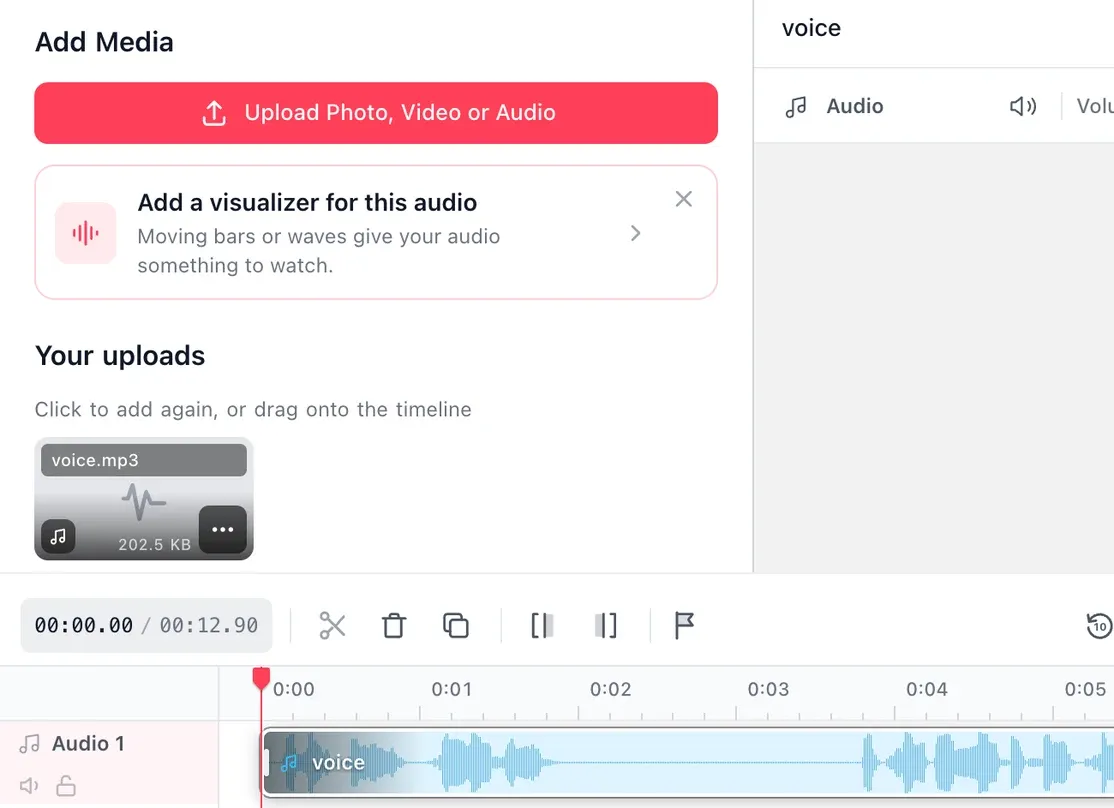
1. Bölüm sesini yükle
Düzenleyiciyi aç ve MP3, WAV ya da M4A dosyanı yükle: tüm bölümü ya da videoya çevirmek istediğin klibi. Sosyal akışlar ham sesi reddeder; bu yüzden onu MP4'e sarmak paylaşılabilir yapar.
-
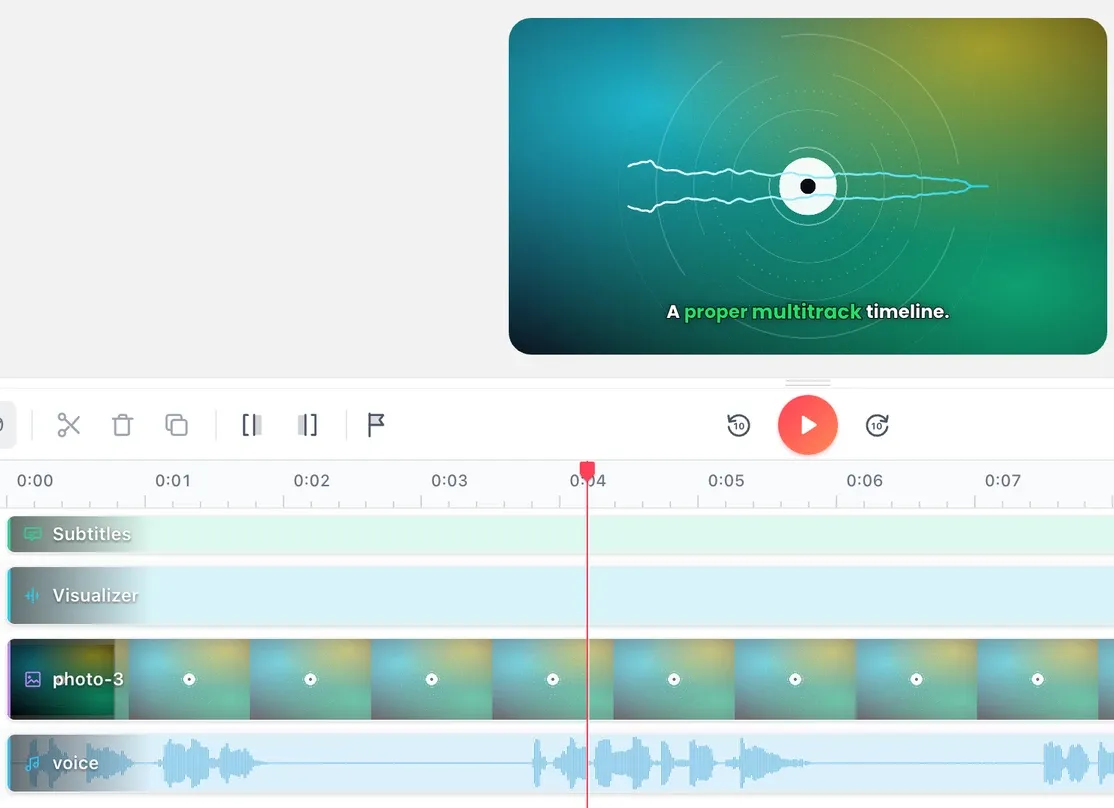
2. Görsel stil seç ve altyazı ekle
Kapak görselini arka plan olarak kullan, animasyonlu bir dalga formu veya audiogram ekle ve sessiz akışlar için bir klip paylaşıyorsan otomatik altyazı ekle.
-
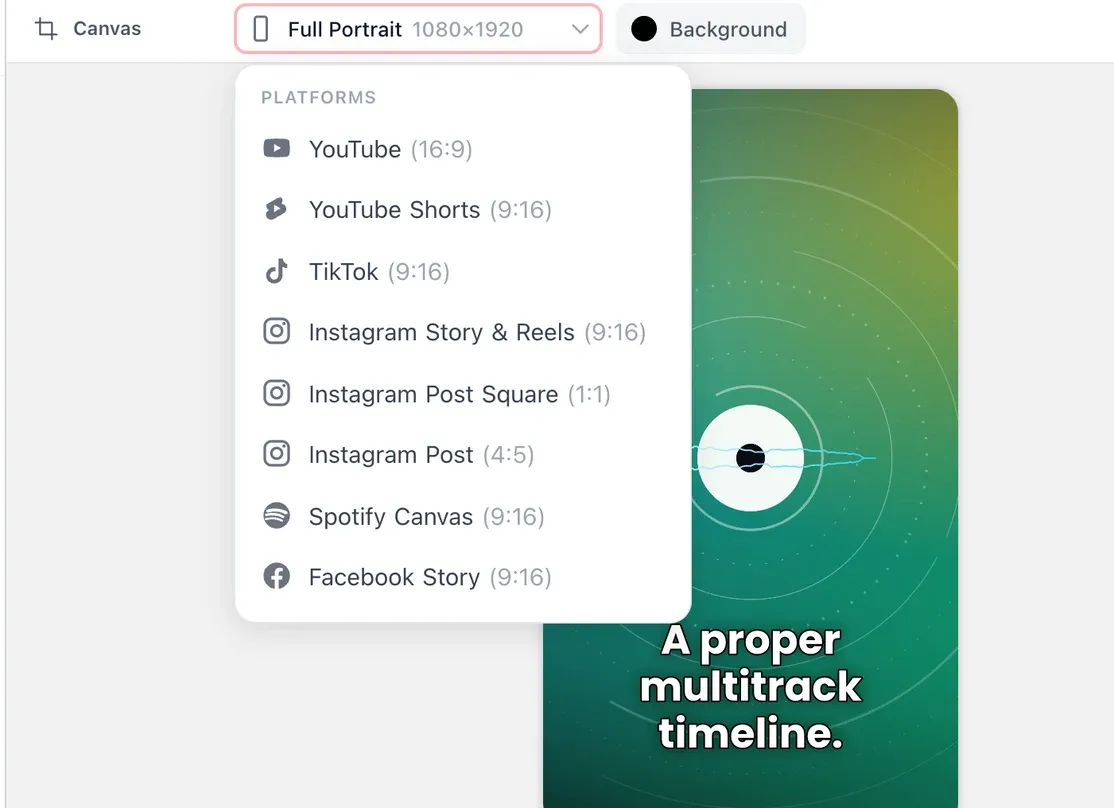
3. Her platform için doğru boyutta dışa aktar
YouTube ve podcast barındırıcıları için tuvali 16:9, Shorts ve Reels için 9:16, akış paylaşımı için 1:1 yap, sonra MP4 (H.264 video, AAC ses) render edip indir.
İnsanlar EchoWave hakkında ne söylüyor
Podcast'i neden videoya çevirmeli?
Yalnızca ses dosyaları sosyal platformlarda iyi yol almaz. YouTube'a, Instagram'a, TikTok'a ya da X akışına MP3 paylaşamazsın ve düz bir bağlantı kaydırmayı nadiren durdurur. Bölümü videoya çevirmek sana YouTube'da gerçek bir yükleme, Reels ve Shorts için dikey bir klip ve statik bir bağlantıdan daha çok ilgi çeken hareketli bir içerik verir. Spotify, Apple Podcasts ve YouTube video bölümleri kabul eder; yani tek bir MP4 dışa aktarımı tek bir kaynak dosyadan birkaç kanalı besleyebilir. Video podcast'e başlamak için ayrı bir podcast video editörüne ya da kayıt düzeneğine ihtiyacın yok: elindeki sesi videoya çevirmek yeterli.
In the editor
What the podcast video maker adds to your audio
Most podcasters need two outputs from the same episode: the full conversation and a few short clips. Both start from one upload.
-
Kapak görseli veya döngülü video arka planı
Arka plan olarak kapak görselini, bir logoyu ya da düz bir rengi, varsa döngülü bir videoyu kullan. Hiçbir şey çekmen gerekmez: hareket sesinden gelir.
-
Animasyonlu dalga formu veya audiogram
Sese tepki veren animasyonlu bir dalga formu ekle ya da kapak görselinin üzerine bölüm başlığını koyarak gerçek bir audiogram hazırla.
-
Sessiz akışlar için otomatik altyazı
Çoğu akış sessiz otomatik oynar; bu yüzden otomatik oluşturulan altyazılar bir klibi ses kapalıyken de anlaşılır tutar. Gömülü altyazılar, bölümü sağır ya da işitme güçlüğü çeken izleyiciler için de erişilebilir kılar.
-
Tam bölüm veya kısa klipler
Tüm sohbeti YouTube için tut ya da en iyi iki üç dakikayı, güçlü bir açılış cümlesini veya tutan bir esprisini podcast klibi olarak kes. Bir bölümü kırp, dışa aktar, sonra bir sonrakine dön.
Sizes
Video sizes for every platform
Each platform crops and ranks differently, so the canvas shape matters. A common workflow: export the full episode once in 16:9, then cut two or three vertical highlights in 9:16 that point people back to it.
-
16:9 Tam bölüm
- 1920 x 1080
- YouTube
- Spotify video
- Website embeds
-
1:1 Akış paylaşımı
- 1080 x 1080
- Instagram feed
- LinkedIn feed
-
9:16 Kısa klip
- 1080 x 1920
- YouTube Shorts
- Instagram Reels
- TikTok
Where it goes
Where to post your podcast video
-
YouTube'da tam bölümler
YouTube bir video ister, bu yalnızca kapak görselin olsa bile. Bölümü 16:9 dışa aktar ve program için bir oynatma listesine ekle: YouTube oynatma listesini podcast olarak ele alır. Yüklemeye yeni misin? MP3'ten YouTube'a rehberi kanal kurulumundan yayına kadar anlatır.
-
YouTube Shorts için öne çıkanlar
Bölümden iki üç dikey öne çıkan kesit çıkar ve hafta boyunca paylaş; her biri tek bir ana odaklansın ve tam sürüme yönlendirsin.
-
Spotify'da video bölümler
Spotify for Creators'da bir video dosyasını doğrudan bölüme ekleyebilirsin. Spotify MP4, MOV ve MPG kabul eder; bu yüzden standart MP4 dışa aktarımı hiçbir değişiklik olmadan çalışır.
-
Instagram Reels ve TikTok
Dikey klipleri kısa tut ve en güçlü beş ila on saniyeyle başla. Her iki akış da sessiz otomatik oynadığı için burada altyazılar en çok önem taşır.
-
Apple Podcasts
Video bölümler doğrudan yükleme yerine RSS akışın ve barındırma sağlayıcın üzerinden yayınlanır; bu yüzden özellikle Apple için video üretmeden önce barındırıcının neyi desteklediğini kontrol et.
-
LinkedIn ve Instagram akış paylaşımları
Kare bir klip, insanlar kaydırırken ekranın 16:9'dan daha fazlasını kaplar; bu da onu yeni bir bölümü tanıtan paylaşım için daha iyi bir şekil yapar.
Desteklenen biçimler ve dışa aktarma kalitesi
Dışa aktarımlar, YouTube'un, Spotify'ın, Instagram'ın ve her büyük oynatıcının kabul ettiği H.264 video ve AAC sesli MP4'tür. Son dosya bir platformun izin verdiğinden büyükse, sonrasında ücretsiz video sıkıştırıcıdan geçir.
| Ayrıntılar | |
|---|---|
| Ses girişi | MP3, WAV, M4A (AAC), OGG, FLAC ve AAC |
| Arka planlar | JPG ve PNG görseller; MP4, MOV ve WebM video |
| Dışa aktarma | H.264 video ve AAC sesli MP4 |
| Ücretsiz | Küçük bir EchoWave rozeti ve 4 saniyelik bitiş kartıyla 720p |
| Creator | 1080p, rozet veya bitiş kartı yok |
| Pro | 4K |
| Ultra | 8K |
Her hafta YouTube'a tam bölümler koyuyorsan, bitmiş görünen ücretli dışa aktarımdır; bir biçimi denemek ya da bir klip paylaşmak için ücretsiz dosya iş görür.

EchoWave ekibi hakkında
EchoWave, Lemon Vault LLC tarafından 2018'den beri geliştirilen tarayıcı tabanlı bir video ve ses düzenleyicisidir. Düzenleyiciyi geliştiren ekip bu rehberleri kendisi yazar ve yayımlamadan önce her adımı gerçek uygulamada test eder.
Podcast'i videoya çevirme hakkında sorular
Podcast'imi nasıl videoya çeviririm?
Ses bölümünü EchoWave'e yükle, kapak görselin gibi bir arka plan ekle, animasyonlu bir dalga formu veya audiogram koy, paylaşacağın platforma uygun bir en-boy oranı seç, sonra MP4 render et. Tarayıcında çalışırsın, kurulacak yazılım yok.
Podcast'imi YouTube'a koyabilir miyim?
Evet, ama YouTube ham MP3 veya WAV değil, bir video dosyası ister. Bölüm sesini bir videoya sarmak için EchoWave'i kullan (kapak görseli artı dalga formu ya da audiogram iyi çalışır), 16:9 dışa aktar, sonra diğer YouTube videoları gibi yükle. MP3'ten YouTube'a rehberimiz yükleme adımını kapsar.
Audiogram nedir?
Audiogram, bir podcast klibinden yapılan kısa bir videodur: genellikle sabit bir görselin ya da kapak görselinin üzerinde bir dalga formu veya ses dalgası animasyonu, bazen üstüne altyazı ve bölüm başlığı eklenmiş hâli. Podcast yapımcılarının Instagram'da, X'te ve YouTube'da bir bölümü tanıtmak için en çok kullandığı biçimdir, çünkü statik bir ses klibine izlenecek bir şey verir. Audiogram oluşturucumuz özellikle bu biçim için yapıldı.
Kameraya ya da video görüntüsüne ihtiyacım var mı?
Hayır. Kapak görseli, logo ya da düz renkli bir arka plan yeterli; EchoWave hareketli dalga formunu veya audiogramı sesinden üretir, yani çekecek bir şey yok. Varsa bunun yerine bir video arka planı ekleyebilirsin ama zorunlu değil.
YouTube Shorts için hangi boyutu kullanmalıyım?
YouTube Shorts için 9:16 dikey (1080x1920) dışa aktar. Klibi tüm bölüm yerine tek bir öne çıkan ana odakla ve Shorts çoğunlukla sessiz izlendiği için altyazı ekle.
EchoWave ücretsiz mi, dışa aktarımda filigran var mı?
Evet, EchoWave ücretsiz başlar ve ücretsiz planda dışa aktarabilirsin. Ücretsiz dışa aktarımlar küçük bir EchoWave rozeti ve 4 saniyelik bir bitiş kartıyla 720p'dir; ücretli plan ikisini de kaldırır ve 1080p (Creator), 4K (Pro) ya da 8K (Ultra) dışa aktarır.
Podcast kliplerime otomatik altyazı ekleyebilir mi?
Evet. EchoWave bir klip için otomatik altyazı oluşturabilir; bu önemli, çünkü çoğu akış sessiz otomatik oynar ve altyazılı bir klip ses kapalıyken de anlam taşır. Altyazı aracımız stil ve çeviri seçeneklerini daha ayrıntılı kapsar.
Podcast bölümüm ne kadar uzun olabilir?
Bir saatlik tam bölüm büyük bir dosya oluşturur ve render'ı daha uzun sürer; ücretsiz dışa aktarımlar ilk 60 dakikayı kapsar. Sosyal paylaşımlar için kısa bir öne çıkan kesit dışa aktar ve tam uzunluktaki sürümü YouTube ya da Spotify için sakla.
Tek bölümden birkaç podcast klibi yapabilir miyim?
Evet. Ses normal bir zaman çizelgesinde durduğu için bir bölümü kırpıp dışa aktarabilir, sonra dönüp bir başkasını kırpabilirsin. Birçok podcast yapımcısı hafta boyunca paylaşmak için tek bir bölümden iki üç dikey klip çıkarır.
Wavve veya Headliner'dan geçiş yapabilir miyim?
Evet. İş akışı aynı: ses girer, animasyonlu video çıkar ve içe aktarma ya da taşıma adımı yok. Normalde mevcut aracına attığın bölüm sesini yükle, alışkın olduğun görünümü kapak görseli, dalga formu stili, renkler ve altyazılarla bir kez yeniden kur ve aynı en-boy oranlarını dışa aktar. Klip araçları için Opus Clip alternatifleri ve Riverside alternatifleri karşılaştırmalarına bak.
Başlamaya hazır mısın?
Ücretsiz bir planımız var!
Kredi kartı gerekmez, ücretsiz planımız küçük bir Echowave.io rozeti ve kısa bir bitiş kartı içerir.
Hemen Başla →