
Video Filigranı Oluşturucu
Videoya metin, görüntü veya animasyonla filigran ekle!


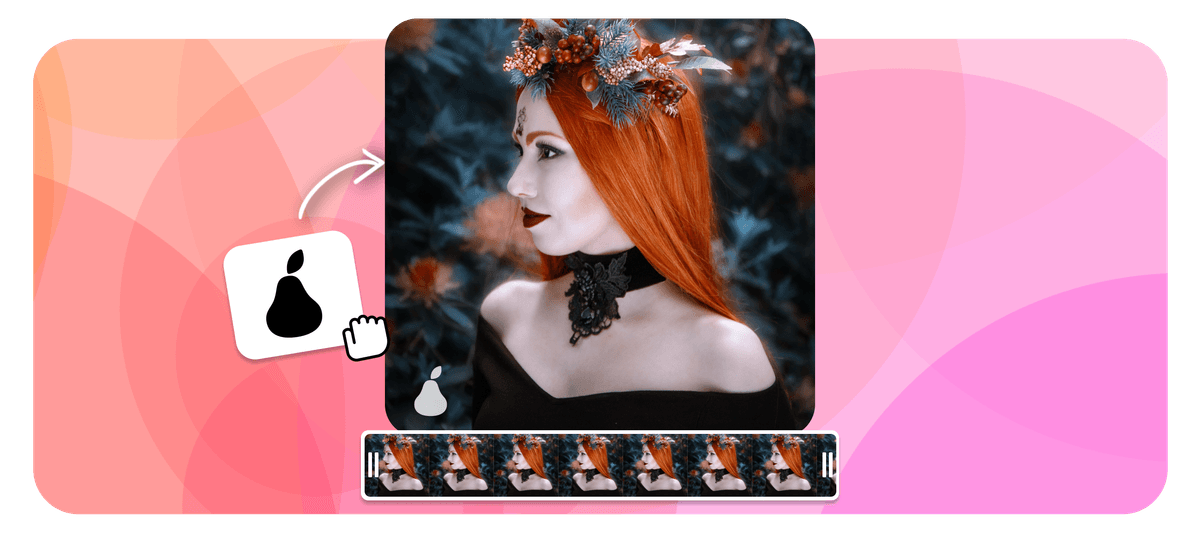
Video Filigranı Oluşturucu Features
EchoWave, dünya genelinde binlerce işletme tarafından kullanılıyor





Filigranlı video nasıl hazırlanır?
Ücretsiz filigran oluşturucumuz kullanımı çok basit; şu üç adımı izle:
-
1. Video Yükle
Filigran eklemek istediğin temel videoyu seç, yükle ve zaman tüneline ekle.

-
2. Filigranı Yükle
Filigran için bir logo, şekil veya görüntü seç. Filigran videonuza yakılacak. Doğru boyutu ve konumu ayarla, saydamlığı değiştir.

-
3. Video Oluştur
Filigramın gömülü olduğu videoyu indir.
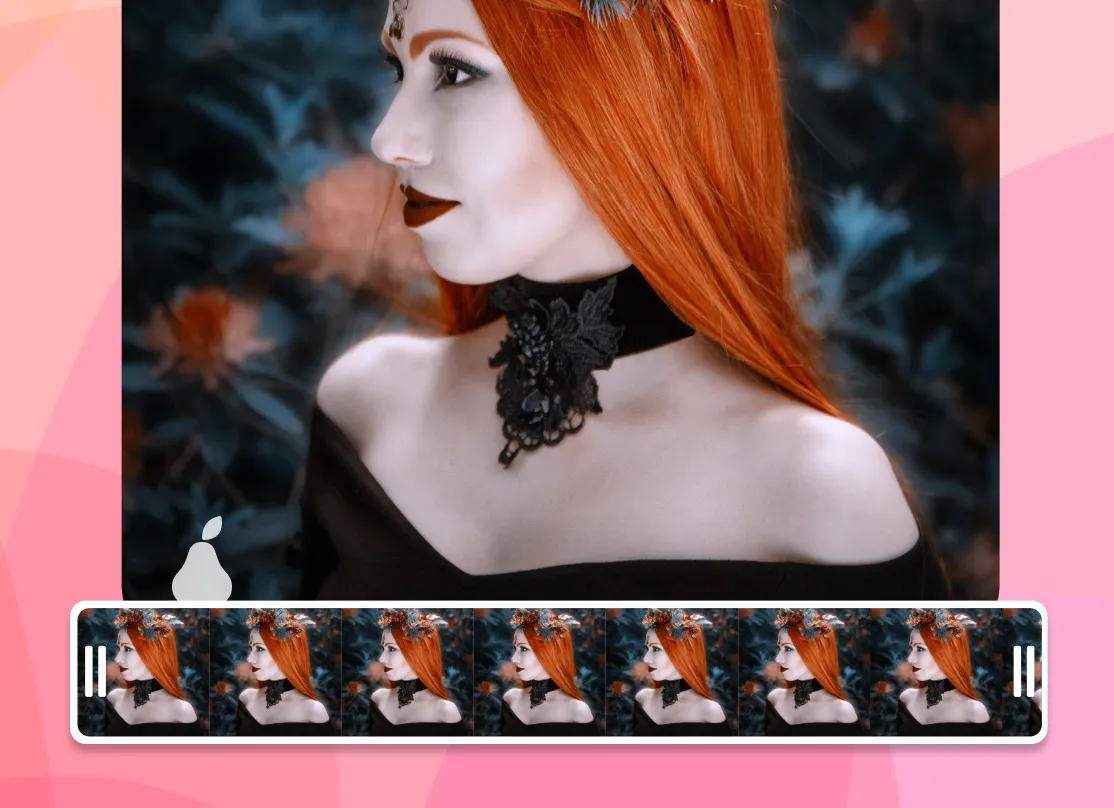
İçerik üreticileri gerçek projelerde EchoWave'i nasıl kullanıyor
Video Filigramıyla İçeriğini Koru ve Markayı Güçlendir
Filigranlı Video
Marka Tanıtımı
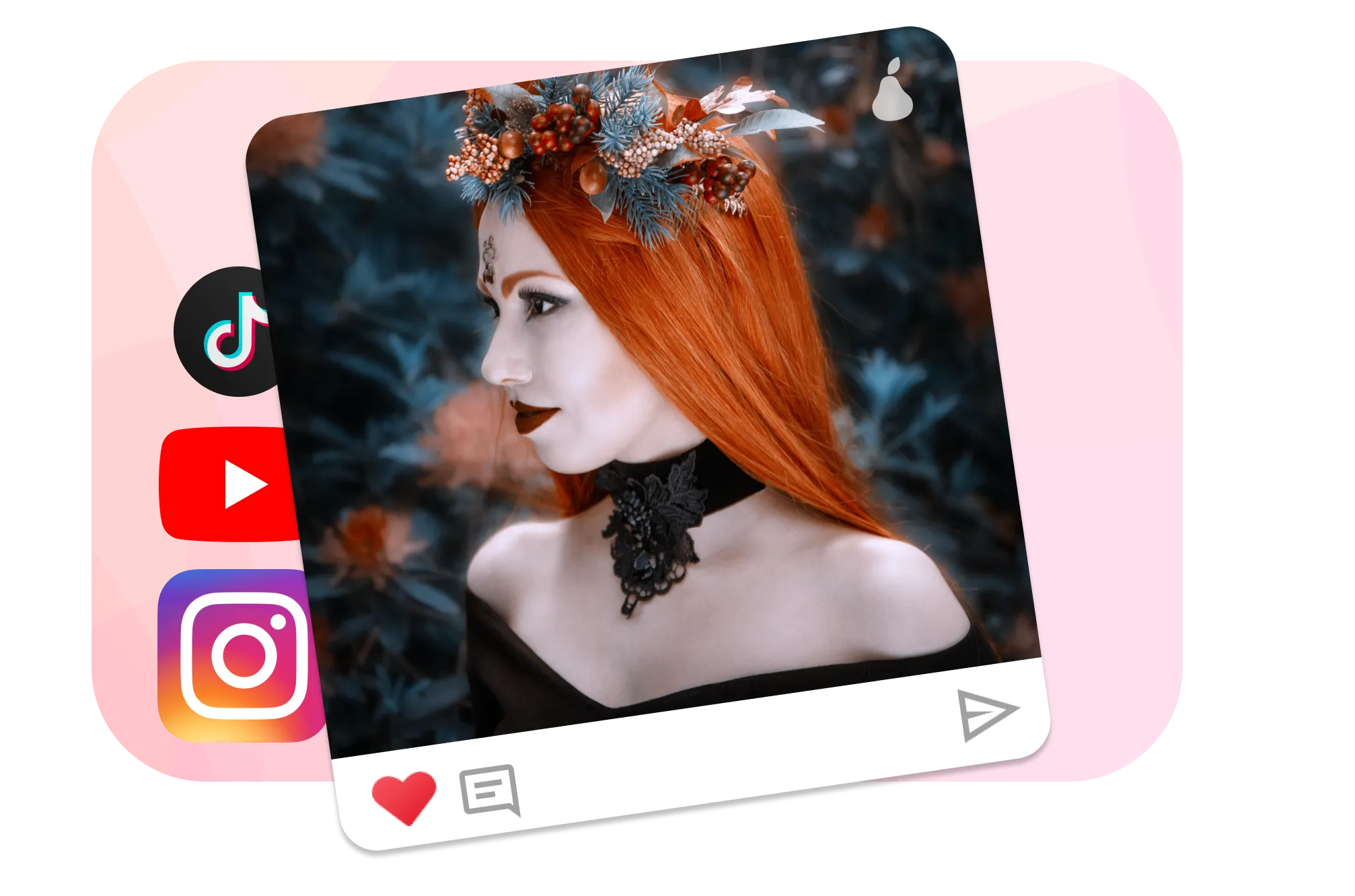
Videoya filigran eklemek, videoyu izleyen herkese kendini tanıtarak markanın güvenilirliğini ve kredibilitesini oluşturmaya yardımcı olur. Filigranlı videolar sosyal medyada veya diğer çevrimiçi platformlarda paylaşılabilir; bu da markanın daha geniş kitlelere yayılmasını sağlar.
İzinsiz Kullanıma Karşı Koru
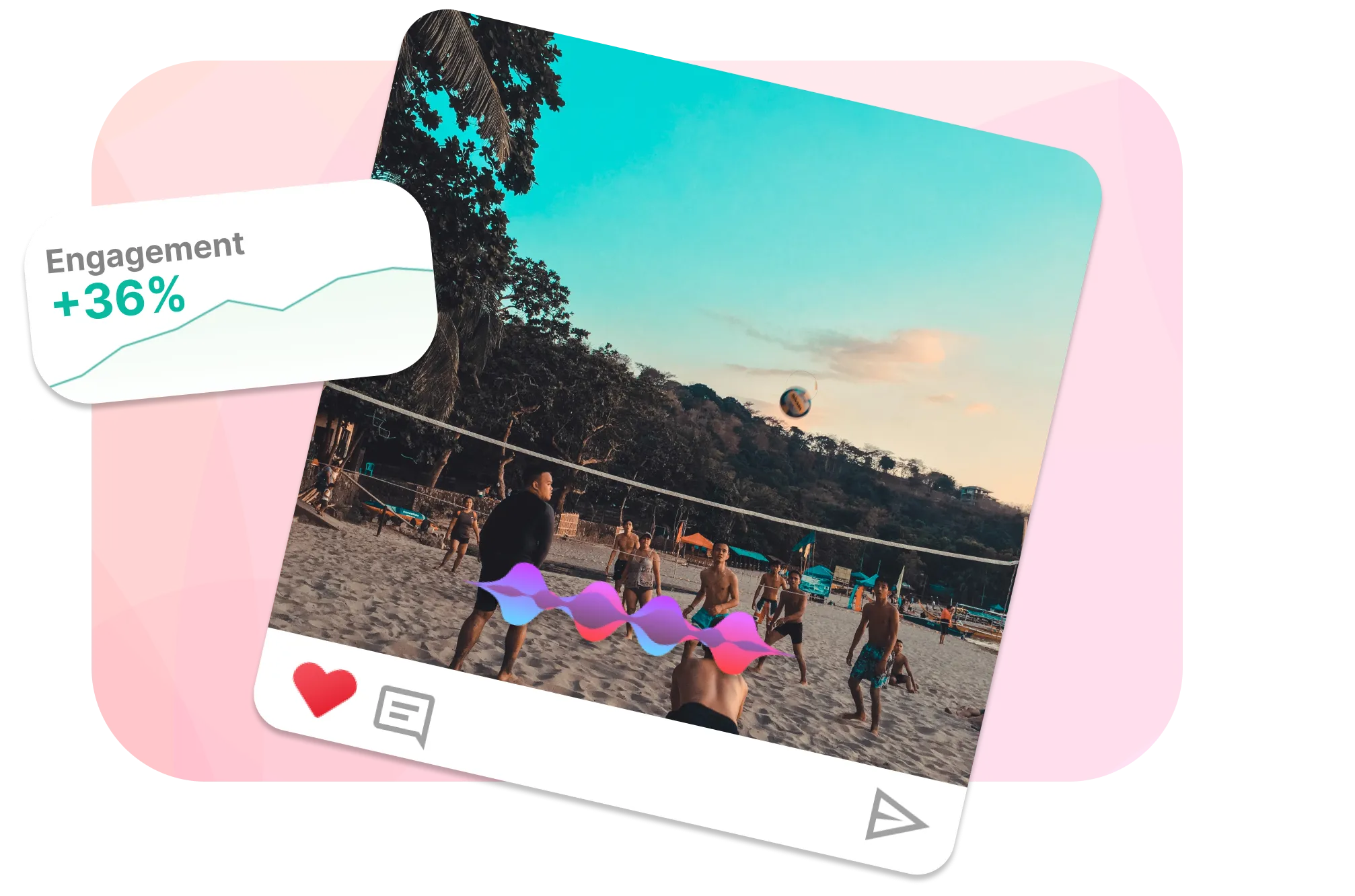
Videoya filigran ekleyerek video yaratıcısı kendisini içeriğin sahibi olarak tanımlayabilir. Bu, başkalarının videoyu izinsiz kullanmasını veya kendi yapıtıymış gibi göstermesini engellemeye yardımcı olur. Dahası, filigranlı videolar sosyal medyada veya diğer çevrimiçi platformlarda paylaşılabilir; bu da içerik yaratıcısının izinsiz kullanımı takip etmesini ve gerekli önlemleri almasını kolaylaştırır. Buna iyi bir örnek @TheSlowMoGuys'ın ağır çekim kliplerini filigramlamasıdır; klipler kaçınılmaz olarak sosyal medyada paylaşılıp yayıldığında marka bilinirliği oluşturmaya devam ederler.

EchoWave ekibi hakkında
EchoWave, Lemon Vault LLC tarafından 2018'den beri geliştirilen tarayıcı tabanlı bir video ve ses düzenleyicisidir. Düzenleyiciyi geliştiren ekip bu rehberleri kendisi yazar ve yayımlamadan önce her adımı gerçek uygulamada test eder.
Sık Sorulan Sorular
Videoya filigran nasıl eklenir?
Video filigramı genellikle videonun köşesine yerleştirilen yarı saydam bir görüntüdür; EchoWave gibi bir video editörü kullanılarak videoyla birleştirilir.
Videodan filigran nasıl kaldırılır?
Filigranlar genellikle kaldırılmak üzere tasarlanmamıştır; kaldırmadan önce her zaman izin aldığından emin ol. Filigran videonun kenarındaysa kırpabilir veya maskeleyebilir ya da içerik algılayan dolgu ile değiştirebilirsin. Ayrıca filigramsız orijinal sürümü edinmek için video yaratıcısıyla da iletişime geçebilirsin.
YouTube videosuna filigran nasıl eklenir?
YouTube videonuza filigran eklemek için YouTube Studio'ya git, kenar çubuğundan "Özelleştirme"yi seç, "Markalaşma" sekmesine tıkla ve "Video filigramı" altında filigran görüntünü yükle. Bu filigran oynatma sırasında tüm videolarında görünecek.
Adobe Premiere Pro'da filigran nasıl eklenir?
Adobe Premiere Pro'da filigran eklemek için filigran görüntüsünü içe aktar (Dosya > İçe Aktar) ve zaman tünelinde videonun üzerindeki bir parçaya yerleştir. Efekt Kontrolleri panelinde Konum ve Ölçek ayarlarını yap; yarı saydamlık isteniyorsa Opaklıkı ayarla. Filigran klibinin videonun süresine eşit uzunlukta olmasını sağla. Son olarak videoyu istediğin ayarlarla dışa aktar (Dosya > Dışa Aktar > Medya).
Videona filigran eklemeye hazır mısın? Ücretsiz planımız var!
Kredi kartı gerekmez; ücretsiz planımız küçük bir Echowave.io filigramı içerir.
Hemen Başla →















