
Video Kırpma Aracı
Videoyu çevrimiçi kırp: kareyi sürükle ya da 9:16, 1:1, 4:5 veya 16:9'a dokun; düğme alacağın tam boyutu gösterir. MP4, MOV ve çoğu biçimle çalışır. Ücretsiz, kayıt yok, filigran yok.


To crop a video online for free, upload it to the cropper, drag the frame over the part you want to keep or tap a shape (9:16, 1:1, 4:5, 16:9 or Free), then press the button, which names the output size, for example Crop to 608 x 1080. Download the MP4. Cropping cuts the edges off the picture. To change the size of the whole frame without losing anything, use the video resizer instead.
Kırpma araçlarımız ve daha fazlası, tarayıcında çalışır





Video nasıl kırpılır, çevrimiçi?
Kırpıcıda üç adım:
-
1. Videonu yükle
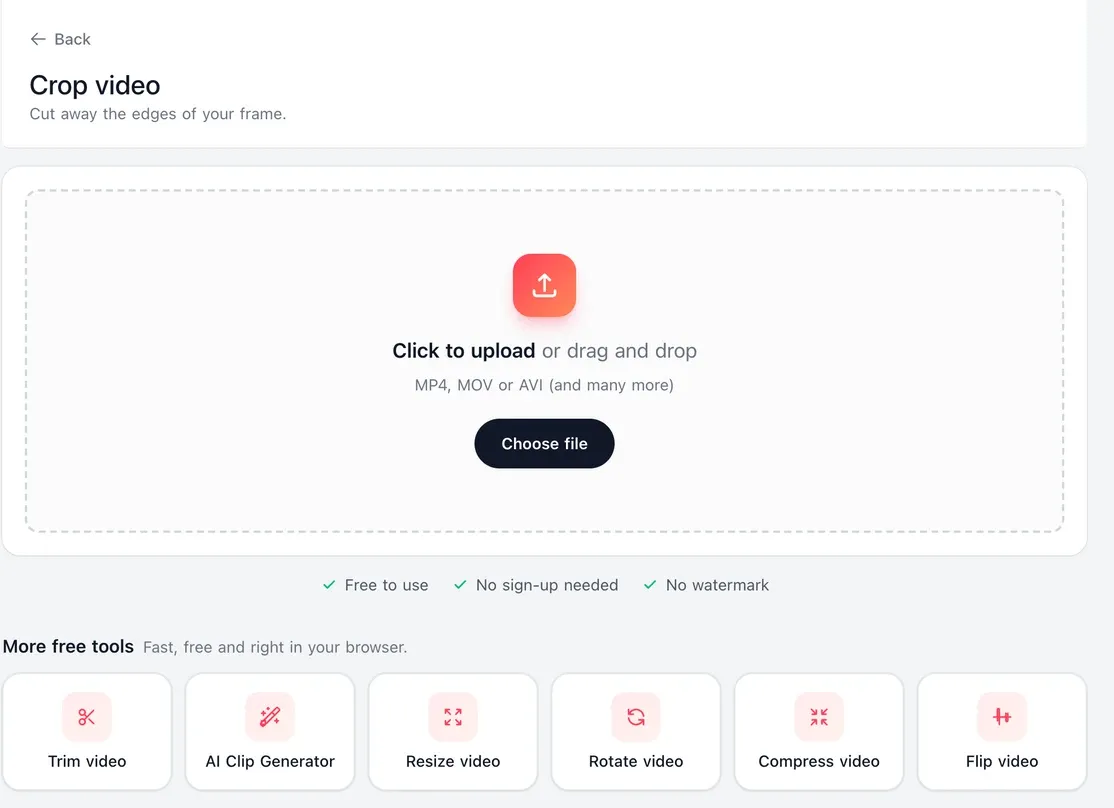
Yükleme kutusuna tıkla ya da dokun ve bir klip seç. Çoğu telefon, kamera ve ekran kaydedici dosyası olur; MP4, MOV ve AVI dahil. Tarayıcın bir biçimi önizleyemezse EchoWave önce onu MP4'e çevirir, böylece yine de kırpabilirsin.
-
2. Bir şekil seç ve kareyi ayarla
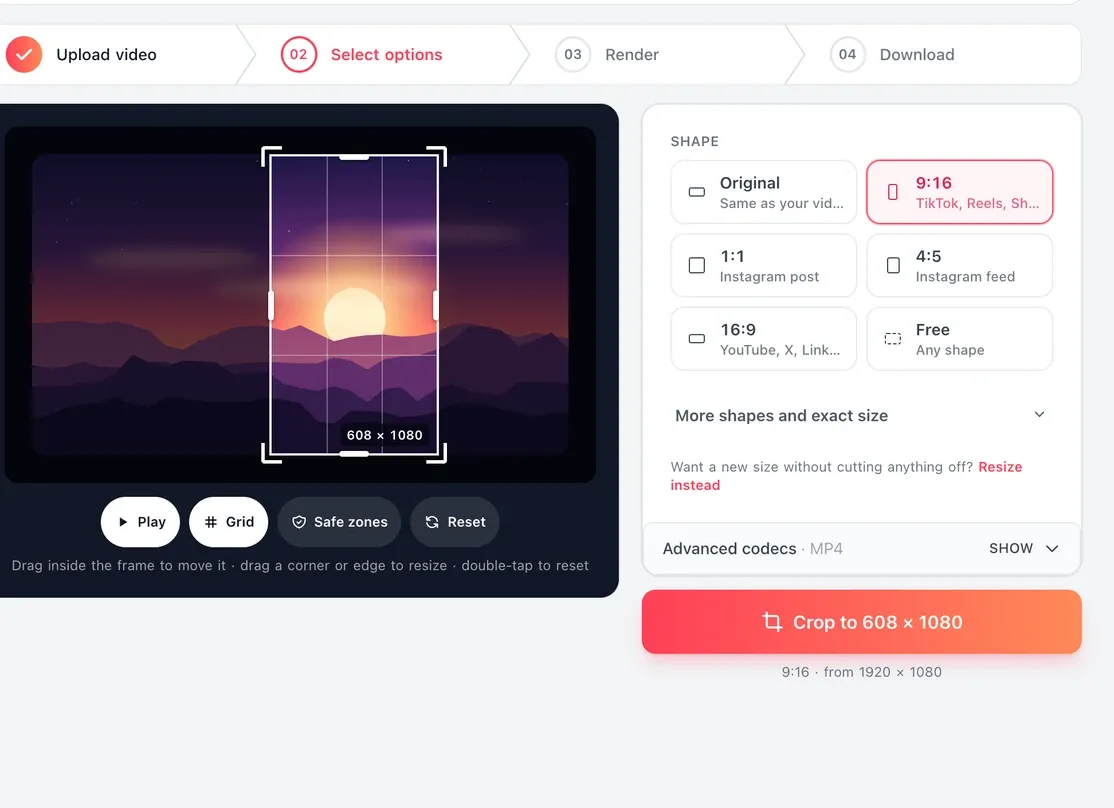
Orijinal, 9:16, 1:1, 4:5, 16:9 veya Serbest'e dokun. Taşımak için karenin içinde sürükle, boyutlandırmak için bir köşeyi sürükle ve çekimi kontrol etmek için Oynat'a bas. Hizalarken Izgara'yı ya da 9:16 için Güvenli bölgeler'i aç.
-
3. Kırp ve indir
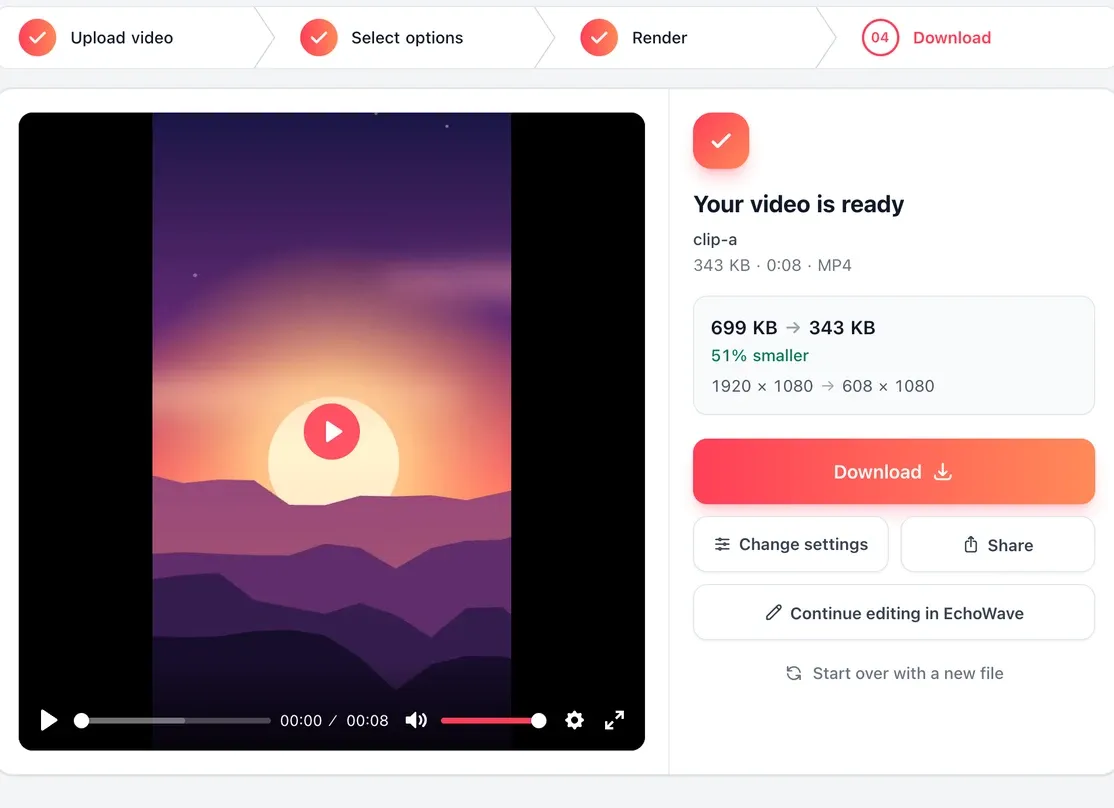
Alacağın boyutu gösteren düğmeye bas, örneğin "1080 x 1080'e kırp". Dosyanın bitmesini bekle, sonra indir. Filigran yok, kayıt yok.
EchoWave'i deneyen içerik üreticileri ne söylüyor
Crop video to an aspect ratio: 9:16, 1:1, 4:5 or 16:9
Each platform expects a frame shape, and posting the wrong one gets you black bars or an automatic zoom you did not choose. Tap the matching shape and the crop frame locks to that ratio however far you drag it.
| Shape | Where it goes | Target size | What a 1920 x 1080 clip keeps |
|---|---|---|---|
| 9:16 | TikTok, Instagram Reels, YouTube Shorts | 1080 x 1920 | 608 x 1080 |
| 1:1 | Instagram post, Facebook feed | 1080 x 1080 | 1080 x 1080 |
| 4:5 | Instagram feed portrait | 1080 x 1350 | 864 x 1080 |
| 16:9 | YouTube, X, LinkedIn | 1920 x 1080 | up to 1920 x 1080 |
The last column is the catch. A vertical crop of a widescreen clip keeps a narrow strip, so a 1080p source gives you a 608-pixel-wide video. If you know a clip will end up vertical, record it in 4K: a 3840 x 2160 source keeps roughly 1215 x 2160, which is more than the 1080 x 1920 that TikTok, Reels and Shorts display.
Crop controls
What this video cropping tool can do
Five shape buttons cover most posts. Open More shapes and exact size when you need something else.
-
Sabit kalan hazır şekiller
Orijinal, 9:16, 1:1, 4:5 veya 16:9'a dokun ve herhangi bir tutamacı sürüklerken kare o oranı korur. Hafifçe kaymış bir oran, paylaştığında çubuklarla doldurulur ya da yakınlaştırılır; bu yüzden kare sabitse hazır bir şekil kullan.
-
Her dikdörtgen için serbest kırpma
Serbest, her kenarın kendi başına hareket etmesini sağlar. Karenin içindekinin şeklinden daha önemli olduğu durumlarda kullan. İyi bir alışkanlık: çekimi bulmak için serbest kırp, sonra platformun hazır şekline dokun ve kareyi öznenin üzerine geri it.
-
Daha fazla oran ve özel oran
4:3, 3:4, 5:4, Pinterest için 2:3, 2:1 ya da sinema görünümü için 21:9'u seç. Ya da afiş için 3:1 gibi herhangi bir genişlik-yükseklik çifti yaz, kare ona kilitlenir.
-
Videoyu özel boyuta, pikseline kadar kırp
Kırpmayı pikseline kadar yerleştirmek için X, Y, Genişlik ve Yükseklik yaz; örneğin tam ekran bir kayıttan 1280 x 720'lik bir pencere. 3 x 3 tuş takımı kareyi bir köşeye, kenara ya da merkeze atlatır.
-
Izgara, Güvenli bölgeler ve Oynat
Çekimi hizalamak için Izgara'yı, TikTok, Reels ve Shorts'un kullanıcı adını, altyazıyı ve düğmeleri nereye koyduğunu görmek için 9:16'da Güvenli bölgeler'i aç. Kırpmadan önce kadrajı kontrol etmek için Oynat'a bas.
-
Düğmede çıktı boyutu
Düğme, başlamadan önce son boyutu söyler, örneğin "608 x 1080'e kırp"; böylece indirmede sürpriz olmaz. Çoğu video kodlayıcı ve oynatıcı çift boyut ister, bu yüzden boyutlar çift sayılara yuvarlanır.
-
MP4, MOV, WebM ve daha fazlasını kırp
Web ve Android telefonlardan MP4, iPhone, iPad ve QuickTime'dan MOV, tarayıcılar ve ekran kaydedicilerden WebM, ayrıca MKV, AVI ve M4V. Farklı kaynaklardan gelen dosyalar için MP4 kırpma sayfasına bak.
-
Filigransız temiz bir MP4
Ne girerse girsin, çıkan bir MP4'tür; her büyük platformda ve telefonda oynar. Kırpıcı ücretsizdir, kayıt gerektirmez ve indirmeye filigran eklemez.
Made for
What people use the cropper for
-
Geniş ekrandan Shorts, Reels ve TikTok'lar
16:9 bir YouTube yüklemesini yeniden kurgulamadan 9:16 bir Short'a çevir. Özne orta şeritte kalana kadar kareyi kaydır ve yüzleri ile ekran yazısını altyazı ve düğmelerden uzakta, Güvenli bölgelerin içinde tut.
-
Kare paylaşımlar ve ürün klipleri
Kare, geniş ekran klibin tüm yüksekliğini korur; bu yüzden 16:9'dan çıkmanın en yumuşak yoludur. Logolara, ürün çekimlerine, Instagram paylaşımlarına, Facebook akışına ve ızgarada duran her şeye uyar.
-
Instagram akışı için dikey paylaşımlar
4:5, tamamen dikey olmadan kareden daha uzundur; bu yüzden Instagram akışında telefon ekranının daha büyük kısmını doldurur ve 9:16'dan daha fazla geniş çekim tutar.
-
Videodan siyah çubukları ve kenarlıkları kırp
Dağınık bir arka planı, webcam kenarlığını, başka bir uygulamanın işlediği logoyu ya da indirilmiş veya ekran kaydedilmiş klibe gömülü siyah çubukları kes.
-
Çekimi sıkılaştır
Bir konuşmacıya yakınlaş ki karenin daha çoğunu doldursun ya da başının üstündeki boş alanı kırp. Zaten 16:9 olan bir klipte kırpmak yakınlaştırmak demektir; bu yüzden kareyi çekimin izin verdiği kadar büyük tut.
-
Ekran kaydı videosunu kırp
Yalnızca göstermek istediğin pencereyi ya da bölgeyi tut. Serbest ile çiz ya da kırpma bilinen bir boyutla eşleşmek zorundaysa tam pikselleri yaz.
Crop a horizontal video to vertical or portrait
To turn a landscape clip into a vertical one, tap 9:16 and drag the frame sideways until the subject sits inside it. Going from 16:9 to 9:16 keeps about a third of the width, so plan the crop around the one thing that matters. Talking heads, product demos and single-subject shots work well. A wide shot with action on both sides will lose one of them.
If the subject moves around, a single fixed crop will not follow it. For podcasts, interviews and other talking video, auto crop video finds the speaker and moves the frame with them.

EchoWave ekibi hakkında
EchoWave, Lemon Vault LLC tarafından 2018'den beri geliştirilen tarayıcı tabanlı bir video ve ses düzenleyicisidir. Düzenleyiciyi geliştiren ekip bu rehberleri kendisi yazar ve yayımlamadan önce her adımı gerçek uygulamada test eder.
Video kırpma hakkında sorular
Videoyu ücretsiz nasıl kırparım?
Klibi EchoWave kırpıcıya yükle, kareyi tutmak istediğin bölümün üzerine sürükle ya da 9:16 veya 1:1 gibi bir şekle dokun, sonra Kırp düğmesine bas ve MP4'ü indir. Ücretsizdir, hesap gerektirmez ve filigran eklemez. Düğme başlamadan önce tam çıktı boyutunu gösterir; ne alacağını bilirsin.
TikTok, Reels veya Shorts için videoyu 9:16'ya nasıl kırparım?
9:16 şekline dokun, özneniz içine girene kadar kareyi yana sürükle ve Kırp'a bas. TikTok, Reels ve Shorts'un altyazıyı ve düğmeleri nereye koyduğunu görmek için Güvenli bölgeler'i aç ve yüzleri ile yazıyı onlardan uzak tut. Tam ekran hedefi 1080 x 1920'dir; 1080p geniş ekran bir klipten 608 x 1080 tutarsın.
Videoyu kareye nasıl kırparım?
1:1 şekline dokun, kare taşıyıp boyutlandırabileceğin kusursuz bir kareye oturur. 1920 x 1080 bir klipten kare, orijinalin tam yüksekliği olan 1080 x 1080'i tutar; bu da geniş ekrandan çıkmanın en az yıkıcı yoludur. Kare, Instagram paylaşımlarına, Facebook akışına ve ürün kliplerine uyar.
Videoyu tam piksel boyutuna kırpabilir miyim?
Evet. Daha fazla şekil ve tam boyut'u aç ve X ile Y konumunu, ayrıca Genişlik ve Yüksekliği piksel olarak yaz. 3:1 gibi özel bir oran girebilir ya da kareyi bir köşeye, kenara veya merkeze oturtmak için 3 x 3 tuş takımını kullanabilirsin. Video oynatıcıların istediği çift sayılara yuvarlanır.
Videoyu kırpmak ile yeniden boyutlandırmak arasındaki fark nedir?
Kırpma kenarları keser; görüntünün yalnızca bir kısmını tutarsın ve şekil değişir. Yeniden boyutlandırma tüm kareyi yeni boyutlara ölçekler ve boşlukları çubuklarla ya da bulanık bir kopyayla doldurabilir; hiçbir şey kesilmez. Tüm görüntünün çekimde kalması gerektiğinde yeniden boyutlandırma aracını kullan.
Videoyu kalite veya HD çözünürlük kaybetmeden kırpabilir miyim?
Kırpma netliği korur ama çözünürlüğü düşürür. Tuttuğun pikseller bozulmaz, ama daha azdır: 9:16'ya kırpılmış 1920 x 1080 klip 608 x 1080 olur; 4K kaynakta ise dikey kırpma tam HD'nin üzerinde kalır. Dosya genellikle aynı sebeple küçülür. Elindeki en iyi kopyayla başla, bir dışa aktarımı yeniden kırpmak yerine bir kez kırp ve dosya hâlâ büyükse önce kırp, sonra video sıkıştırıcıyı kullan.
Hangi video biçimlerini kırpabilirim?
MP4, MOV, WebM, MKV, AVI, M4V ve telefonların, kameraların ve ekran kaydedicilerin ürettiği diğer çoğu video dosyası. Tarayıcın bir dosyayı önizleyemezse EchoWave önce onu MP4'e çevirir, böylece yine de kırpmayı kadrajlayabilirsin. Kırpılan dosya, her büyük platformda ve cihazda oynayan bir MP4 olarak iner.
Video kırpıcı filigran ekler mi?
Hayır. Kırpıcı ücretsiz, tek amaçlı bir araçtır: kayıt yok, filigran yok ve indirme temiz bir MP4'tür. Klibi sonra yazı ya da müzik eklemek için EchoWave'in tam düzenleyicisinde açarsan, o düzenleyicinin ücretsiz planı küçük bir rozetle 720p dışa aktarır; ücretli plan bunu kaldırır.
iPhone'da, Android'de, Windows'ta veya Mac'te videoyu nasıl kırparım?
Telefonunda Safari'de ya da Chrome'da kırpıcıyı aç, klibi film rulosundan seç, kareyi parmağınla sürükle ya da bir şekle dokun, sonra kırp ve indir. Windows'ta, Mac'te ve Chromebook'ta aynı şekilde çalışır, kurulacak bir şey yok. iPhone Fotoğraflar uygulaması da kırpabilir, ama tam 9:16, 4:5 ve 16:9 şekilleri ya da çıktı boyutu olmadan. Yan duran bir klibi video döndürme ile düzelt ve video kırpıcı ile uzunluğuna kes.
Bir YouTube videosunu kırpabilir miyim?
Evet, video dosyasına ve onu kullanma hakkına sahipsen. EchoWave bir YouTube bağlantısından video getiremez; bu yüzden dosyanın kendisini yükle, örneğin düzenleme uygulamandan kendi dışa aktarımını. Sonra diğer her klip gibi kırp: Short için 9:16 ya da siyah çubukları kesmek için daha sıkı bir 16:9.
Videoyu kırpıp sonra çevrimiçi bir düzenleyicide yazı veya müzikle düzenleyebilir miyim?
Evet, kırpılmış MP4'ü EchoWave'in tam düzenleyicisinde açarak. Videoya yazı ekleme rehberinin gösterdiği gibi yazı tam stille kendi katmanına girer; müzik ya da seslendirme ise bir ses parçasına. Konuşmadan altyazı da oluşturabilir, bir renk görünümü uygulayabilir ve klipler arasına geçişler koyabilirsin. Önce kırpılmış klibi ekle, düzenleyici şeklini ondan alır. Düzenleyicideki ücretsiz plan dışa aktarımları küçük bir EchoWave rozetiyle 720p'dir ve ücretli plan rozeti kaldırır.
Videoyu kırparken döndürebilir miyim?
Döndürme ayrı bir araçtır. Klip yan ya da baş aşağıysa, önce video döndürme ile dikleştir, sonucu indir, sonra kırpıcıya yükle. Bu sırayla 9:16, 1:1, 4:5 ve 16:9 şekilleri ile Kırp düğmesindeki boyut, görüntüyü doğru yönde tarif eder. Yazının ters okunduğu aynalanmış bir klip, döndürme değil çevirme aracı ister.
Videoyu kırpmak için video kırpma yazılımına ihtiyacım var mı?
Hayır. EchoWave video kırpıcı Windows'ta, Mac'te, Chromebook'ta, iPhone'da ve Android'de web tarayıcısında çalışır; indirilecek ya da kurulacak yazılım yok. Klibi yükle, bir şekil seç ya da tam pikselleri yaz ve kırpılmış MP4'ü filigransız indir. Masaüstü video editörleri de kırpabilir, ama önce onları kurarsın ve dışa aktarmadan önce bir proje kurarsın.
Uzun ya da büyük bir videoyu kırpmak için dosya boyutu sınırı var mı?
Hayır. Video kırpıcının ücretsiz planda da ücretli planlarda da dosya boyutu sınırı yoktur; yani 2 GB'lık bir ekran kaydı ya da uzun bir video, kısa bir klip gibi kırpılır. Yükleyici 50 GB'a kadar tek dosyaları kabul eder. Daha büyük bir dosyanın yüklenmesi ve kırpılması daha uzun sürer; bu yüzden uzun bir kayıtta indirme hazır olana dek biraz sabır gerekir.
