
Videoya Yazı Ekleme ve Açıklama Yapma
Videoya yazı ekleme, ok ve şekil koyma işini doğrudan tarayıcında yap; her notu ait olduğu tam kareye yerleştir. EchoWave ücretsiz başlar, her cihazda çalışır ve yazılım kurulumu gerektirmez.







EchoWave ile videoya yazı ekleme: klibini düzenleyiciye yükle, sonra görüntünün üzerine not, ok, şekil, vurgu kutusu ya da bulanıklık ekle. Her açıklamayı istediğin yere sürükle, ne zaman görünüp kaybolacağını zaman çizelgesinden belirle ve bitmiş videoyu MP4 olarak dışa aktar. Tarayıcı tabanlı bu video açıklama aracı hiçbir şey kurmaz ve her cihazda çalışır.
Videoya çevrimiçi yazı, not ve açıklama nasıl eklenir?
Videona üç adımda not, ok ve şekil ekle:
-
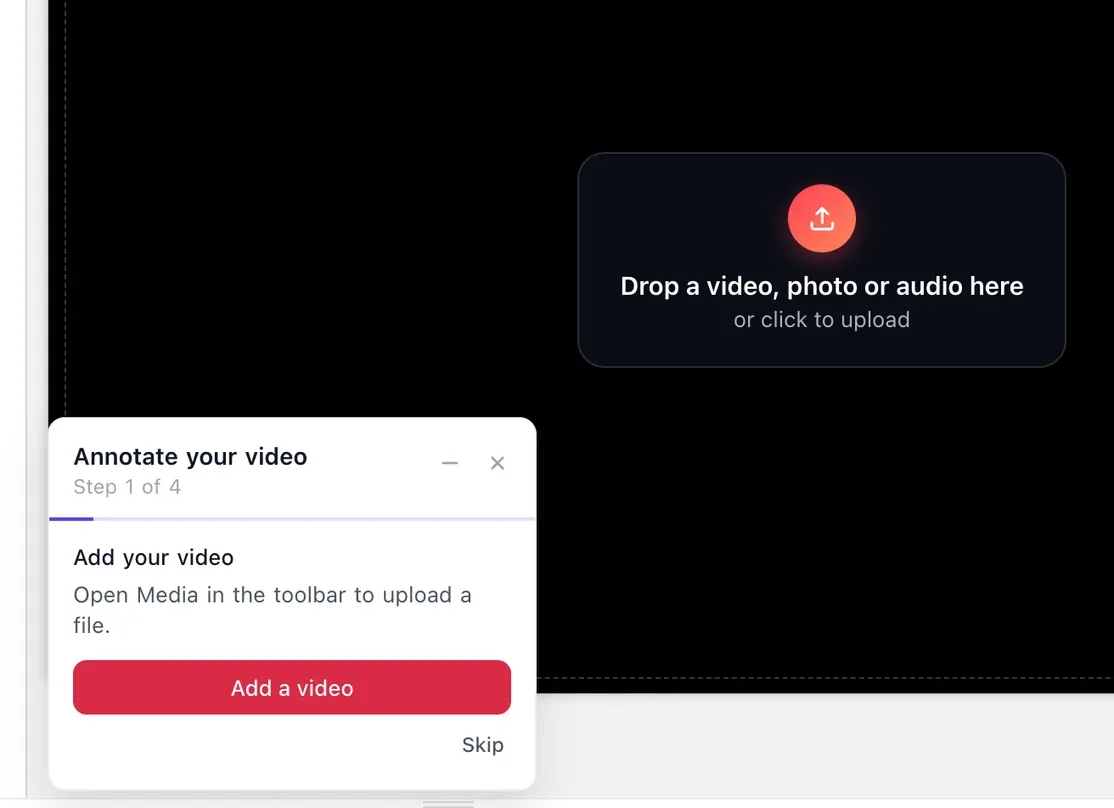
1. Videonu yükle
Düzenleyiciyi aç ve video dosyanı yükle. EchoWave MP4, MOV, WebM, AVI ve MKV dahil neredeyse her biçimle çalışır; bu yüzden çoğu klip hemen yüklenir.
-
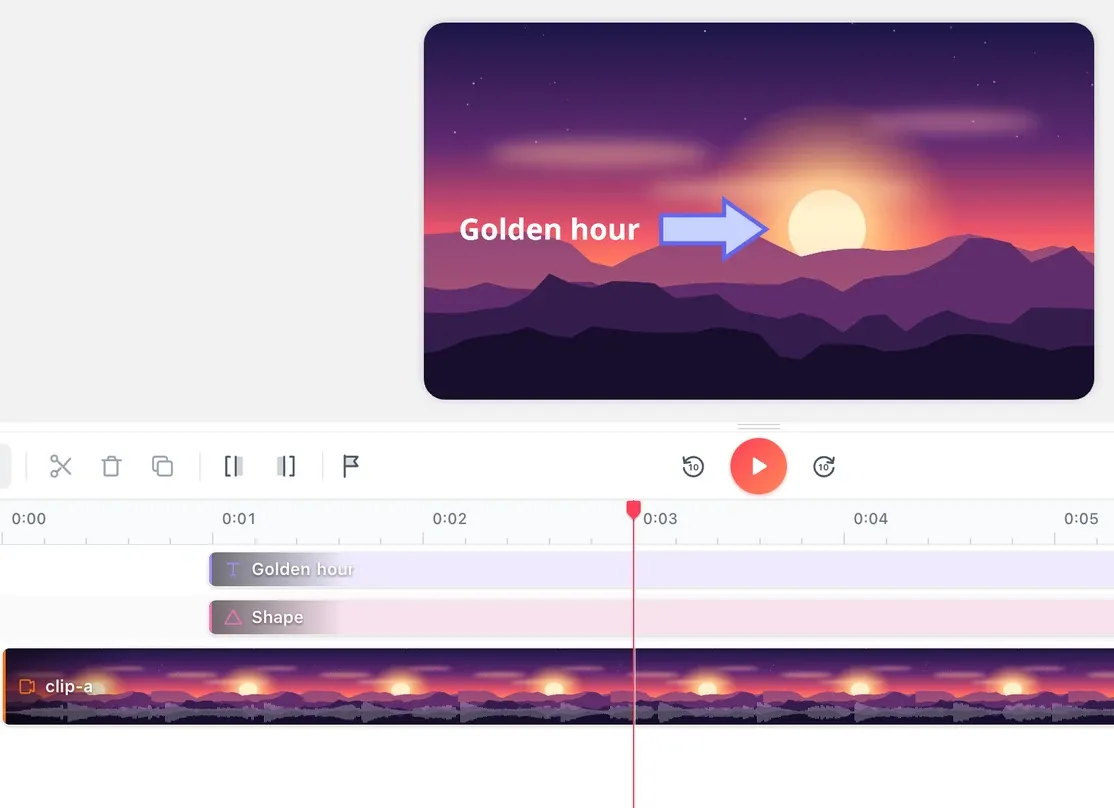
2. Açıklamalarını ekle
Oynatma kafasını doğru ana getir, sonra Yazı sekmesinden bir etiket, Öğeler'den bir ok ya da başka bir şekil ekle. Her birini tuvalde konumlandır ve ekranda ne kadar kalacağını belirlemek için uçlarını zaman çizelgesinde sürükle.
-
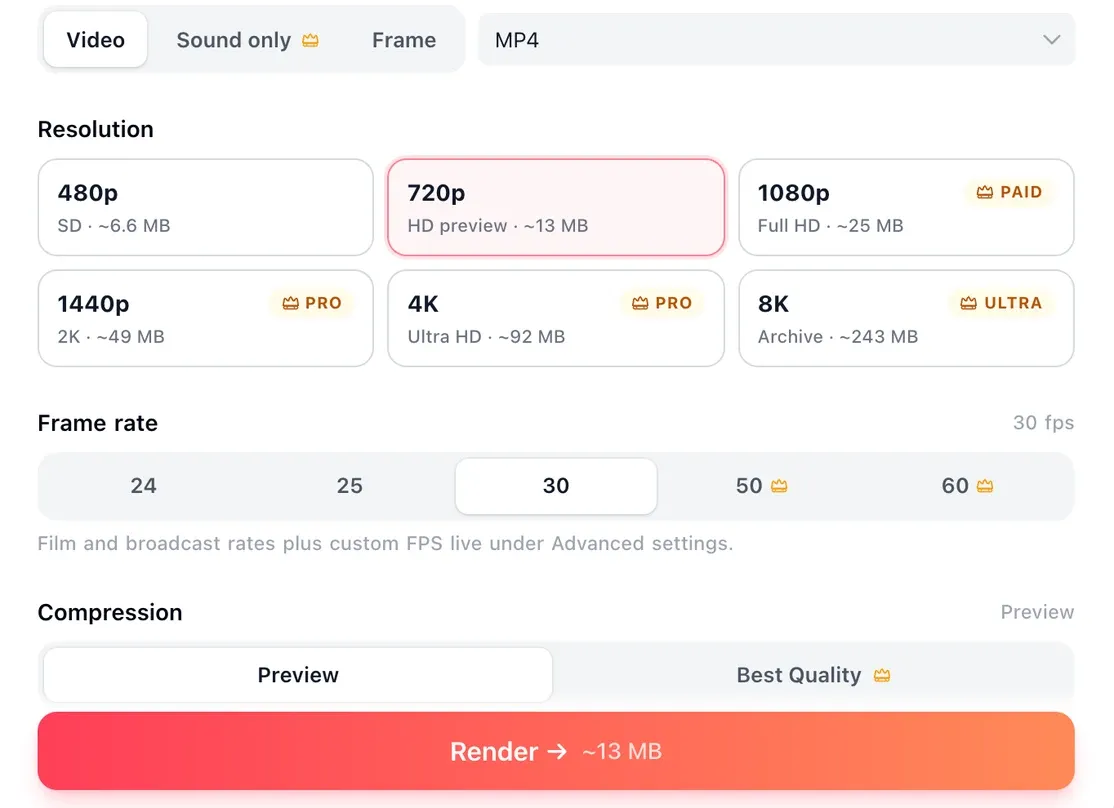
3. Render et ve indir
Not ve işaretler doğru göründüğünde Dışa aktarma ayarlarını aç (Dışa Aktar düğmesinin yanındaki ok), açıklamaları videoya işlemek için Render'a tıkla, sonra paylaşmaya ya da yeniden yüklemeye hazır MP4'ünü indir.
EchoWave'i deneyen içerik üreticileri ne söylüyor
Videoya neden açıklama eklemeli?
Annotation tools
What you can add with the video annotator
Every annotation sits on its own layer above the footage, so the original video is never altered until you export.
-
Yazı etiketleri ve altyazılar
Bir etiket yaz, yazı tipini, rengi ve boyutu seç ve yoğun görüntülerde kelimeler okunur kalsın diye yarı saydam bir arka plan ekle. Ekran yazısının ayrıntısı için videoya yazı ekleme sayfasına bak.
-
Oklar
Bir düğmeyi, bir hamleyi, bir kusuru ya da karenin bir bölgesini yukarı, aşağı, sola veya sağa bakan bir okla göster. Boyutlandır ve aksiyonu izlesin diye taşı. Videoya ok ekleme bu kadar kolay.
-
Şekiller ve vurgu kutuları
Bir alanı daire ya da halkayla çevrele, dikdörtgen ya da yuvarlatılmış dikdörtgenle kutuya al veya ekranın bir kısmını maskele. Her şeklin kendi dolgu rengi vardır.
-
Görseller, logolar ve ekran görüntüleri
Bir PNG, ekran görüntüsü ya da marka işareti ekle ve klibin üzerinde konumlandır; videoya görsel ekleme de aynı şekilde çalışır.
-
Hassas ayrıntıları bulanıklaştır
Dosyayı paylaşmadan önce bir yüzü, plakayı ya da ekrandaki hassas yazıyı bulanıklıkla kapat.
-
Kareye göre zamanlanmış
Her açıklamanın zaman çizelgesinde bir klip gibi sürüklediğin bir başlangıç ve bitiş noktası vardır; böylece bir ok yalnızca anlatıcı o bölümden bahsederken görünür ve bir saniye sonra kaybolur.
-
Üst üste diz ve yeniden düzenle
Katmanlar bağımsızdır; böylece aynı kareye birkaç açıklama üst üste koyabilir, sonradan yerlerini değiştirebilir ve alttaki videoya dokunmadan zamanlamalarını değiştirebilirsin.
-
Dışa aktarırken işlenir
Açıklamalar MP4'e işlenir; bu yüzden ekstra oynatıcı ya da eklenti olmadan her cihazda ve platformda doğru oynar. Yazı ve şekiller her çözünürlükte net kalır.
Sizes
Annotate in the aspect ratio you publish
Keep annotations inside the central safe area so they stay clear of the platform interface, such as the caption, profile and button overlays that crowd the right side and bottom of a vertical feed.
-
9:16 Dikey
- TikTok
- Instagram Reels
- YouTube Shorts
-
1:1 Kare
- Instagram feed
- Facebook feed
-
16:9 Geniş ekran
- YouTube
- Embeds
- Presentations
Who uses it
Real ways people use video annotation
-
Eğitimler ve nasıl yapılır videoları
Tam menüyü göster, her adımı etiketle ve sesli talimatları ekran yazısıyla destekle; böylece izleyiciler sessizde de takip edebilir.
-
Ürün demoları ve yazılım turları
Tıklanmasını istediğin düğmeyi çevrele, her özellik için kısa bir altyazı ekle ve aksi halde kafa karıştırıcı olacak bir arayüzde gözü yönlendir.
-
Tasarım ve video geri bildirimi
Bir taslak kurguyu ya da maketi tam karesine bağlı ok ve notlarla işaretle; böylece ekip arkadaşın belirsiz bir paragraf okumak yerine neyin değişmesi gerektiğini tam olarak görür.
-
Spor ve antrenman analizi
Bir oyuncuyu çevrele, yapması gereken koşu boyunca bir ok çiz ve pozisyon almayı açıklamak için bir altyazı ekle.
-
Sosyal medya ve pazarlama klipleri
İddialı altyazılar, belirteçler ve emoji işaretleri, izleyicilerin çoğunun sessiz izlediği TikTok, Reels ve Shorts'ta ilk birkaç saniyede dikkat çeker.
-
Ekran kayıtları
Paylaşmadan önce Loom, OBS veya film rulosundan bir kayıttaki ya da başka bir editörden dışa aktarılmış görüntüdeki her tıklamayı etiketle.
Biçimler, kalite ve filigran
| Ayrıntılar | |
|---|---|
| İçe aktarma | MP4, MOV, WebM, AVI, MKV ve daha fazlası; telefondan, ekran kaydediciden veya kameradan |
| Dışa aktarma | H.264 videolu MP4; her sosyal platform, mesajlaşma uygulaması ve web oynatıcısı kabul eder |
| Ücretsiz | 30 fps'de 720p, küçük bir EchoWave filigranı |
| Creator | 1080p, filigran yok |
| Pro | 4K |
| Ultra | 8K |
Tek kalite değişikliği, işaretleri görüntüye işleyen kodlamadır. Daha uzun klipler ve daha yüksek çözünürlükler render için daha uzun sürer.

EchoWave ekibi hakkında
EchoWave, Lemon Vault LLC tarafından 2018'den beri geliştirilen tarayıcı tabanlı bir video ve ses düzenleyicisidir. Düzenleyiciyi geliştiren ekip bu rehberleri kendisi yazar ve yayımlamadan önce her adımı gerçek uygulamada test eder.
Video açıklama ekleme hakkında sorular
Videoya nasıl açıklama ekleyebilirim?
Klibini EchoWave'in çevrimiçi düzenleyicisine yükle, sonra yazı, ok, şekil ya da bulanıklığı videonun üzerine sürükle. Her notun nerede görüneceğini seçmek için oynatma kafasını taşı, zamanlamasını zaman çizelgesinde ayarla, sonra render et ve açıklamalı MP4'ü indir.
Videoya ücretsiz yazı nasıl eklenir?
EchoWave tarayıcıda ücretsiz başlar. Videonun ihtiyaç duyduğu yazı etiketlerini, şekilleri ve okları ekle, her birini yerleştir ve zamanla, sonra dışa aktar. Ücretsiz dışa aktarımlar küçük bir EchoWave filigranlı 720p'dir; ücretli plan bunu kaldırır.
Videolara açıklama eklemek için en iyi uygulama hangisi?
Notları işlenmiş, paylaşılabilir bir video için EchoWave gibi bir tarayıcı aracı en basit seçenektir; çünkü kurulacak bir şey yok ve her cihazda çalışır. Özel inceleme platformları karşılıklı yorum yapan ekiplere uyar; veri etiketleme araçları ise makine öğrenmesi içindir, yaratıcı işaretleme için değil.
Video üzerinde işaretleme yapabilir misin?
Evet. Ok, daire, halka, dikdörtgen, vurgu kutusu ve yazı etiketlerini doğrudan görüntünün üzerine ekleyebilir, her birini konumlandırabilir ve ne zaman görünüp gizleneceğini tam olarak kontrol edebilirsin.
Bir YouTube videosuna nasıl açıklama eklerim?
YouTube yerleşik açıklama özelliğini kaldırdı; bu yüzden artık not eklemenin yolu, yüklemeden önce onları dosyaya işlemektir. Videonun kendi kopyanla başla, EchoWave'de yazını ve işaretleri ekle, sonra dışa aktar ve açıklamalı sürümü yeniden yükle.
Videonun üzerine çizim yapabilir miyim?
Serbest elle değil: düzenleyicide kalem ya da fırça aracı yok. Bir ayrıntıyı daire içine almak, göstermek ya da kutuya almak için bunun yerine halka, dikdörtgen veya ok gibi bir şekil katmanı ekle, rengini ve boyutunu ayarla ve doğru anda görünsün diye zaman çizelgesinde zamanla.
Açıklamalı video kalitesini korur mu?
Evet. Yazı ve şekiller vektör ve yazı katmanlarıdır; bu yüzden 1080p ve üzerinde keskin kalır. Ücretsiz dışa aktarımlar 720p'dir; Creator 1080p, Pro 4K ve Ultra 8K dışa aktarır. Tek değişiklik, işaretleri görüntüye işleyen kodlamadır.
Herhangi bir yazılım kurmam gerekir mi?
Hayır. EchoWave Windows, macOS, ChromeOS, Linux ve tabletlerde web tarayıcında çalışır; indirilecek bir şey, eklenti ya da uzantı yok.
Filigransız çalışan bir video açıklama aracı var mı?
Açıklama ekleme EchoWave'in tam düzenleyicisini kullanır; bu yüzden ücretsiz dışa aktarımlarda küçük bir filigran bulunur ve ücretli plan bunu kaldırır. EchoWave'in tek amaçlı araçları, örneğin kırpma, kesme ve sıkıştırma, ücretsiz planda filigransız dışa aktarır, ama açıklama eklemezler.
Başlamaya hazır mısın?
Ücretsiz bir planımız var!
Kredi kartı gerekmez, ücretsiz planımız küçük bir Echowave.io filigranı içerir.
Hemen Başla →