
動画に図形を挿入して注釈をつける(無料オンライン)
ブラウザの中で、動画にテキストや矢印、図形を追加し、メモを表示したいフレームにぴったり合わせられます。EchoWaveは無料で始められ、どの端末でも使え、ソフトのインストールは要りません。







EchoWaveなら、動画に図形を挿入して注釈をオンラインで無料追加できます。エディターに動画をアップロードし、映像の上にメモや矢印、図形、ハイライトの枠、ぼかしを加えます。注釈は好きな位置にドラッグし、タイムラインで表示と非表示のタイミングを決め、完成した動画をMP4で書き出します。このブラウザ版の動画注釈ツールは、何もインストールせず、どの端末でも使えます。
動画に注釈をつける方法
3ステップで、動画にメモや矢印、図形を追加できます。
-
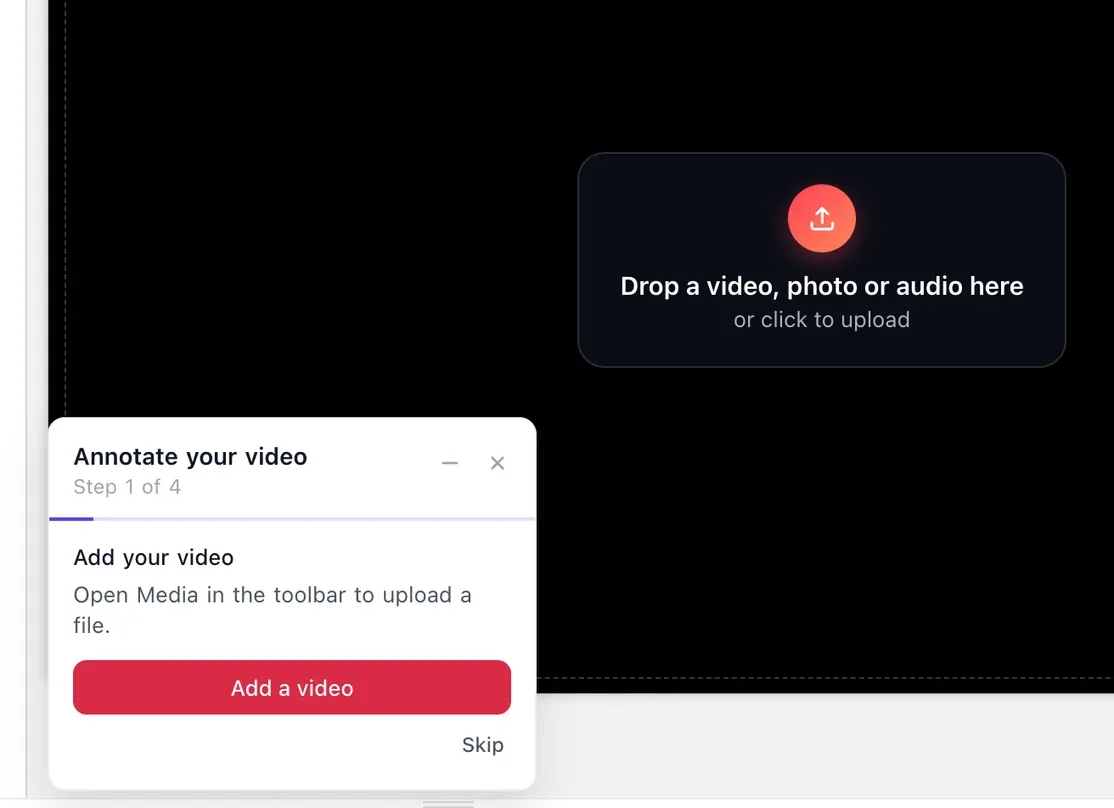
1. 動画をアップロード
エディターを開き、動画ファイルをアップロードします。EchoWaveはMP4、MOV、WebM、AVI、MKVをはじめ、ほぼすべての形式に対応しているので、たいていの動画はそのまま読み込めます。
-
2. 注釈を追加
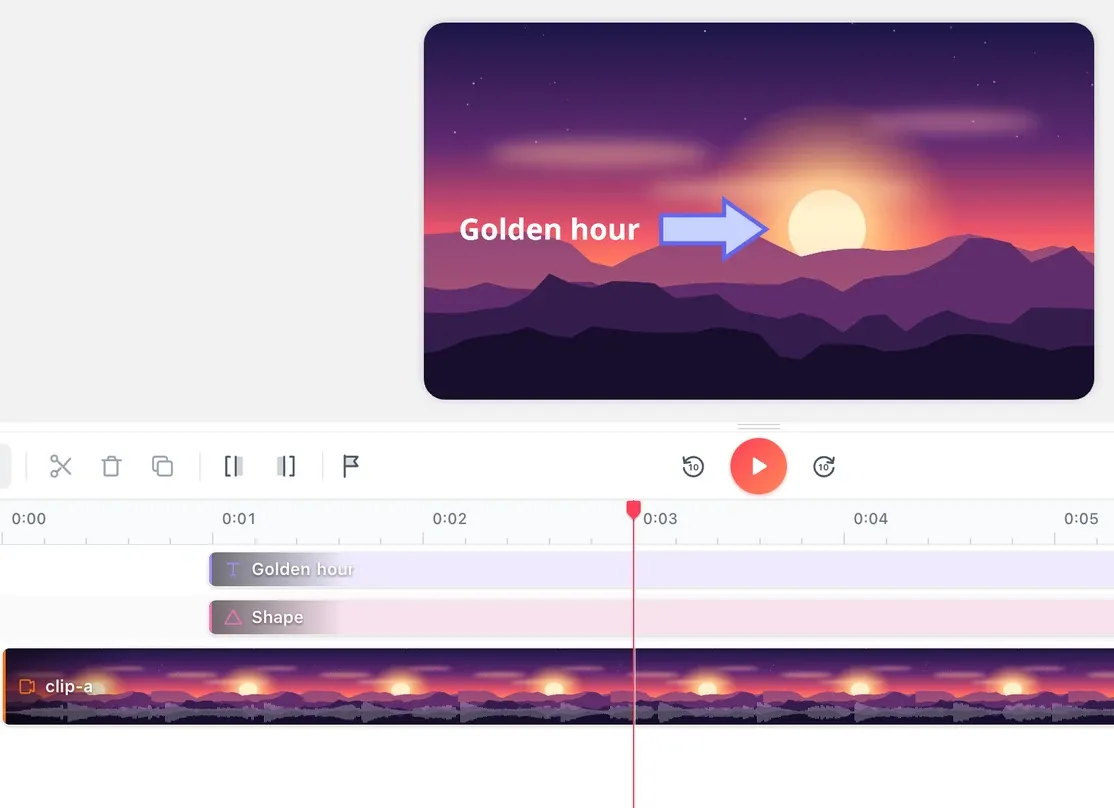
再生ヘッドを狙った場面まで動かし、「テキスト」タブからラベルを、「エレメント」から矢印などの図形を追加します。それぞれをキャンバス上で配置し、タイムライン上で両端をドラッグして、画面に表示する長さを決めます。
-
3. レンダリングしてダウンロード
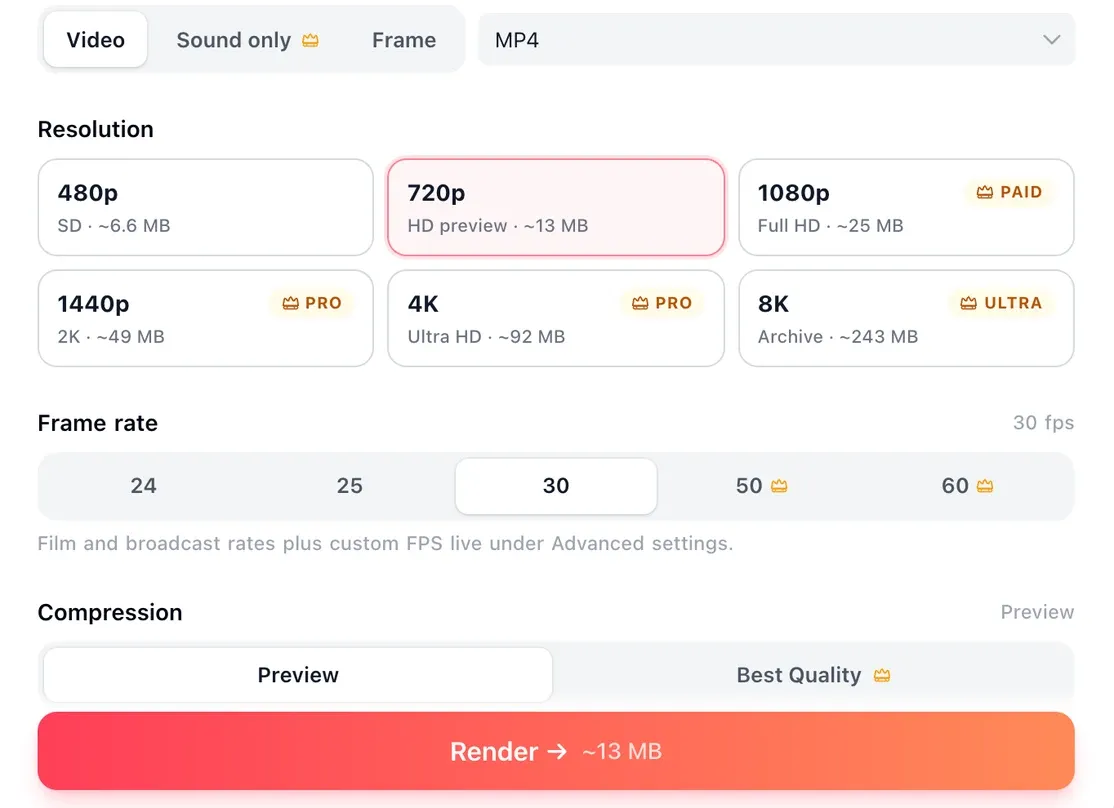
マークアップが決まったら、書き出し設定(書き出しボタンの横の矢印)を開いて「レンダリング」をクリックすると、注釈が動画に焼き込まれます。完成したMP4をダウンロードして、共有や再アップロードに使えます。
EchoWaveを試したクリエイターの声
動画に注釈をつける理由
Annotation tools
What you can add with the video annotator
Every annotation sits on its own layer above the footage, so the original video is never altered until you export.
-
テキストのラベルと字幕
ラベルを入力して、フォント、色、サイズを選び、半透明の背景を付ければ、ごちゃついた映像の上でも文字が読みやすくなります。画面上のテキストを詳しく知りたい方は、動画にテキストを追加する方法をご覧ください。
-
矢印
上、下、左、右を向いた矢印で、ボタンやプレー、不具合、フレームの一部を指し示せます。サイズを変えたり、動きに合わせて移動したりもできます。
-
図形とハイライトの枠
円やリングで領域を囲んだり、四角形や角丸四角形で枠を付けたり、画面の一部を隠したりできます。図形ごとに塗りの色を設定できます。
-
画像、ロゴ、スクリーンショット
PNGやスクリーンショット、ブランドのマークを読み込んで、動画の上に配置できます。動画に画像を追加と同じ操作です。
-
機密情報をぼかす
ファイルを共有する前に、顔やナンバープレート、画面に映る機密のテキストをぼかして隠せます。
-
フレーム単位のタイミング
注釈にはタイムライン上の開始点と終了点があり、クリップと同じようにドラッグして動かせます。ナレーターがその部分を話している間だけ矢印を見せ、1秒後に消す、といった使い方ができます。
-
重ねて、並べ替える
レイヤーはそれぞれ独立しているので、同じフレームに複数の注釈を重ねたり、あとから位置を変えたり、元の動画に手を加えずにタイミングを変更したりできます。
-
書き出し時に焼き込み
注釈はMP4に書き込まれるので、追加のプレーヤーやプラグインがなくても、どの端末やプラットフォームでも正しく再生されます。テキストや図形は、どの解像度でもくっきり表示されます。
Sizes
Annotate in the aspect ratio you publish
Keep annotations inside the central safe area so they stay clear of the platform interface, such as the caption, profile and button overlays that crowd the right side and bottom of a vertical feed.
-
9:16 縦型
- TikTok
- Instagram Reels
- YouTube Shorts
-
1:1 スクエア
- Instagram feed
- Facebook feed
-
16:9 ワイドスクリーン
- YouTube
- Embeds
- Presentations
Who uses it
Real ways people use video annotation
-
解説動画やハウツー動画
メニューをピンポイントで指し示し、各ステップにラベルを付け、口頭の説明を画面上のテキストで補えば、音を消した状態でも視聴者がついていけます。
-
製品デモやソフトの操作説明
クリックしてほしいボタンを丸で囲み、機能ごとに短いキャプションを加えれば、そのままでは分かりにくい画面でも、視線を導けます。
-
デザインや動画のフィードバック
編集途中の動画やモックアップに、正確なフレームに結びついた矢印とメモを書き込めば、あいまいな文章を読まなくても、何を直すべきかがチームメンバーにはっきり伝わります。
-
スポーツやコーチングの分析
選手を丸で囲み、本来走るべきだったコースに沿って矢印を引き、キャプションでポジショニングを説明できます。
-
SNSやマーケティングのクリップ
大きな字幕やコールアウト、絵文字のマーカーは、TikTok、リール、ショートで最初の数秒の注目を集めます。多くの視聴者が音を消して見る場所だからです。
-
画面録画
Loom、OBS、カメラロールで録画した映像や、ほかのエディターから書き出した映像に、共有する前にクリックごとのラベルを付けられます。
対応形式、画質、ウォーターマーク
| 詳細 | |
|---|---|
| 読み込み | MP4、MOV、WebM、AVI、MKVなど。スマホ、画面録画ツール、カメラの映像に対応 |
| 書き出し | H.264映像のMP4。どのSNS、メッセージアプリ、Webプレーヤーでも使えます |
| 無料 | 720p・30fps、小さなEchoWaveウォーターマーク入り |
| Creator | 1080p、ウォーターマークなし |
| Pro | 4K |
| Ultra | 8K |
画質が変わるのは、マークアップを映像に焼き込むエンコードのときだけです。長いクリップや高い解像度ほど、レンダリングに時間がかかります。

EchoWaveチームについて
EchoWaveは、Lemon Vault LLCが2018年から開発しているブラウザベースの動画・音声エディターです。エディターを開発しているチーム自身がこれらのガイドを執筆し、公開前に実際のアプリですべての手順を検証しています。
動画の注釈に関するよくある質問
動画に注釈をつけるにはどうすればいいですか?
EchoWaveの無料オンラインエディターに動画をアップロードし、テキストや矢印、図形、ぼかしを動画にドラッグします。再生ヘッドを動かして各メモを表示する場面を選び、タイムラインでタイミングを設定したら、レンダリングして注釈付きのMP4をダウンロードします。
動画に図形を挿入して注釈を無料でつけるにはどうすればいいですか?
EchoWaveはブラウザで無料で使えます。動画に必要なテキストのラベル、図形、矢印を追加し、それぞれの位置とタイミングを決めて書き出します。無料プランの書き出しは720pで、小さなEchoWaveウォーターマークが入りますが、有料プランなら外せます。
動画に注釈をつけるのにいちばんいいアプリは何ですか?
メモを焼き込んだ、共有しやすい完成動画を作るなら、EchoWaveのようなブラウザのツールがいちばん手軽です。インストールが不要で、どの端末でも使えるからです。チームでコメントをやり取りするなら専用のレビュープラットフォームが向いています。データラベリングのツールは機械学習用で、クリエイティブなマークアップ用ではありません。
動画にマークアップをつけられますか?
はい。矢印、円、リング、四角形、ハイライトの枠、テキストのラベルを映像の上に直接追加でき、それぞれの位置と、表示・非表示のタイミングを細かく決められます。
YouTube動画に注釈をつけるにはどうすればいいですか?
YouTubeは標準の注釈機能を終了したので、今はアップロードする前にファイルへ焼き込む方法でメモを追加します。ご自身の動画のコピーから始めて、EchoWaveでテキストを追加してマークアップし、書き出して、注釈付きのバージョンを再アップロードしてください。
動画に手書きで描けますか?
手書きはできません。エディターにペンやブラシのツールはありません。細部を丸で囲んだり、指し示したり、枠で囲んだりするには、代わりにリングや四角形、矢印などの図形レイヤーを追加し、色とサイズを設定して、タイムラインで狙ったタイミングに表示されるよう調整します。
注釈をつけた動画も画質は保たれますか?
はい。テキストと図形はベクターとテキストのレイヤーなので、1080p以上でもくっきり表示されます。無料プランの書き出しは720pで、Creatorは1080p、Proは4K、Ultraは8Kで書き出せます。変わるのは、マークアップを映像に焼き込むエンコードのときだけです。
ソフトのインストールは必要ですか?
いいえ。EchoWaveは、Windows、macOS、ChromeOS、Linux、タブレットのWebブラウザで動作します。ダウンロードやプラグイン、拡張機能を追加する必要はありません。
