
ใส่ข้อความในวิดีโอออนไลน์ ฟรี
ใส่ข้อความ ลูกศร และรูปร่างลงในวิดีโอใดก็ได้ในเบราว์เซอร์ แล้ววางโน้ตแต่ละอันบนเฟรมที่เกี่ยวข้อง EchoWave เริ่มต้นฟรี ใช้ได้บนทุกอุปกรณ์ และไม่ต้องติดตั้งโปรแกรม







ใส่ข้อความในวิดีโอออนไลน์ฟรีกับ EchoWave: อัปโหลดคลิปไปที่เอดิเตอร์ แล้วเพิ่มโน้ต ลูกศร รูปร่าง กรอบไฮไลต์ หรือเบลอทับบนภาพ ลากคำอธิบายแต่ละอันไปยังจุดที่ต้องการ ใช้ไทม์ไลน์กำหนดว่าจะปรากฏและหายไปตอนไหน แล้วส่งออกวิดีโอที่เสร็จแล้วเป็น MP4 เครื่องมือใส่คำอธิบายประกอบวิดีโอบนเบราว์เซอร์นี้ไม่ต้องติดตั้งอะไรและใช้ได้บนทุกอุปกรณ์
วิธีใส่ข้อความและคำอธิบายในวิดีโอออนไลน์
เพิ่มโน้ต ลูกศร และรูปร่างลงในวิดีโอของคุณใน 3 ขั้นตอน:
-
1. อัปโหลดวิดีโอของคุณ
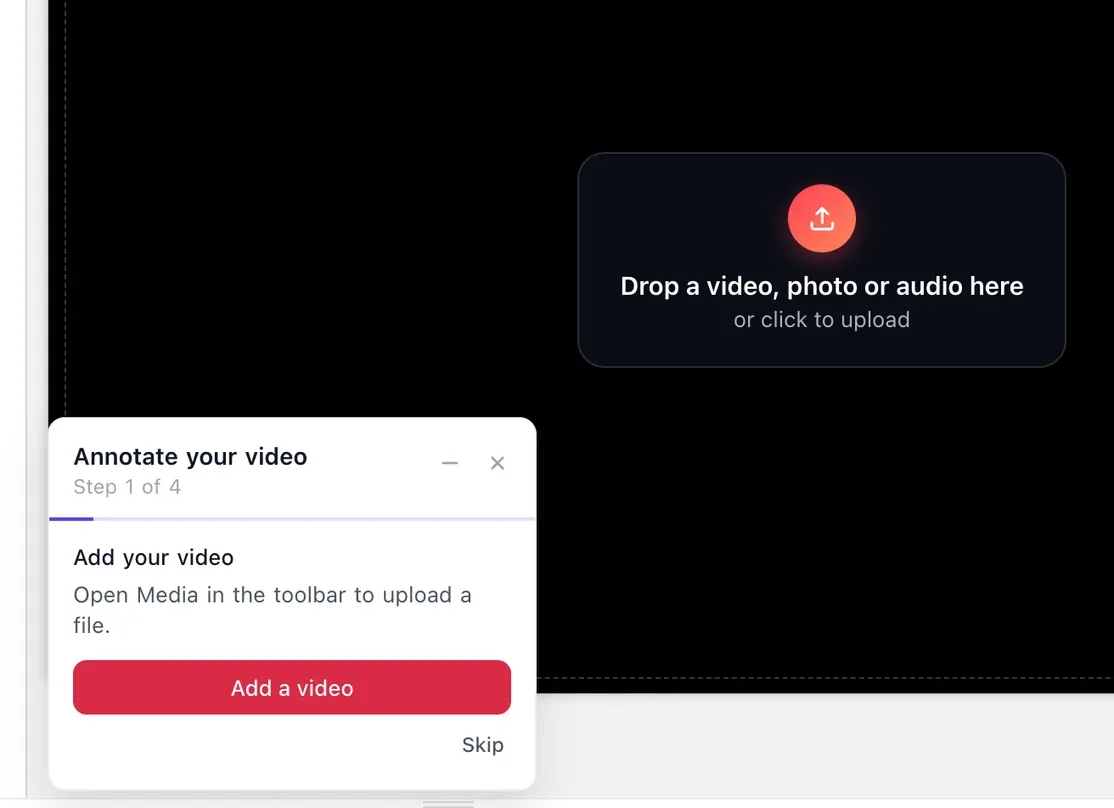
เปิดเอดิเตอร์แล้วอัปโหลดไฟล์วิดีโอ EchoWave ใช้ได้กับแทบทุกรูปแบบ รวมถึง MP4, MOV, WebM, AVI และ MKV คลิปส่วนใหญ่จึงโหลดได้ทันที
-
2. เพิ่มคำอธิบายประกอบของคุณ
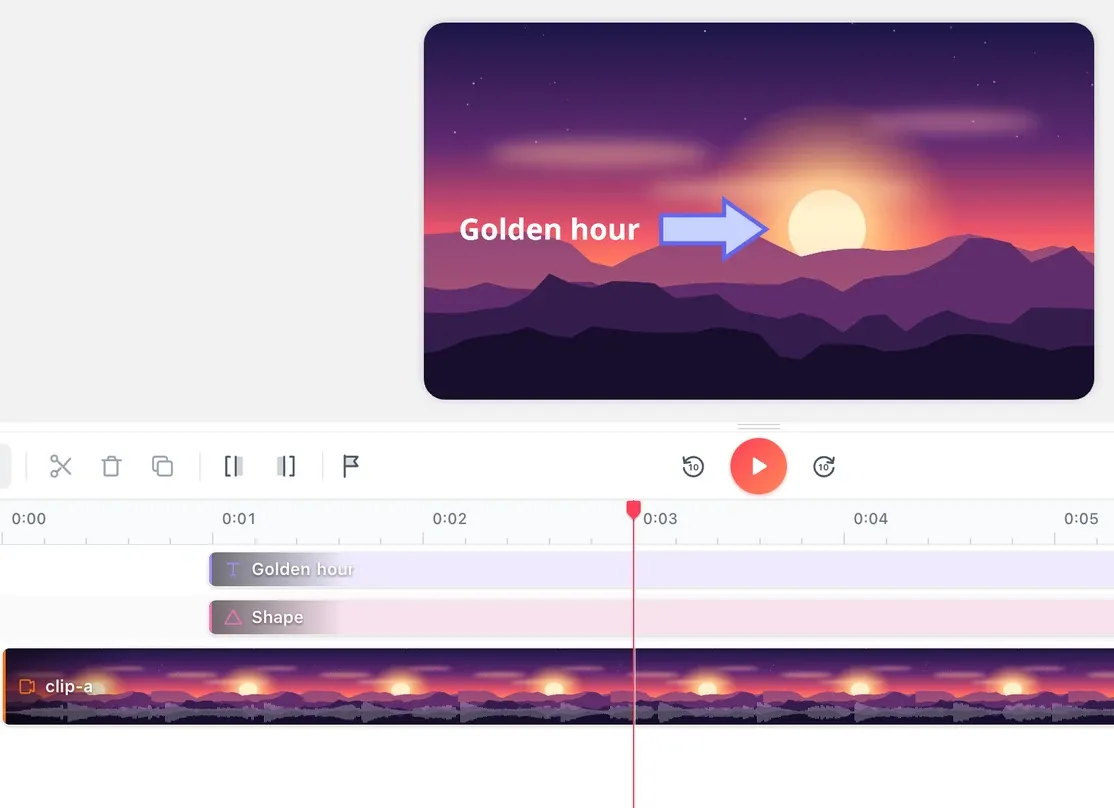
เลื่อนหัวอ่านไปยังจังหวะที่ต้องการ แล้วเพิ่มป้ายข้อความจากแท็บ Text และลูกศรหรือรูปร่างอื่นจาก Elements จัดตำแหน่งแต่ละอันบนแคนวาส แล้วลากปลายบนไทม์ไลน์เพื่อกำหนดว่าจะอยู่บนหน้าจอนานแค่ไหน
-
3. เรนเดอร์และดาวน์โหลด
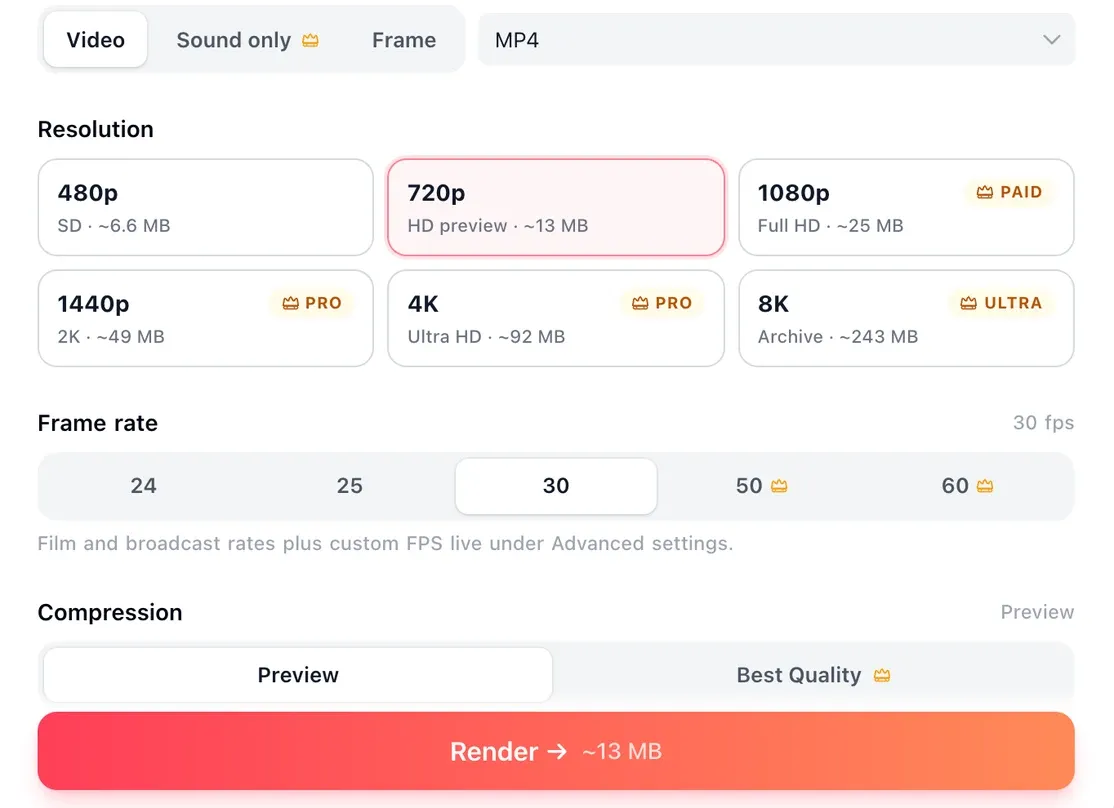
เมื่อมาร์กอัปลงตัวแล้ว ให้เปิด Export settings (ลูกศรข้างปุ่ม Export) แล้วคลิก Render เพื่อฝังคำอธิบายลงในวิดีโอ จากนั้นดาวน์โหลด MP4 ที่เสร็จแล้วพร้อมแชร์หรืออัปโหลดซ้ำ
ครีเอเตอร์พูดว่าอย่างไรหลังลองใช้ EchoWave
ทำไมต้องใส่ข้อความและคำอธิบายในวิดีโอ
Annotation tools
What you can add with the video annotator
Every annotation sits on its own layer above the footage, so the original video is never altered until you export.
-
ป้ายข้อความและคำบรรยาย
พิมพ์ป้ายข้อความ เลือกฟอนต์ สี และขนาด และเพิ่มพื้นหลังกึ่งโปร่งใสเพื่อให้ตัวอักษรอ่านง่ายบนฟุตเทจที่ลายตา หากต้องการเรื่องข้อความบนหน้าจออย่างละเอียด ดูการใส่ข้อความในวิดีโอ
-
ลูกศร
ชี้ไปที่ปุ่ม จังหวะการเล่น ข้อบกพร่อง หรือบริเวณหนึ่งของเฟรมด้วยลูกศรที่หันขึ้น ลง ซ้าย หรือขวา ปรับขนาดและย้ายให้ตามการเคลื่อนไหวได้
-
รูปร่างและกรอบไฮไลต์
วงบริเวณหนึ่งด้วยวงกลมหรือวงแหวน ครอบด้วยสี่เหลี่ยมหรือสี่เหลี่ยมมุมมน หรือปิดบังบางส่วนของหน้าจอ แต่ละรูปร่างมีสีพื้นของตัวเอง
-
รูปภาพ โลโก้ และภาพหน้าจอ
วาง PNG ภาพหน้าจอ หรือเครื่องหมายแบรนด์ แล้วจัดตำแหน่งเหนือคลิป เหมือนกับที่เพิ่มรูปภาพลงวิดีโอทำงาน
-
เบลอรายละเอียดอ่อนไหว
ปิดใบหน้า ป้ายทะเบียน หรือข้อความที่อ่อนไหวบนหน้าจอด้วยการเบลอก่อนแชร์ไฟล์
-
กำหนดเวลาตรงเฟรม
คำอธิบายแต่ละอันมีจุดเริ่มและจุดจบบนไทม์ไลน์ที่คุณลากได้เหมือนคลิป ลูกศรจึงแสดงเฉพาะตอนที่ผู้บรรยายพูดถึงส่วนนั้น แล้วหายไปหนึ่งวินาทีให้หลัง
-
ซ้อนและจัดเรียงใหม่
เลเยอร์เป็นอิสระต่อกัน คุณจึงซ้อนคำอธิบายหลายอันบนเฟรมเดียวกัน ย้ายตำแหน่งภายหลัง และเปลี่ยนเวลาได้โดยไม่แตะวิดีโอต้นฉบับ
-
ฝังลงเมื่อส่งออก
คำอธิบายถูกเรนเดอร์ลงใน MP4 จึงเล่นถูกต้องบนทุกอุปกรณ์และแพลตฟอร์มโดยไม่ต้องใช้เพลเยอร์หรือปลั๊กอินเพิ่ม ข้อความและรูปร่างคมชัดที่ทุกความละเอียด
Sizes
Annotate in the aspect ratio you publish
Keep annotations inside the central safe area so they stay clear of the platform interface, such as the caption, profile and button overlays that crowd the right side and bottom of a vertical feed.
-
9:16 แนวตั้ง
- TikTok
- Instagram Reels
- YouTube Shorts
-
1:1 จัตุรัส
- Instagram feed
- Facebook feed
-
16:9 จอกว้าง
- YouTube
- Embeds
- Presentations
Who uses it
Real ways people use video annotation
-
บทเรียนและวิดีโอสอนทำ
ชี้ไปที่เมนูที่ตรงเป๊ะ ใส่ป้ายกำกับแต่ละขั้นตอน และเสริมคำแนะนำที่พูดด้วยข้อความบนหน้าจอ เพื่อให้ผู้ชมตามได้แม้ปิดเสียง
-
เดโมสินค้าและการสาธิตซอฟต์แวร์
วงปุ่มที่อยากให้คลิก เพิ่มคำบรรยายสั้น ๆ ให้แต่ละฟีเจอร์ และนำสายตาผ่านอินเทอร์เฟซที่อาจสับสน
-
ฟีดแบ็กงานออกแบบและวิดีโอ
มาร์กอัปคัตฉบับร่างหรือม็อกอัปด้วยลูกศรและโน้ตที่ผูกกับเฟรมตรงเป๊ะ เพื่อให้เพื่อนร่วมทีมเห็นชัดว่าต้องแก้อะไร แทนที่จะอ่านย่อหน้าที่คลุมเครือ
-
การวิเคราะห์กีฬาและการโค้ช
วงนักกีฬา ชี้ลูกศรตามเส้นทางที่ควรวิ่ง และเพิ่มคำบรรยายอธิบายการยืนตำแหน่ง
-
คลิปโซเชียลและการตลาด
คำบรรยายตัวหนา คอลเอาต์ และเครื่องหมายอีโมจิดึงความสนใจในไม่กี่วินาทีแรกบน TikTok, Reels และ Shorts ที่ผู้ชมส่วนใหญ่ดูแบบปิดเสียง
-
การอัดหน้าจอ
ใส่ป้ายกำกับทุกการคลิกในการอัดจาก Loom, OBS หรือแกลเลอรีในโทรศัพท์ หรือในฟุตเทจที่ส่งออกจากเอดิเตอร์อื่น ก่อนแชร์
รูปแบบไฟล์ คุณภาพ และลายน้ำ
| รายละเอียด | |
|---|---|
| นำเข้า | MP4, MOV, WebM, AVI, MKV และอื่น ๆ จากโทรศัพท์ โปรแกรมอัดหน้าจอ หรือกล้อง |
| ส่งออก | MP4 วิดีโอ H.264 ซึ่งแพลตฟอร์มโซเชียล แอปแชต และเว็บเพลเยอร์ทุกตัวรองรับ |
| ฟรี | 720p ที่ 30 fps พร้อมลายน้ำ EchoWave เล็ก ๆ |
| Creator | 1080p ไม่มีลายน้ำ |
| Pro | 4K |
| Ultra | 8K |
การเปลี่ยนแปลงคุณภาพอย่างเดียวคือการเข้ารหัสที่ฝังมาร์กอัปลงในภาพ คลิปที่ยาวขึ้นและความละเอียดที่สูงขึ้นใช้เวลาเรนเดอร์นานขึ้น

เกี่ยวกับทีม EchoWave
EchoWave คือโปรแกรมตัดต่อวิดีโอและเสียงบนเบราว์เซอร์ พัฒนาโดย Lemon Vault LLC ตั้งแต่ปี 2018 ทีมที่สร้างโปรแกรมตัดต่อเป็นผู้เขียนคู่มือเหล่านี้เอง และทดสอบทุกขั้นตอนในแอปจริงก่อนเผยแพร่
คำถามเกี่ยวกับการใส่ข้อความและคำอธิบายในวิดีโอ
ใส่ข้อความและคำอธิบายในวิดีโอได้อย่างไร
อัปโหลดคลิปไปที่เอดิเตอร์ออนไลน์ฟรีของ EchoWave แล้วลากข้อความ ลูกศร รูปร่าง หรือเบลอลงบนวิดีโอ เลื่อนหัวอ่านเพื่อเลือกว่าโน้ตแต่ละอันจะปรากฏที่ไหน ตั้งเวลาบนไทม์ไลน์ จากนั้นเรนเดอร์และดาวน์โหลด MP4 ที่ใส่คำอธิบายแล้ว
ใส่ข้อความในวิดีโอฟรีทำอย่างไร
EchoWave ใช้งานฟรีในเบราว์เซอร์ เพิ่มป้ายข้อความ รูปร่าง และลูกศรที่วิดีโอต้องการ วางและกำหนดเวลาแต่ละอัน แล้วส่งออก การส่งออกแบบฟรีได้ที่ 720p พร้อมลายน้ำ EchoWave เล็ก ๆ ซึ่งแพ็กเกจแบบชำระเงินจะเอาออก
แอปไหนดีที่สุดสำหรับใส่คำอธิบายในวิดีโอ
สำหรับวิดีโอที่เสร็จแล้วและแชร์ได้พร้อมโน้ตที่ฝังไว้ เครื่องมือบนเบราว์เซอร์อย่าง EchoWave เป็นตัวเลือกที่ง่ายที่สุด เพราะไม่ต้องติดตั้งอะไรและใช้ได้บนทุกอุปกรณ์ แพลตฟอร์มรีวิวโดยเฉพาะเหมาะกับทีมที่คอมเมนต์โต้ตอบกัน ส่วนเครื่องมือติดป้ายกำกับข้อมูลมีไว้สำหรับแมชชีนเลิร์นนิง ไม่ใช่มาร์กอัปเชิงสร้างสรรค์
ทำมาร์กอัปบนวิดีโอได้ไหม
ได้ คุณเพิ่มลูกศร วงกลม วงแหวน สี่เหลี่ยม กรอบไฮไลต์ และป้ายข้อความลงบนภาพได้โดยตรง แล้วจัดตำแหน่งแต่ละอันและควบคุมได้ว่าจะแสดงและซ่อนเมื่อไร
ใส่คำอธิบายในวิดีโอ YouTube ได้อย่างไร
YouTube เลิกฟีเจอร์คำอธิบายประกอบในตัวแล้ว วิธีเพิ่มโน้ตตอนนี้คือฝังลงในไฟล์ก่อนอัปโหลด เริ่มจากสำเนาวิดีโอของคุณเอง ใส่ข้อความและมาร์กอัปใน EchoWave แล้วส่งออกและอัปโหลดฉบับที่ใส่คำอธิบายอีกครั้ง
วาดบนวิดีโอได้ไหม
วาดอิสระไม่ได้ เอดิเตอร์ไม่มีเครื่องมือปากกาหรือแปรง หากต้องการวงรอบ ชี้ หรือครอบรายละเอียด ให้เพิ่มเลเยอร์รูปร่างแทน เช่น วงแหวน สี่เหลี่ยม หรือลูกศร ตั้งสีและขนาด และกำหนดเวลาบนไทม์ไลน์ให้ปรากฏในจังหวะที่ถูกต้อง
วิดีโอที่ใส่คำอธิบายยังคงคุณภาพไหม
คง ข้อความและรูปร่างเป็นเลเยอร์เวกเตอร์และเลเยอร์ข้อความ จึงคมชัดที่ 1080p ขึ้นไป การส่งออกแบบฟรีได้ที่ 720p ส่วน Creator ส่งออก 1080p, Pro 4K และ Ultra 8K การเปลี่ยนแปลงอย่างเดียวคือการเข้ารหัสที่ฝังมาร์กอัปลงในภาพ
ต้องติดตั้งโปรแกรมไหม
ไม่ต้อง EchoWave ใช้งานได้ในเว็บเบราว์เซอร์บน Windows, macOS, ChromeOS, Linux และแท็บเล็ต ไม่มีการดาวน์โหลด ปลั๊กอิน หรือส่วนขยายให้เพิ่ม
พร้อมเริ่มหรือยัง
เรามีแพ็กเกจฟรี!
ไม่ต้องใช้บัตรเครดิต แพ็กเกจฟรีมีลายน้ำ Echowave.io เล็ก ๆ
เริ่มต้นใช้งาน →