
วิธีใส่เสียงลงในรูปภาพ Instagram
เพิ่มเพลงหรือไฟล์เสียงของคุณเองลงในรูปภาพ Instagram เพื่อเพิ่มการมีส่วนร่วม ใช้สติกเกอร์เพลง โพสต์แบบคารูเซล หรือเปลี่ยนแทร็กของคุณเองให้เป็นวิดีโอ สร้างวิดีโอรูปภาพมีเสียงฟรีด้วย EchoWave


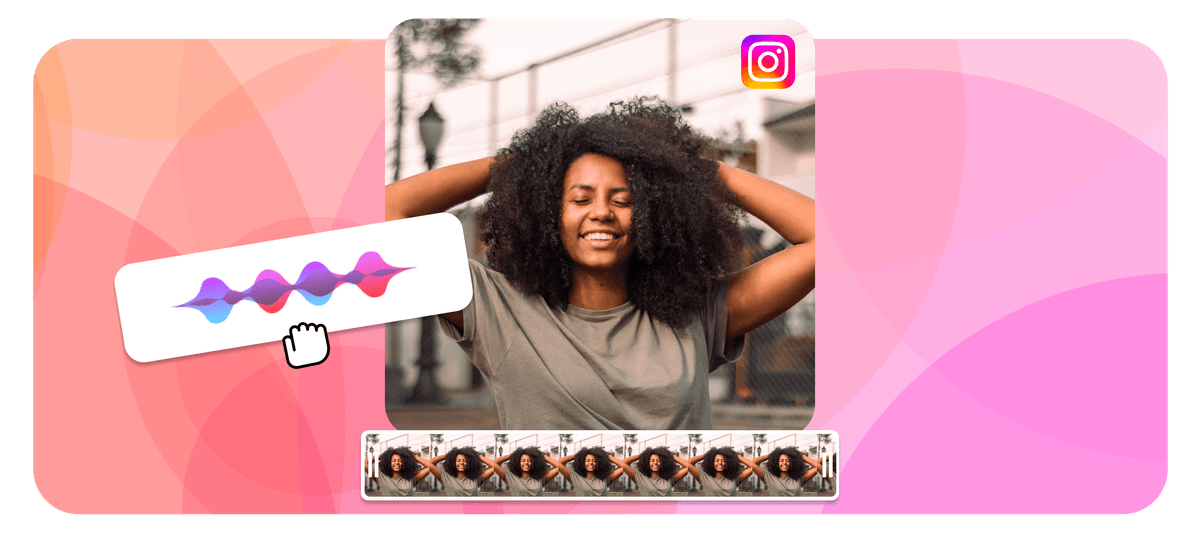
วิธีใส่เสียงลงในรูปภาพ Instagram Features
ใส่เสียงลงในรูปภาพ Instagram ได้ไหม? ได้ ทำได้สามวิธี คุณสามารถแนบเพลงที่มีลิขสิทธิ์จากคลังเพลงของ Instagram ด้วยสติกเกอร์เพลง เพิ่มหนึ่งแทร็กลงในโพสต์คารูเซล หรือถ้าต้องการให้เสียงของคุณเอง (เพลง คลิปพอดแคสต์ หรือบันทึกเสียงพูด) เล่นขึ้นมา ก็เปลี่ยนรูปภาพให้เป็นวิดีโอแล้วโพสต์แทน Instagram ไม่ให้คุณอัปโหลดไฟล์เสียงของตัวเองลงในรูปภาพฟีดเดี่ยวๆ ได้ ดังนั้นการแปลงรูปภาพให้เป็นวิดีโอที่มีเสียงจึงเป็นทางลัดที่ครีเอเตอร์ใช้กัน คุณทำแบบนั้นได้ฟรีในเบราว์เซอร์ด้วยเครื่องมือใส่เสียงลงในรูปภาพของ EchoWave
คำตอบแบบย่อ:
- สำหรับเพลงลิขสิทธิ์แบบเร็วๆ ให้ใช้ สติกเกอร์เพลง (สำหรับ Stories) หรือ Add Music (สำหรับคารูเซล) ในแอป Instagram
- สำหรับแทร็ก รูปภาพ หรือภาพปกของคุณเอง เปลี่ยนรูปภาพให้เป็นวิดีโอ ด้วย EchoWave แล้วโพสต์เป็น Reel หรือวิดีโอในฟีด
- ดาวน์โหลดไฟล์ MP4 แล้วอัปโหลดขึ้น Instagram เหมือนวิดีโอทั่วไป
EchoWave ถูกใช้งานโดยครีเอเตอร์และธุรกิจนับพันรายทั่วโลก





สองสถานการณ์ และวิธีที่คุณควรใช้
ทุกอย่างเกี่ยวกับการใส่เสียงลงในรูปภาพ Instagram สรุปได้เป็นคำถามเดียว: คุณต้องการใช้เพลงจากคลังของ Instagram หรือเล่นไฟล์เสียงของคุณเอง?
ต้องการเพลงลิขสิทธิ์จาก Instagram ให้ใช้ฟีเจอร์เพลงในตัวแอป สติกเกอร์เพลงใช้ได้กับ Stories และ Add Music ใช้ได้กับโพสต์คารูเซล ทั้งสองอย่างดึงเพลงจากคลังของ Instagram และใช้ได้ฟรี แต่มีเฉพาะแทร็กที่ Instagram มีลิขสิทธิ์เท่านั้น ไม่ใช่ไฟล์ของคุณเอง ฟีเจอร์เหล่านี้มีเฉพาะในแอป Instagram บนมือถือ ไม่มีบนเว็บเดสก์ท็อป
ต้องการให้เสียงของคุณเองเล่นขึ้นมา กรณีนี้เหมาะกับนักดนตรีที่กำลังแชร์ผลงานใหม่ ผู้ทำพอดแคสต์ที่โพสต์คลิปตอนหนึ่ง หรือใครก็ตามที่บันทึกโน้ตเสียงไว้ Instagram ไม่มีทางให้คุณใส่ไฟล์ MP3 ลงในรูปภาพฟีดเดี่ยวๆ ได้เลย ทางแก้คือเปลี่ยนรูปภาพของคุณให้เป็นวิดีโอสั้นๆ ที่มีเสียงของคุณซ้อนอยู่ด้านบน แล้วโพสต์วิดีโอนั้นแทน EchoWave ทำสิ่งนี้ในเบราว์เซอร์ของคุณได้ภายในประมาณห้านาที ฟรี และผลลัพธ์ที่ได้จะมีเสียงเล่นให้ทุกคนที่ดูได้ยิน
ส่วนที่เหลือของคู่มือนี้จะพาไปดูทั้งสองวิธีทีละขั้นตอน พร้อมสเปกที่แน่นอน ข้อจำกัดความยาว และวิธีแก้ปัญหาที่คนมักเจอบ่อยที่สุด
ใส่เสียงของคุณเองลงในรูปภาพ Instagram (วิธีทำวิดีโอ)
นี่คือวิธีที่ครีเอเตอร์ส่วนใหญ่ต้องการ เพราะมันเล่นเพลงหรือคลิปพอดแคสต์ของคุณเองได้ และเข้าถึงทุกคนในฟีด EchoWave เปลี่ยนรูปภาพบวกเสียงของคุณให้เป็นวิดีโอได้ในสามขั้นตอน ฟรี และทำได้ในเบราว์เซอร์ นี่ยังเป็นวิธีเดียวกับที่ใช้ใส่เสียงลงใน Instagram Story เมื่อคุณต้องการใช้แทร็กของคุณเอง
-
1. อัปโหลดไฟล์เสียงของคุณ
เปิด EchoWave แล้วคลิก Add Sound จากนั้นอัปโหลดคลิปของคุณจากคอมพิวเตอร์ ระบบรองรับไฟล์ MP3, WAV, M4A, AAC และ FLAC หากกำลังโปรโมตพอดแคสต์ที่เผยแพร่แล้ว ให้คลิก Select Podcast แล้วค้นหาในฐานข้อมูลเพื่อดึงตอนนั้นเข้ามาโดยตรง

-
2. เพิ่มรูปภาพหรือภาพปกของคุณ
เพิ่มรูปภาพที่คุณต้องการให้อยู่เบื้องหลังเสียง ใช้ภาพปกอัลบั้มสำหรับเพลง หรือภาพหลักของพอดแคสต์สำหรับตอนหนึ่ง ใส่คลื่นเสียงเข้าไปเพื่อให้คลิปสื่อชัดเจนว่ามีเสียง และเพิ่มชื่อเรื่องหรือแคปชั่นเพื่อให้อ่านเข้าใจได้แม้ปิดเสียง เลือกรูปแบบสี่เหลี่ยมจัตุรัส (1:1) สำหรับฟีด หรือแนวตั้ง (9:16) สำหรับ Stories และ Reels

-
3. ส่งออกและโพสต์ขึ้น Instagram
เราจะส่งอีเมลแจ้งเมื่อวิดีโอเรนเดอร์เสร็จ คลิก View Video เพื่อกลับไปที่แดชบอร์ด EchoWave ของคุณ แล้วกด Download เพื่อดาวน์โหลดไฟล์ MP4 อัปโหลดขึ้น Instagram แบบเดียวกับที่คุณโพสต์วิดีโอทั่วไป ไม่ว่าจะเป็นวิดีโอในฟีด Reel หรือ Story แล้วเสียงของคุณจะเล่นให้ทุกคนได้ยิน
เสียงจากชุมชนครีเอเตอร์ของเรา
ทำไมวิธีทำวิดีโอถึงดีกว่ารูปภาพธรรมดา
เพิ่มเพลงลิขสิทธิ์ลงในโพสต์คารูเซล
ถ้าคุณแค่ต้องการเพลงประกอบรูปภาพของคุณ และไม่จำเป็นต้องใช้เสียงของตัวเอง Instagram ให้คุณเพิ่มหนึ่งแทร็กลงในโพสต์คารูเซลได้ ฟีเจอร์เพลงในคารูเซลมีมาตั้งแต่ปี 2023 และใช้ได้กับคารูเซลที่เป็นรูปภาพล้วนเท่านั้น
- เปิดแอป Instagram แล้วแตะไอคอน + จากนั้นเลือก Post
- เลือกรูปภาพที่ต้องการ แล้วแตะ Next
- บนหน้าจอแก้ไขหรือใส่แคปชั่น ให้แตะ Add Music
- ค้นหาในคลังเพลงหรือเลือกดูแทร็กที่กำลังฮิตและที่แนะนำ แล้วเลือกเพลง
- ลากแถบเลื่อนเพื่อเลือกช่วงของเพลงที่จะเล่น ใช้ได้สูงสุดประมาณ 90 วินาที
- แตะ Done แล้วตามด้วย Share
หนึ่งแทร็กจะเล่นตลอดทั้งคารูเซล ไม่ใช่แยกตามแต่ละรูป มีข้อจำกัดสองอย่างที่ควรรู้: เพลงจะแนบไม่ได้ถ้าคารูเซลมีวิดีโออยู่ด้วย และเสียงจะไม่เล่นอัตโนมัติในฟีด แต่จะเล่นเมื่อมีคนเปิดหรือมีปฏิสัมพันธ์กับโพสต์นั้น บนกริดโปรไฟล์จะดูเหมือนโพสต์รูปภาพทั่วไป
เพิ่มเพลงลงใน Instagram Story
Stories คือที่ที่ผู้ติดตามส่วนใหญ่เห็นคุณในตอนนี้ ดังนั้นควรแชร์ผลงานของคุณที่นั่นด้วย
- แตะรูปโปรไฟล์ของคุณหรือไอคอน + แล้วเลือก Story
- เลือกรูปภาพจากแกลเลอรีหรือถ่ายใหม่
- แตะไอคอน sticker ที่ด้านบน แล้วเลือกสติกเกอร์ Music
- ค้นหาด้วยชื่อเพลง ศิลปิน เนื้อเพลง หรืออารมณ์เพลง แล้วเลือกแทร็ก
- ลากแถบเลื่อนเพื่อตั้งค่าคลิป เลือกสไตล์สติกเกอร์ (เนื้อเพลง ภาพปกอัลบั้ม หรือแถบเพลง) แล้ววางตำแหน่ง
- แตะ Your Story เพื่อแชร์
คลิปเพลงใน Story เล่นได้สูงสุดประมาณ 15 วินาที และ Story จะหายไปหลังจาก 24 ชั่วโมง สำหรับเสียงของคุณเองใน Story ให้ทำตามวิธีทำวิดีโอด้านบน แล้วส่งออกในขนาดแนวตั้ง (9:16) จากนั้นอัปโหลดเป็นวิดีโอ Story เราแนะนำให้ใส่คลื่นเสียงเข้าไปด้วย เพื่อให้ผู้ชมรู้ว่าควรเปิดเสียง
เพิ่มเพลงลงในรูปภาพฟีดเดี่ยวๆ (คำตอบที่ตรงไปตรงมา)
ไม่มีวิธีในตัวแอปที่ใส่เพลงหรือเสียงของคุณเองลงในรูปภาพฟีดเดี่ยวๆ ได้เลย เครื่องมือเพลงของ Instagram ครอบคลุมแค่ Stories, Reels และคารูเซล ไม่รวมโพสต์รูปภาพเดี่ยว คุณมีสองทางเลือกจริงๆ คือโพสต์รูปภาพแบบคารูเซล (แม้จะมีแค่รูปเดียว) เพื่อให้ปุ่ม Add Music ปรากฏขึ้นมา หรือเปลี่ยนรูปภาพให้เป็นวิดีโอด้วย EchoWave เพื่อให้เสียงของคุณเองเล่นได้ วิธีทำวิดีโอเป็นวิธีเดียวที่ให้คุณใช้เสียงบันทึกของตัวเองแทนเพลงจากคลัง
สเปกเสียงและข้อจำกัดความยาวของ Instagram (2026)
การรู้ข้อจำกัดล่วงหน้าช่วยประหยัดเวลาไม่ต้องส่งออกซ้ำ นี่คือเพดานปัจจุบันของเสียงในแต่ละรูปแบบของ Instagram
| รูปแบบ | ความยาวสติกเกอร์เพลง / คลังเพลง | เสียงของคุณเอง | ความยาวคลิปที่เหมาะสม |
|---|---|---|---|
| Story | สูงสุดประมาณ 15 วินาที | ผ่านการอัปโหลดวิดีโอเท่านั้น | 5 ถึง 15 วินาที |
| คารูเซลรูปภาพ | สูงสุดประมาณ 90 วินาที | เฉพาะเพลงจากคลังเท่านั้น | 15 ถึง 30 วินาที |
| Reel | สูงสุด 90 วินาที | ได้ ใช้เสียงต้นฉบับ | 15 ถึง 30 วินาที |
| วิดีโอในฟีด | สูงสุด 60 นาที | ได้ อยู่ในไฟล์ | 30 ถึง 90 วินาที |
| รูปภาพฟีดเดี่ยว | ไม่รองรับ | แปลงเป็นวิดีโอ | ไม่มีข้อมูล |
เมื่อส่งออกวิดีโอรูปภาพมีเสียงจาก EchoWave ให้ใช้ MP4 ที่มีวิดีโอแบบ H.264 และเสียงแบบ AAC ซึ่งเป็นสิ่งที่ Instagram แนะนำ สำหรับคุณภาพเสียง ควรใช้อัตราการสุ่มตัวอย่าง 44.1 kHz และบิตเรต 128 ถึง 320 kbps EchoWave สร้างไฟล์ MP4 ที่พร้อมใช้กับ Instagram ให้เป็นค่าเริ่มต้นอยู่แล้ว คุณจึงไม่ต้องตั้งค่าโคเดกเองเลย
บัญชีส่วนตัวกับบัญชีธุรกิจ: ความแตกต่างของคลังเพลง
หลายแบรนด์มักติดปัญหานี้ บัญชีธุรกิจเห็นคลังเพลงที่เล็กกว่าบัญชี Creator และบัญชีส่วนตัว เพราะเพลงฮิตหลายเพลงไม่ได้รับอนุญาตให้ใช้เชิงพาณิชย์ ถ้าเพลงที่คุณต้องการหายไป มักเป็นเพราะเหตุผลนี้ การเปลี่ยนเป็นบัญชี Creator จะขยายคลังเพลงให้กว้างขึ้น หรือคุณอาจข้ามปัญหาเรื่องลิขสิทธิ์ไปเลยด้วยการใช้เพลงของตัวเองหรือแทร็กปลอดค่าลิขสิทธิ์ในวิดีโอที่สร้างด้วย EchoWave
เพิ่มเพลงหลังจากโพสต์ไปแล้วได้ไหม?
ไม่ได้แน่นอน Instagram ไม่ให้คุณเพิ่มหรือเปลี่ยนเพลงบนโพสต์ที่เผยแพร่ไปแล้วในแอปเวอร์ชันส่วนใหญ่ ผู้ใช้บางคนอาจเห็นตัวเลือก Edit แบบทดลอง แต่ไม่ควรพึ่งพามันได้เสมอไป วางแผนเรื่องเสียงไว้ก่อนเผยแพร่ หรือไม่ก็โพสต์ใหม่ ด้วยวิธีทำวิดีโอ ปัญหานี้จะไม่เกิดขึ้นเลย เพราะเสียงถูกฝังอยู่ในไฟล์และติดไปกับการอัปโหลดตลอด
วิธีใส่เสียงบันทึกของตัวเองลงในรูปภาพ
โน้ตเสียงก็ทำตามกฎเดียวกับไฟล์เสียงทั่วไป นำเข้าไฟล์บันทึกเสียงเข้า EchoWave เพิ่มรูปภาพของคุณ แล้วส่งออกเป็นวิดีโอ เพื่อให้เสียงเล่นในฟีด นี่คือวิธีเปลี่ยนโน้ตเสียงพูดสั้นๆ คำคม หรือตัวอย่างพอดแคสต์ ให้กลายเป็นโพสต์ที่มีเสียงจริงๆ เมื่อคนเลื่อนผ่าน เครื่องมือใส่เสียงลงในรูปภาพ จัดการเรื่องนี้ให้เสร็จได้ภายในไม่กี่นาที
การแก้ปัญหา
สติกเกอร์เพลงหรือปุ่ม Add Music หายไป ฟีเจอร์นี้มีเฉพาะบนมือถือ และทยอยปล่อยให้ใช้ทีละน้อย อัปเดตแอป Instagram และถ้าคุณใช้บัญชีธุรกิจ ให้เตรียมใจว่าคลังเพลงจะเล็กกว่า หากต้องการใช้เสียงของตัวเองแทน ให้แปลงรูปภาพเป็นวิดีโอ
วิดีโอของฉันไม่มีเสียงบน Instagram ตรวจสอบว่าคลิปไม่ได้ถูกปิดเสียงไว้ก่อนอัปโหลด และส่งออกมาพร้อมแทร็กเสียง AAC แล้ว การส่งออกใหม่เป็น MP4 ที่มี H.264 และ AAC จาก EchoWave แก้ปัญหาวิดีโอไม่มีเสียงได้ส่วนใหญ่
เพลงที่ต้องการไม่มีอยู่ในลิสต์ เรื่องลิขสิทธิ์แตกต่างกันไปตามภูมิภาคและประเภทบัญชี ลองเปลี่ยนเป็นบัญชี Creator เลือกแทร็กอื่น หรือใช้เพลงของตัวเองในวิดีโอ
ไฟล์ MP3 ของฉันอัปโหลดลงในโพสต์รูปภาพไม่ได้ อัปโหลดโดยตรงไม่ได้อยู่แล้ว เพราะ Instagram ไม่มีระบบอัปโหลดเสียงสำหรับรูปภาพ ให้แปลงเป็นวิดีโอก่อน แล้วการอัปโหลดจะสำเร็จ
แหล่งอ้างอิงและอ่านเพิ่มเติม
- การเข้าถึงคลังเพลงลิขสิทธิ์บน Instagram — Instagram Help Center
- เพิ่มเพลง เอฟเฟกต์ และอื่นๆ ลงใน Reel บน Instagram — Instagram Help Center
- เพิ่มเสียงลงในโพสต์บน Instagram — Instagram Help Center

เกี่ยวกับทีม EchoWave
EchoWave คือโปรแกรมตัดต่อวิดีโอและเสียงบนเบราว์เซอร์ พัฒนาโดย Lemon Vault LLC ตั้งแต่ปี 2018 ทีมที่สร้างโปรแกรมตัดต่อเป็นผู้เขียนคู่มือเหล่านี้เอง และทดสอบทุกขั้นตอนในแอปจริงก่อนเผยแพร่
คำถามที่พบบ่อย
จะใส่เสียงลงในรูปภาพ Instagram ได้อย่างไร?
สำหรับเพลงลิขสิทธิ์ ให้ใช้สติกเกอร์เพลงบน Story หรือ Add Music บนคารูเซลรูปภาพในแอป Instagram หากต้องการเล่นเสียงของคุณเองบนรูปภาพ ให้เปลี่ยนรูปภาพเป็นวิดีโอด้วย EchoWave แล้วโพสต์วิดีโอนั้นแทน เนื่องจาก Instagram ไม่มีระบบอัปโหลดเสียงสำหรับรูปภาพฟีดเดี่ยว
ใส่เพลงของตัวเองลงในรูปภาพ Instagram ได้ไหม?
ใส่ลงในรูปภาพฟีดโดยตรงไม่ได้ เครื่องมือเพลงของ Instagram มีเฉพาะเพลงจากคลังเท่านั้น หากต้องการใช้แทร็กของตัวเอง ให้แปลงรูปภาพเป็นวิดีโอที่มีเสียงของคุณซ้อนอยู่ด้วย EchoWave แล้วอัปโหลดเป็น Reel หรือวิดีโอในฟีด
จะใส่เสียงลงใน Instagram Story ได้อย่างไร?
เปิด Story แตะไอคอนสติกเกอร์ เลือกสติกเกอร์ Music ค้นหาแทร็ก ตั้งค่าคลิปด้วยแถบเลื่อน แล้วแชร์ สำหรับเสียงของคุณเองใน Story ให้สร้างวิดีโอแนวตั้ง (9:16) ด้วย EchoWave แล้วอัปโหลดเป็น Story
เพิ่มเพลงลงในโพสต์รูปภาพ Instagram เดี่ยวๆ ได้ไหม?
เพิ่มลงในรูปภาพเดี่ยวๆ ไม่ได้ ปุ่ม Add Music จะปรากฏเฉพาะบนคารูเซลเท่านั้น ให้โพสต์รูปภาพแบบคารูเซลเพื่อใช้เพลงจากคลัง หรือแปลงเป็นวิดีโอด้วย EchoWave เพื่อเล่นเสียงของคุณเอง
จะเพิ่มเพลงลงในคารูเซล Instagram ได้อย่างไร?
เลือกรูปภาพของคุณ แตะ Next แล้วแตะ Add Music บนหน้าจอแก้ไขหรือใส่แคปชั่น เลือกแทร็กแล้วเลือกช่วงคลิปด้วยแถบเลื่อน หนึ่งเพลงจะเล่นตลอดทั้งคารูเซล เพลงจะแนบไม่ได้ถ้าคารูเซลมีวิดีโออยู่ด้วย
เสียงบนรูปภาพ Instagram ยาวได้แค่ไหน?
เพลงใน Story เล่นได้สูงสุดประมาณ 15 วินาที เสียงในคารูเซลและ Reel สูงสุดประมาณ 90 วินาที และวิดีโอในฟีดยาวได้มากกว่านั้นมาก สำหรับการมีส่วนร่วม คลิปความยาว 15 ถึง 30 วินาทีมักให้ผลดีที่สุด
วิธีที่ดีที่สุดในการแชร์เพลงหรือพอดแคสต์บนรูปภาพ Instagram คืออะไร?
เปลี่ยนภาพปกอัลบั้มหรือภาพปกพอดแคสต์ของคุณให้เป็นวิดีโอที่มีคลื่นเสียงและเสียงของคุณด้วย EchoWave แล้วโพสต์เป็น Reel หรือวิดีโอในฟีด มันจะเล่นอัตโนมัติพร้อมเสียงขณะที่คนเลื่อนดู และคุณยังเพิ่มแคปชั่นสำหรับการดูแบบปิดเสียงได้ด้วย
ทำไมถึงเพิ่มเพลงลงในโพสต์ Instagram ของฉันไม่ได้?
สาเหตุที่พบบ่อยที่สุดคือการใช้บัญชีธุรกิจที่มีคลังเพลงเล็กกว่า แอปเวอร์ชันเก่า หรือพยายามเพิ่มเพลงลงในรูปภาพเดี่ยวหรือคารูเซลที่มีวิดีโออยู่ด้วย การเปลี่ยนเป็นบัญชี Creator หรือใช้วิธีทำวิดีโอมักแก้ปัญหาได้
เพิ่มเพลงลงในรูปภาพ Instagram หลังจากโพสต์ไปแล้วได้ไหม?
ไม่ได้แน่นอน Instagram ไม่ให้คุณเพิ่มหรือเปลี่ยนเพลงหลังจากโพสต์เผยแพร่ไปแล้วในแอปเวอร์ชันส่วนใหญ่ ดังนั้นควรตั้งค่าเสียงไว้ก่อนเผยแพร่ ในกรณีของวิดีโอ เสียงจะถูกฝังอยู่ในไฟล์ จึงติดไปกับการอัปโหลดเสมอ
การใส่เสียงลงในรูปภาพ Instagram ช่วยเพิ่มการมีส่วนร่วมไหม?
ช่วยแน่นอน อัลกอริทึมของ Instagram ชื่นชอบเสียงและวิดีโอ ดังนั้นรูปภาพที่มีเสียง โดยเฉพาะในรูปแบบวิดีโอที่เล่นอัตโนมัติ จะเข้าถึงผู้ติดตามได้มากกว่า และให้พวกเขาได้ลิ้มลองเพลงหรือพอดแคสต์ของคุณในแบบที่รูปภาพเงียบๆ ทำไม่ได้
ไฟล์เสียงประเภทไหนที่ใช้กับวิดีโอ Instagram ได้?
เมื่อสร้างวิดีโอ EchoWave รองรับไฟล์ MP3, WAV, M4A, AAC และ FLAC ไฟล์ที่ส่งออกควรเป็น MP4 ที่มีวิดีโอแบบ H.264 และเสียงแบบ AAC ซึ่งเป็นสิ่งที่ Instagram แนะนำ
การใส่เสียงลงในรูปภาพ Instagram ฟรีไหม?
ฟรี สติกเกอร์เพลงและเพลงในคารูเซลของ Instagram ใช้ได้ฟรี และคุณสร้างวิดีโอรูปภาพมีเสียงได้ฟรีในเบราว์เซอร์ด้วย EchoWave ไม่ต้องดาวน์โหลดแอปหรือกังวลเรื่องลายน้ำ
พร้อมใส่เสียงลงในรูปภาพ Instagram ของคุณแล้วหรือยัง? ฟรี ใช้งานได้ในเบราว์เซอร์
เปลี่ยนรูปภาพและเสียงของคุณเองให้เป็นวิดีโอพร้อมใช้กับ Instagram ได้ภายในไม่กี่นาที
ใส่เสียงลงในรูปภาพของคุณ














