
Annotere video online gratis
Tilføj tekst, pile og figurer til enhver video direkte i din browser, og placér hver note på det præcise billede, den hører til. EchoWave er gratis, virker på alle enheder og kræver ingen softwareinstallation.


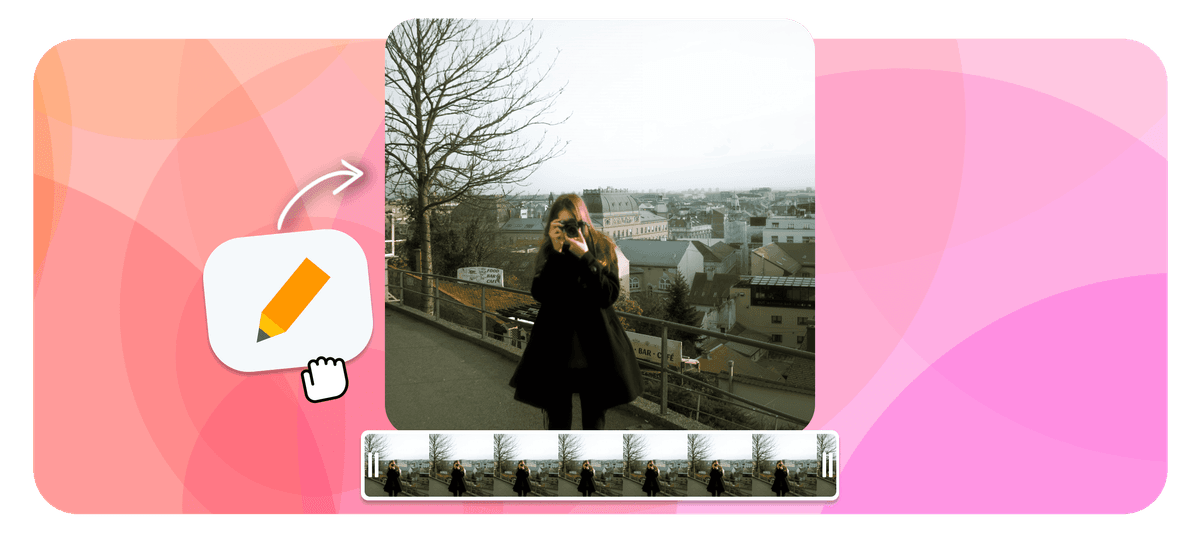





Annotere video online gratis med EchoWave: upload dit klip til editoren, og læg derefter noter, pile, figurer, fremhævningsbokse eller en sløring oven på billedet. Træk hver annotation hen på det sted, du vil have den, brug tidslinjen til at bestemme, hvornår den dukker op og forsvinder igen, og eksportér den færdige video som MP4. Denne browserbaserede videoannotator installerer ingenting og virker på alle enheder.
Sådan annoterer du en video online
Tilføj noter, pile og figurer til din video i tre trin:
-
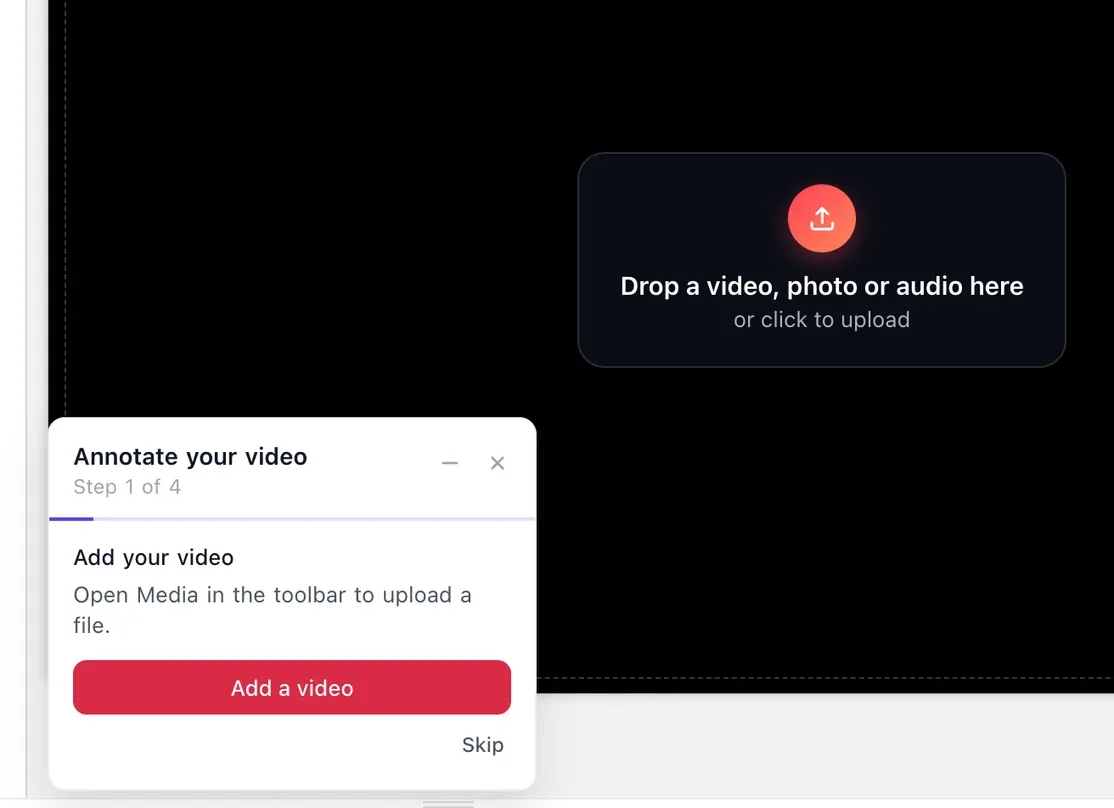
1. Upload din video
Åbn editoren, og upload din videofil. EchoWave fungerer med næsten alle formater, blandt andet MP4, MOV, WebM, AVI og MKV, så de fleste klip indlæses med det samme.
-
2. Tilføj dine annotationer
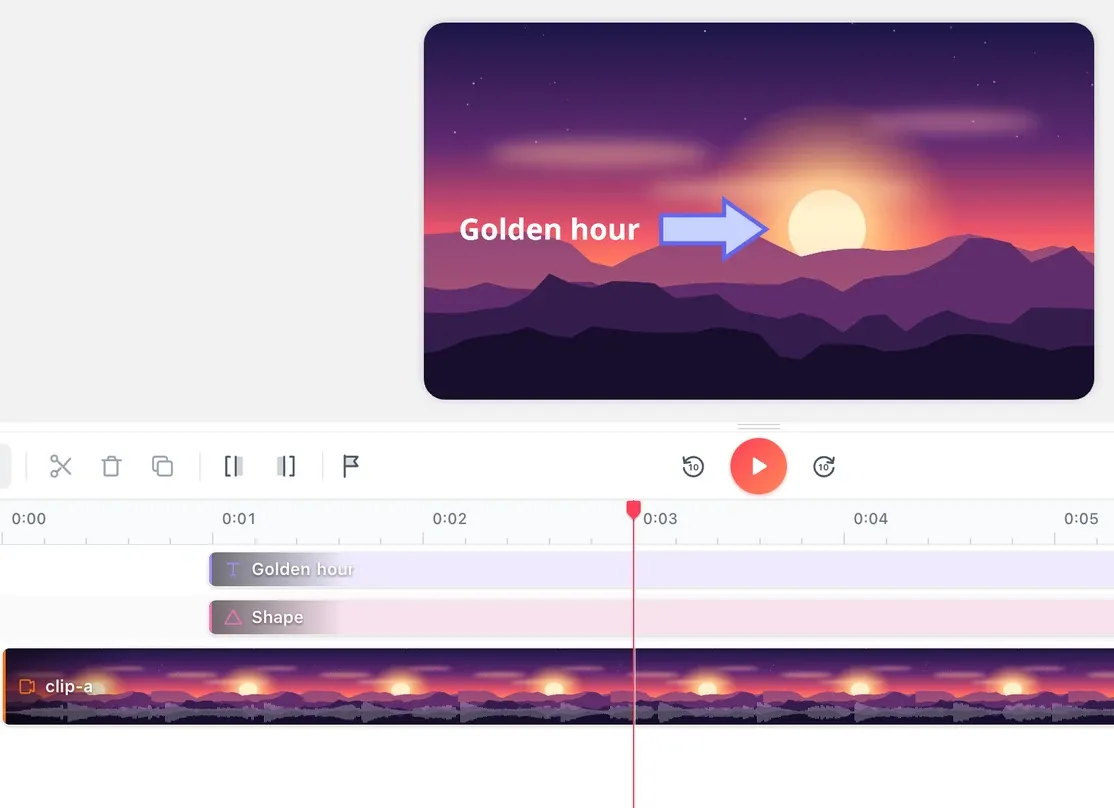
Træk afspilningshovedet hen til det rette øjeblik, og tilføj en tekst fra fanen Tekst samt en pil eller en anden figur fra Elementer. Placér hver enkelt på lærredet, og træk i enderne på tidslinjen for at bestemme, hvor længe den vises på skærmen.
-
3. Render og download
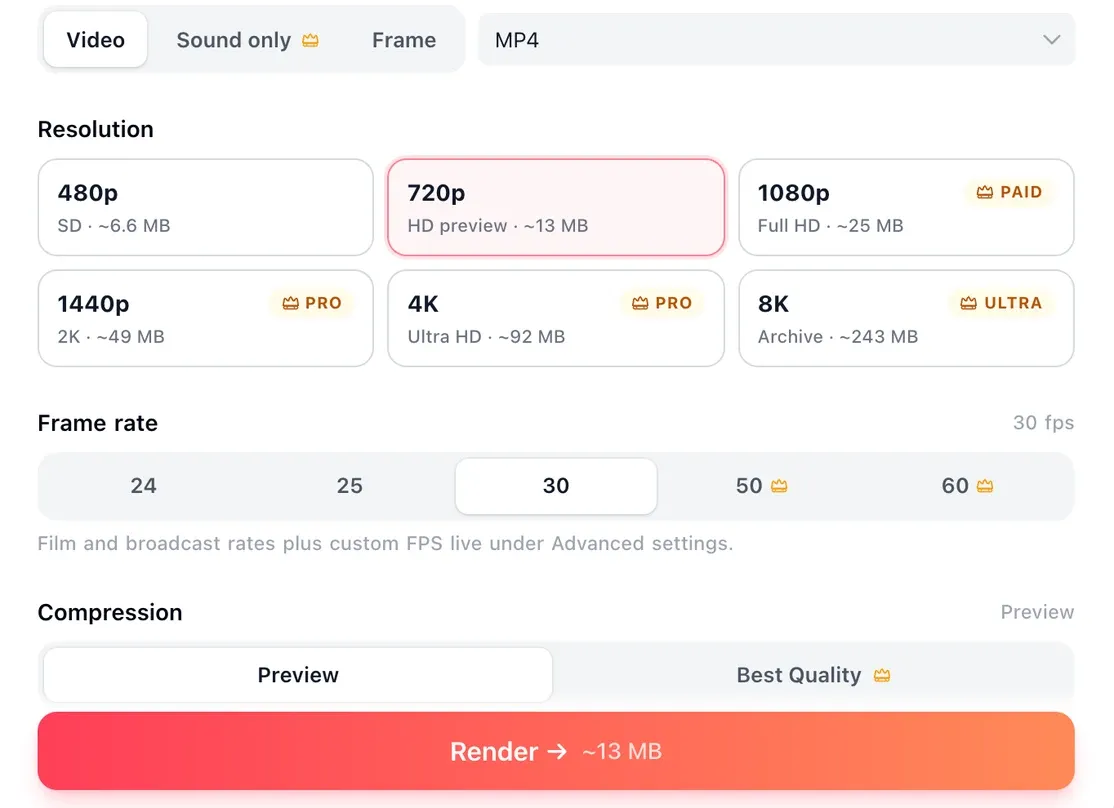
Når markeringerne ser rigtige ud, åbner du eksportindstillingerne (pilen ved siden af knappen Eksportér) og klikker på Render for at brænde annotationerne ind i videoen. Derefter downloader du din færdige MP4, klar til at dele eller uploade igen.
Det siger skabere efter at have prøvet EchoWave
Hvorfor annotere din video?
Annotation tools
What you can add with the video annotator
Every annotation sits on its own layer above the footage, so the original video is never altered until you export.
-
Tekstetiketter og billedtekster
Skriv en tekst, vælg skrifttype, farve og størrelse, og tilføj en halvgennemsigtig baggrund, så ordene er til at læse oven på uroligt optagelsesmateriale. Vil du vide mere om tekst på skærmen, kan du læse om at tilføje tekst til en video.
-
Pile
Peg på en knap, en spilsituation, en fejl eller et område af billedet med en pil, der vender op, ned, til venstre eller til højre. Tilpas størrelsen, og flyt den, så den følger handlingen.
-
Figurer og fremhævningsbokse
Ring et område ind med en cirkel eller en ring, sæt en ramme om det med et rektangel eller et rektangel med afrundede hjørner, eller dæk en del af skærmen til. Hver figur har sin egen fyldfarve.
-
Billeder, logoer og skærmbilleder
Slip en PNG, et skærmbillede eller et logo ind, og placér det oven på klippet på samme måde, som når du tilføjer et billede til video.
-
Slør følsomme detaljer
Dæk et ansigt, en nummerplade eller følsom tekst på skærmen med en sløring, før du deler filen.
-
Timet til billedet
Hver annotation har et start- og et slutpunkt på tidslinjen, som du trækker i ligesom et klip. Så vises en pil kun, mens fortælleren taler om netop den del, og forsvinder et sekund senere.
-
Stabl og omarranger
Lagene er uafhængige, så du kan stable flere annotationer på det samme billede, flytte dem bagefter og ændre deres timing uden at røre ved selve videoen.
-
Brændt ind ved eksport
Annotationerne renderes ind i MP4-filen, så de afspilles korrekt på alle enheder og platforme uden en ekstra afspiller eller et plugin. Tekst og figurer forbliver skarpe i enhver opløsning.
Sizes
Annotate in the aspect ratio you publish
Keep annotations inside the central safe area so they stay clear of the platform interface, such as the caption, profile and button overlays that crowd the right side and bottom of a vertical feed.
-
9:16 Lodret
- TikTok
- Instagram Reels
- YouTube Shorts
-
1:1 Kvadratisk
- Instagram feed
- Facebook feed
-
16:9 Widescreen
- YouTube
- Embeds
- Presentations
Who uses it
Real ways people use video annotation
-
Tutorials og how-to-videoer
Peg på den præcise menu, mærk hvert trin, og understøt mundtlige instruktioner med tekst på skærmen, så seerne kan følge med uden lyd.
-
Produktdemoer og softwaregennemgange
Ring knappen ind, som seeren skal klikke på, tilføj en kort tekst til hver funktion, og led blikket gennem en brugerflade, der ellers kunne virke forvirrende.
-
Design- og videofeedback
Marker et udkast til en klipning eller et mockup med pile og noter, der er knyttet til det præcise billede, så en kollega kan se nøjagtigt, hvad der skal ændres, i stedet for at læse et uklart afsnit.
-
Sports- og træneranalyse
Ring en spiller ind, tegn en pil langs det løb, vedkommende burde have taget, og tilføj en tekst, der forklarer positioneringen.
-
Klip til sociale medier og marketing
Fede tekster, callouts og emoji-markører fanger opmærksomheden i de første sekunder på TikTok, Reels og Shorts, hvor de fleste ser med lyden slået fra.
-
Skærmoptagelser
Mærk hvert klik i en optagelse fra Loom, OBS eller din kamerarulle, eller i materiale eksporteret fra en anden editor, før du deler den.
Formater, kvalitet og vandmærket
| Detaljer | |
|---|---|
| Import | MP4, MOV, WebM, AVI, MKV og flere, fra en telefon, en skærmoptager eller et kamera |
| Eksport | MP4 med H.264-video, som alle sociale platforme, beskedapps og webafspillere accepterer |
| Gratis | 720p ved 30 fps med et lille EchoWave-vandmærke |
| Creator | 1080p, uden vandmærke |
| Pro | 4K |
| Ultra | 8K |
Den eneste kvalitetsændring er den kodning, der brænder markeringerne ind i billedet. Længere klip og højere opløsninger tager længere tid at rendere.

Om EchoWave-teamet
EchoWave er en browserbaseret video- og lydeditor, udviklet af Lemon Vault LLC siden 2018. De mennesker, der bygger editoren, skriver disse guider og tester hvert trin i den rigtige app, før de udgives.
Spørgsmål om at annotere video
Hvordan kan jeg annotere en video?
Upload dit klip til EchoWaves gratis onlineeditor, og træk derefter tekst, pile, figurer eller en sløring ind på videoen. Flyt afspilningshovedet for at vælge, hvor hver note skal vises, indstil dens timing på tidslinjen, og render og download derefter den annoterede MP4.
Hvordan annoterer jeg en video gratis?
EchoWave er gratis at bruge i browseren. Tilføj de tekster, figurer og pile, videoen har brug for, placér og time hver enkelt, og eksportér. Gratis eksport er i 720p med et lille EchoWave-vandmærke, som en betalt plan fjerner.
Hvilken app er bedst til at annotere videoer?
Til en færdig video, der kan deles, med noter brændt ind, er et browserværktøj som EchoWave den enkleste løsning, fordi der ikke er noget at installere, og det virker på alle enheder. Særlige reviewplatforme passer til teams, der kommenterer frem og tilbage, mens værktøjer til datamærkning er til maskinlæring og ikke til kreative markeringer.
Kan man lave markeringer på en video?
Ja. Du kan tilføje pile, cirkler, ringe, rektangler, fremhævningsbokse og tekst direkte oven på billedet, placere hver enkelt og styre præcis, hvornår den vises og skjules.
Hvordan annoterer jeg en YouTube-video?
YouTube har droppet sin indbyggede annotationsfunktion, så den måde at tilføje noter på nu er at brænde dem ind i filen, før du uploader. Start fra din egen kopi af videoen, tilføj din tekst og dine markeringer i EchoWave, og eksportér og upload derefter den annoterede version igen.
Kan jeg tegne på en video?
Ikke med frihånd: editoren har intet pen- eller penselværktøj. Hvis du vil ringe en detalje ind, pege på den eller sætte en ramme om den, kan du i stedet tilføje et figurlag, for eksempel en ring, et rektangel eller en pil, vælge farve og størrelse og time det på tidslinjen, så det vises i det rigtige øjeblik.
Beholder den annoterede video sin kvalitet?
Ja. Tekst og figurer er vektor- og tekstlag, så de forbliver skarpe i 1080p og derover. Gratis eksport er 720p; Creator eksporterer 1080p, Pro 4K og Ultra 8K. Den eneste ændring er den kodning, der brænder markeringerne ind i billedet.
Skal jeg installere noget software?
Nej. EchoWave virker i din webbrowser på Windows, macOS, ChromeOS, Linux og tablets. Der er ingen download, intet plugin og ingen udvidelse at tilføje.
Findes der et værktøj til videoannotation uden vandmærke?
Annotering bruger EchoWaves fulde editor, så gratis eksport får et lille vandmærke, som en betalt plan fjerner. EchoWaves værktøjer med ét formål, som beskær, trim, komprimér, eksporterer uden vandmærke på den gratis plan, men de kan ikke annotere.
Klar til at komme i gang?
Vi har en gratis plan!
Intet kreditkort kræves. Vores gratis plan indeholder et lille Echowave.io-vandmærke.
Kom i gang →