
Watermark video: tilføj et logo eller en tekst som vandmærke
Sæt dit eget vandmærke på en video: læg et logo ind, eller skriv dit navn eller dit brugernavn, vælg hjørne, størrelse og gennemsigtighed, og eksportér en MP4 med dit brand. Gratis eksport får også et lille EchoWave-mærke i 720p, som betalte abonnementer fjerner.


Et videovandmærke er et lille logo eller en tekst oven på dit materiale, som viser, hvem der ejer det. Når du skal lave en watermark video, uploader du dit klip, tilføjer et tekst- eller logovandmærke på et lag over det, trækker det ind i et hjørne, sænker gennemsigtigheden og eksporterer. Mærket renderes ind i filen, så det følger med videoen, uanset hvor den deles. Du kan lave dit eget vandmærke helt fra bunden med et tekstlag uden nogen billedfil, eller bruge dit logo som en gennemsigtig PNG.
"Tilføj vandmærke" betyder her, at du tilføjer dit eget mærke. Gratis eksport fra editoren får også et lille EchoWave-mærke i 720p. Et betalt abonnement fjerner mærket, så det eneste vandmærke, der er tilbage, er dit eget.
EchoWave er en browserbaseret editor til skabere og podcastere





Sådan tilføjer du vandmærke til video
Tilføj et vandmærke til en video i tre trin, uden noget at downloade.
-
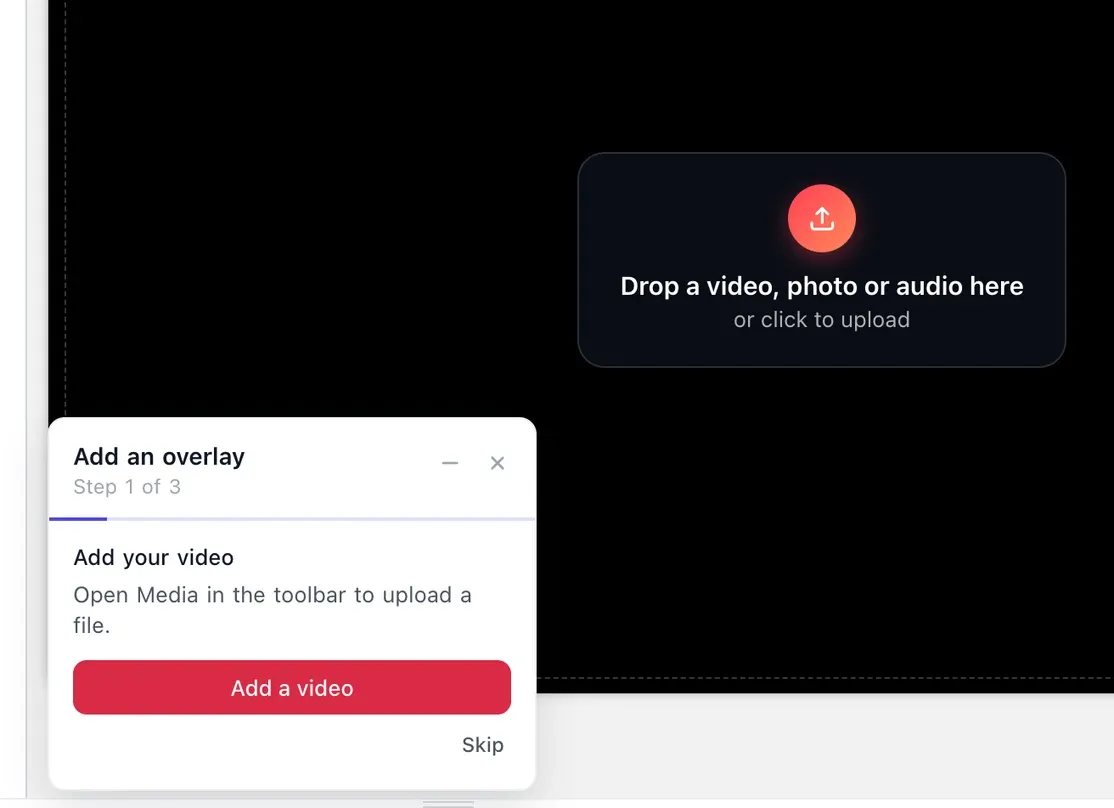
1. Upload din video
Slip din MP4, MOV, WebM eller et andet klip ind i editoren, og læg det på tidslinjen.
-
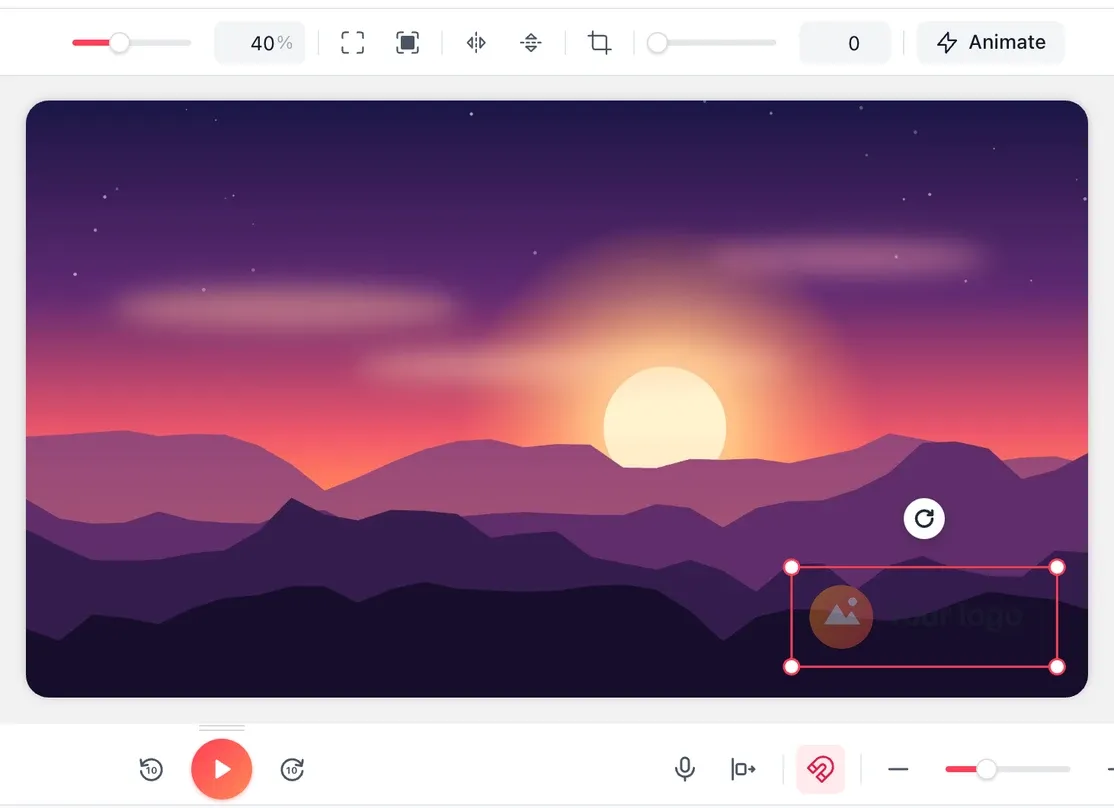
2. Tilføj og placér dit vandmærke
Skriv et tekstmærke under fanen Tekst, eller upload et PNG-logo med gennemsigtig baggrund, og træk det ned på et spor over dit klip. Træk det ind i et hjørne, vælg størrelsen, og sænk gennemsigtigheden i værktøjslinjen over forhåndsvisningen, så mærket markerer videoen uden at skjule handlingen.
-
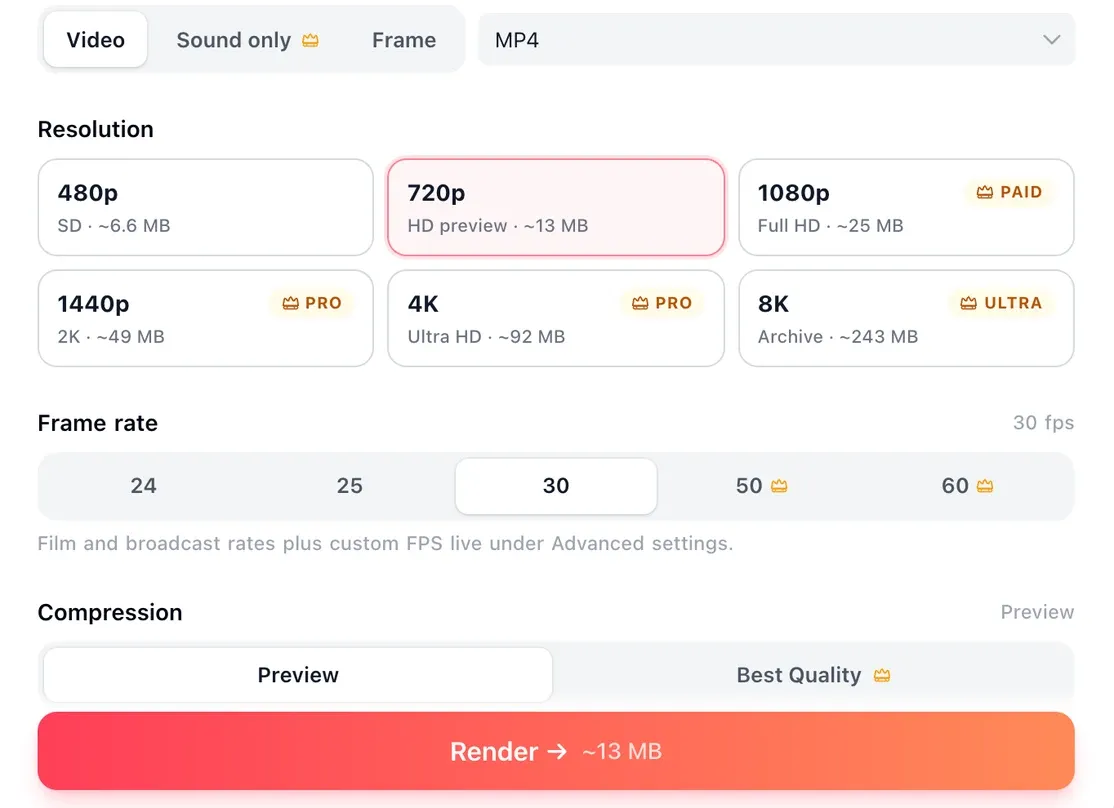
3. Eksportér din video med vandmærke
Render klippet med vandmærket brændt ind, og download den færdige fil, klar til at blive uploadet hvor som helst. Gratis eksport får også et lille EchoWave-vandmærke og et slutkort på 4 sekunder, som et betalt abonnement fjerner.
Sådan bruger skabere EchoWave i rigtige projekter
Watermark controls
What the video watermark maker can do
A video watermark creator in the browser, with no software to install: the same editor handles text marks and logos, and each one sits on its own layer.
-
Lav dit eget tekstvandmærke
Skriv dit navn, dit kanalnavn eller din hjemmeside på et tekstlag, så har du et vandmærke uden en billedfil. Vælg en ren skrifttype i hvid eller sort, og tilføj en blød skygge eller kontur, så det kan læses på urolige optagelser.
-
Logovandmærke fra en PNG
Upload dit logo som en PNG med gennemsigtig baggrund, så kun mærket vises. En JPG får en massiv boks omkring sig. Seerne genkender et logo med det samme. Hvis logoet er en del af et bredere brandudtryk, kan du se tilføj logo til video.
-
Logo og tekst sammen
Læg et logo og en tekstlinje oven på hinanden på én gang, for eksempel et logo nederst til højre og et brugernavn eller en adresse nederst til venstre, og justér hver af dem for sig. Til større grafik eller et ekstra klip ovenpå kan du bruge video-overlay-editoren.
-
Placér og skalér det på lærredet
Træk mærket hvor som helst på det rigtige billede, og skalér det med hjørnehåndtagene, så du kan se, hvor det havner i hvert billedformat, i stedet for at gætte.
-
Gennemsigtighed fra svag til kraftig
Indstil gennemsigtigheden for hvert lag, fra et svagt mærke til et massivt, så det kan læses tydeligt uden at dække handlingen. Hvert lag, tekst eller logo, har sin egen indstilling.
-
På skærmen hele klippet igennem
Træk vandmærkets bjælke ud over hele tidslinjen, så det er der fra første billede til sidste. Du kan også trimme, hvor længe det vises, men som ejerskabsmærke vil du som regel have, at det er der hele tiden.
-
Brændt ind i filen
Mærket renderes ind i den eksporterede video, så det bliver ved med at sidde der, når klippet downloades, uploades igen eller genopslås. Et platformsmærke kan fjernes. Dette forsvinder kun, hvis nogen redigerer optagelsen igen, for eksempel ved at beskære hjørnet væk.
-
Den samme placering på hver video
Vælg hjørne, størrelse og gennemsigtighed én gang. Gem det færdige projekt som udgangspunkt, og skift optagelserne ud næste gang, så placeringen er den samme uden at skulle måles op igen.
Sizes
Watermark placement for each aspect ratio
Set the canvas to the ratio you publish in before you position the watermark: a mark pinned to the bottom right of a landscape frame will not sit in the same spot after a crop to vertical. On Shorts, TikTok and Reels, keep it clear of the like, comment and share buttons on the right.
-
9:16 Lodret
- TikTok
- Instagram Reels
- YouTube Shorts
-
1:1 Kvadratisk
- Feed posts
-
16:9 Widescreen
- YouTube
- Landscape video
Who uses it
When to use a free watermark maker
-
Tutorials, demoer og kurser
Optagelser, du vil have krediteret til dig, som tutorials, produktdemoer, B-roll i stockstil og kursusvideoer, beholder dit navn, uanset hvor de deles.
-
Vandmærke til dine klip
Sæt dit brugernavn på hvert klip og hver social video, du deler, for det er dem, der oftest bliver genopslået.
-
Forhåndsvisninger til kunder
Til gennemsynskopier kan et lidt kraftigere mærke på tværs af billedet afholde folk fra at bruge klippet, før det er betalt.
Vandmærke til YouTube-video: brændt ind eller Studio-branding
Der er to måder at tilføje et vandmærke til en YouTube-video, og de gør hver sin ting. EchoWave bager mærket ind i filen: følg trinnene ovenfor, eksportér, og upload derefter den færdige fil til YouTube. Mærket er en del af optagelsen, så det bliver på Shorts, på TikTok, på Instagram og alle andre steder, klippet ender.
YouTube Studio har sit eget brandingvandmærke under Tilpasning og derefter Branding. Du uploader et kvadratisk billede (mindst 150 gange 150 pixel og under 1 MB), som YouTube lægger i hjørnet under afspilning, og seerne kan klikke på det for at abonnere. Det gør det til den eneste klikbare mulighed, men den findes kun på YouTube og er væk i det øjeblik, klippet downloades eller genopslås. De fleste kanaler bruger begge dele: Studio-vandmærket til klikket på abonnér og et indbagt hjørnelogo fra dette værktøj til YouTube-vandmærker, så brandingen overlever genopslaget.
Formater, kvalitet og EchoWave-mærket
| Detaljer | |
|---|---|
| Import | MP4 (H.264 eller H.265), MOV, WebM, MKV, AVI |
| Eksport | En almindelig MP4 med dit vandmærke renderet ind |
| Gratis | 720p plus et lille EchoWave-mærke ved siden af dit eget |
| Creator | 1080p, intet EchoWave-mærke |
| Pro | 4K |
| Ultra | 8K |
EchoWave koder videoen om én gang for at bage mærket ind, så vælg en fornuftig eksportkvalitet for ikke at stable komprimering oven på kildefiler, der allerede er komprimeret. Selve vandmærket forbliver tabsfrit på sit eget lag, indtil den sidste rendering.

Om EchoWave-teamet
EchoWave er en browserbaseret video- og lydeditor, udviklet af Lemon Vault LLC siden 2018. De mennesker, der bygger editoren, skriver disse guider og tester hvert trin i den rigtige app, før de udgives.
Spørgsmål om at tilføje et vandmærke
Hvordan tilføjer jeg gratis et vandmærke til en video?
Upload dit klip, tilføj et tekstlag med dit navn eller brugernavn, eller upload dit logo som en PNG, træk det derefter ind i et hjørne, og sænk gennemsigtigheden til omkring 35 til 60 procent. Eksportér en MP4 med mærket renderet ind. På den gratis plan er eksporten 720p og har også et lille EchoWave-mærke.
Hvordan sætter jeg mit logo på en video som vandmærke?
Upload dit logo som en PNG med gennemsigtig baggrund, så kun logoet vises, placér det i et hjørne, skalér det til omkring 5 til 10 procent af billedets bredde, og sænk gennemsigtigheden. Træk dets bjælke på tidslinjen ud over hele klippet, så mærket er der fra første billede til sidste.
Hvor skal et vandmærke sidde på en video?
Et hjørne foroven eller forneden er bedst, da det markerer ejerskab uden at dække ansigter eller undertekster. Nederste højre hjørne er det mest almindelige. Hold det inden for de midterste 90 procent af billedet, så det ikke bliver klippet af på forskellige skærme, og på TikTok eller Shorts bør du holde det fri af knapperne i højre side.
Hvor gennemsigtigt skal et videovandmærke være?
Omkring 35 til 60 procent passer til det meste materiale: synligt, men ikke forstyrrende. Gå kraftigere, større eller mere centralt, når du sender en forhåndsvisning til en kunde eller vil forhindre genuploads, og svagere, når mærket kun er der for brandingens skyld. Tjek det på en telefon, hvor et svagt mærke kan forsvinde.
Hvor stort skal et YouTube-vandmærke være?
Til et indbrændt hjørnelogo læser omkring 5 til 10 procent af billedets bredde tydeligt uden at dække handlingen. YouTubes eget klikbare brandingvandmærke kræver et kvadratisk billede på mindst 150 gange 150 pixel og under 1 MB, som YouTube placerer i hjørnet under afspilning.
Sætter EchoWave sit eget vandmærke på min video?
På den gratis plan, ja: eksport får et lille EchoWave-mærke og er begrænset til 720p ud over dit eget vandmærke. Et betalt abonnement fjerner det. Creator eksporterer 1080p, Pro 4K og Ultra 8K, så det eneste mærke på din video er det, du selv har tilføjet.
Kan jeg fjerne et vandmærke fra en video?
EchoWave er lavet til at tilføje vandmærker, ikke til at fjerne dem. Hvis du tager en andens vandmærke af deres optagelser, kan det krænke deres ophavsret, så ændr kun mærker på indhold, du selv ejer. Hvis vandmærket er dit eget, kan du åbne det oprindelige projekt, slette laget og eksportere igen.
Klar til at lave en watermark video?
Vi har en gratis plan!
Intet kreditkort kræves. Vores gratis plan indeholder et lille EchoWave-mærke.
Kom i gang →