
Videooverlejring
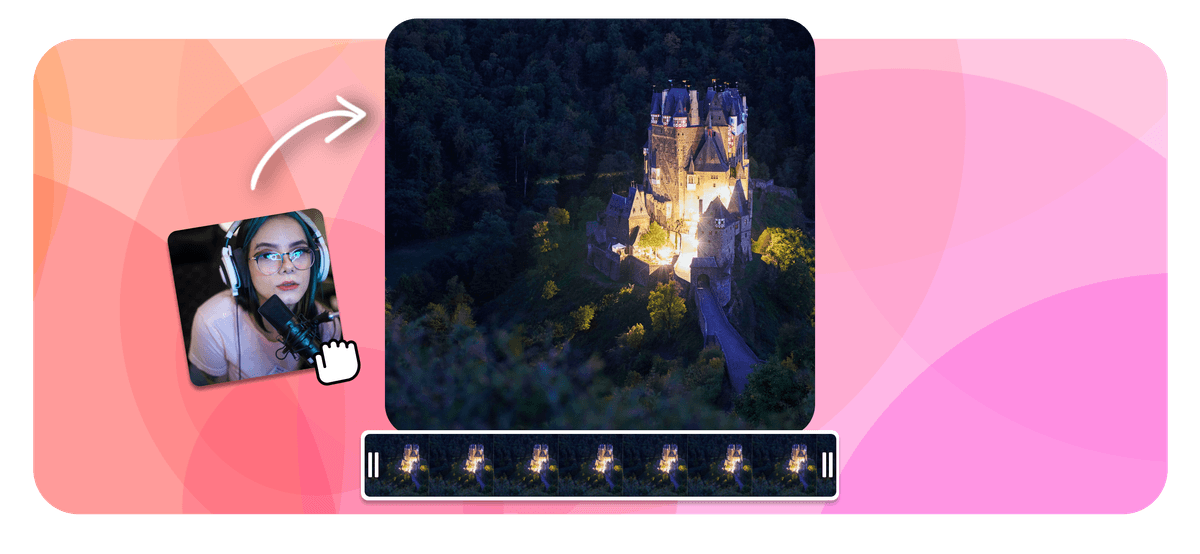
Løft dine videoer nemt med vores gratis online videooverlejringsværktøj. Ingen konto nødvendig. Tilføj tekst, billeder, logoer og andre elementer til dine videoer for at skabe interessant og professionelt indhold.


Videooverlejring Features
EchoWave bruges af tusindvis af virksomheder verden over





Sådan overlejrer du videoer
Følg disse tre trin for at overlejre en video eller et billede på en video:
-
1. Upload video
Vælg den video, du vil bruge som basislag, og tilføj den til tidslinjen.

-
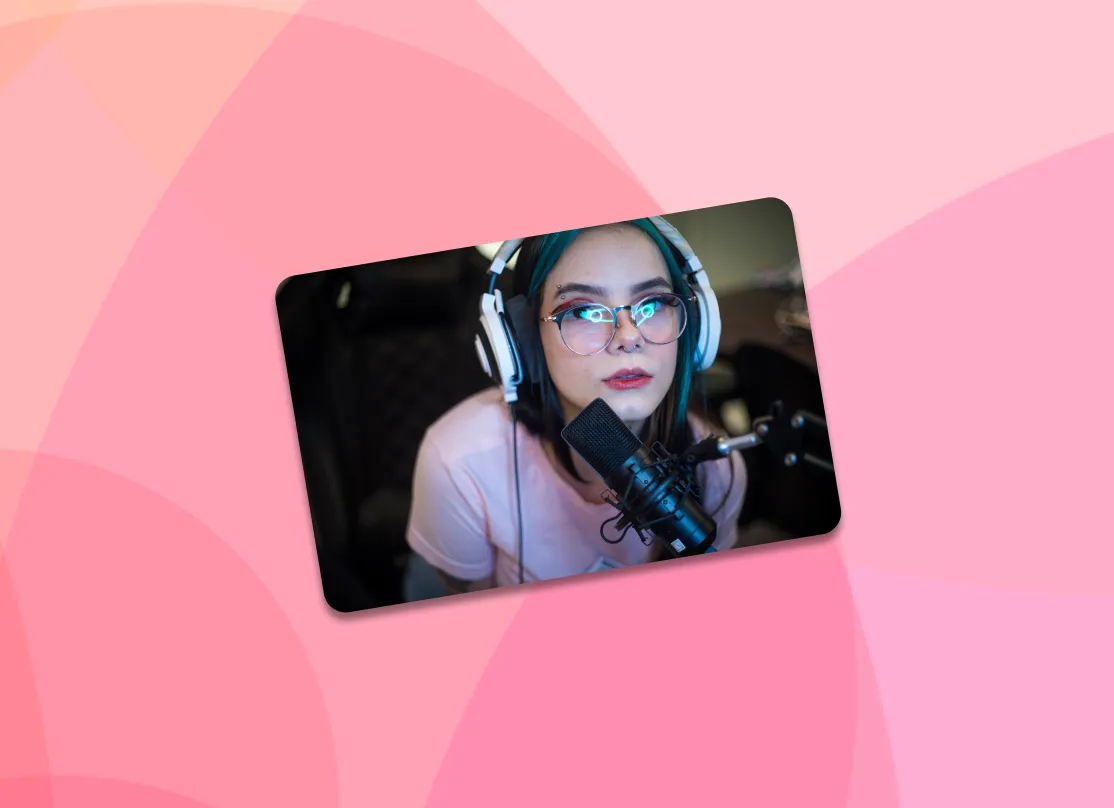
2. Tilføj overlejring
Tilføj et nyt lag ovenpå med det billede eller den video, du vil overlejre.
-
3. Download video
Download den eksporterede video med overlejringen!
Det siger skabere efter at have prøvet EchoWave
Online videoredigering
Overlejr videoer
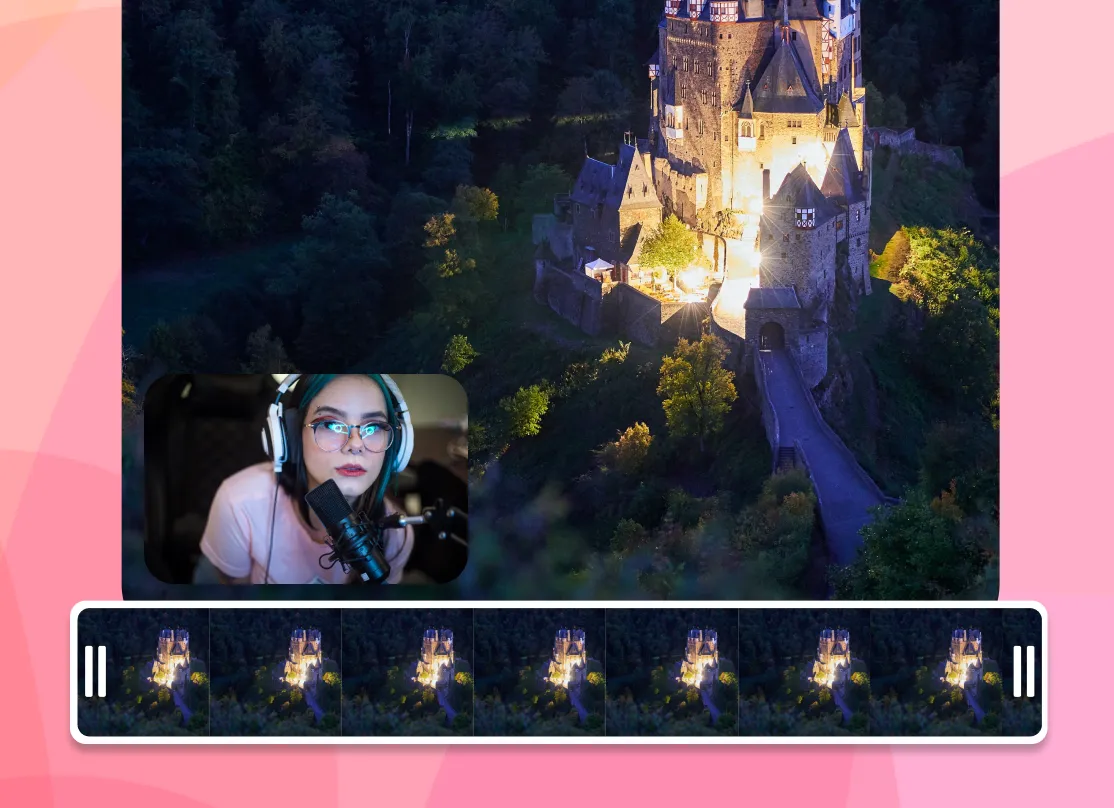
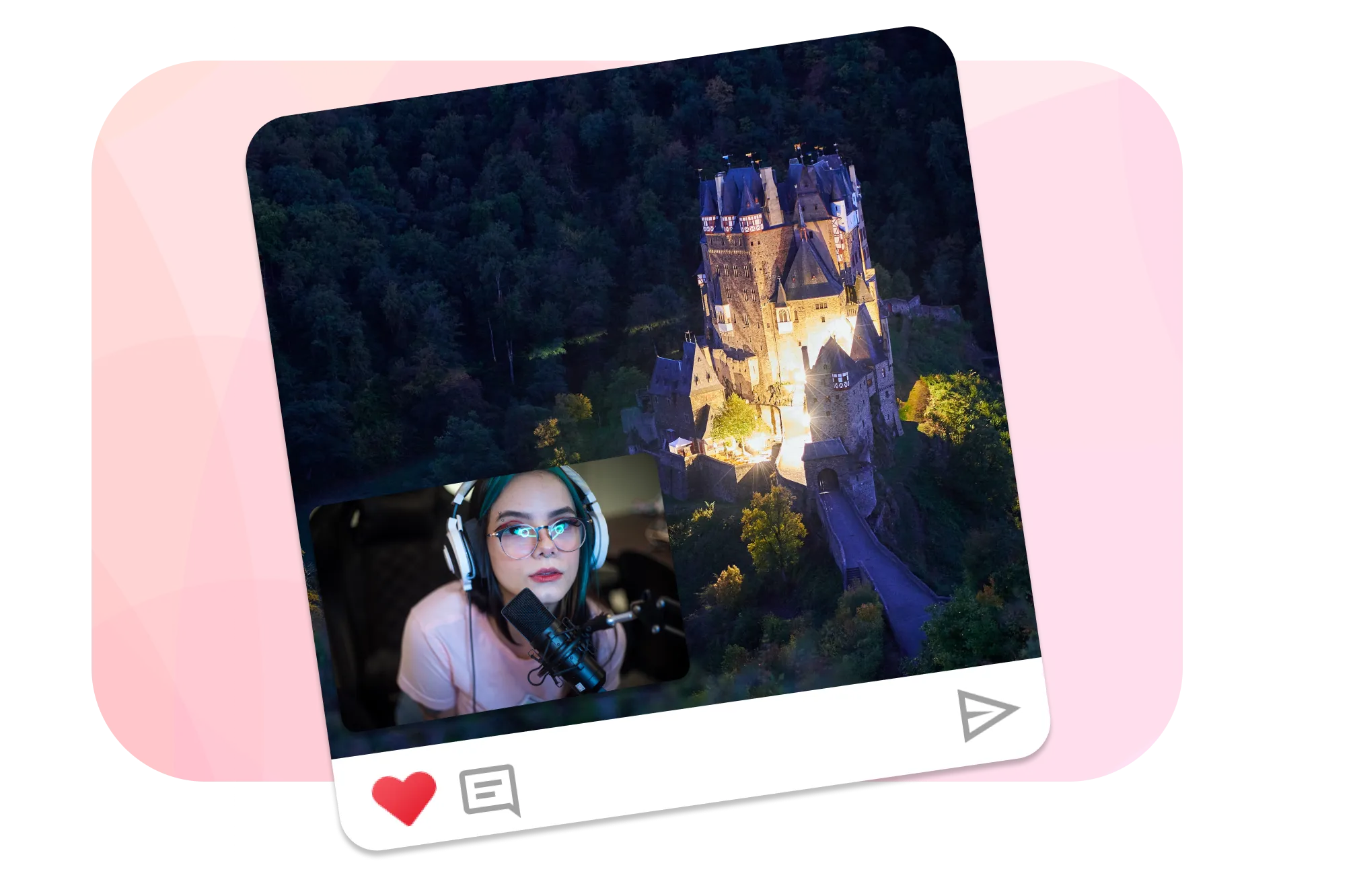
Læg en video oven på en anden – f.eks. kommentarspor på en eksisterende video. I vores online multivideo-editor kan du tilføje så mange videospor, du ønsker.
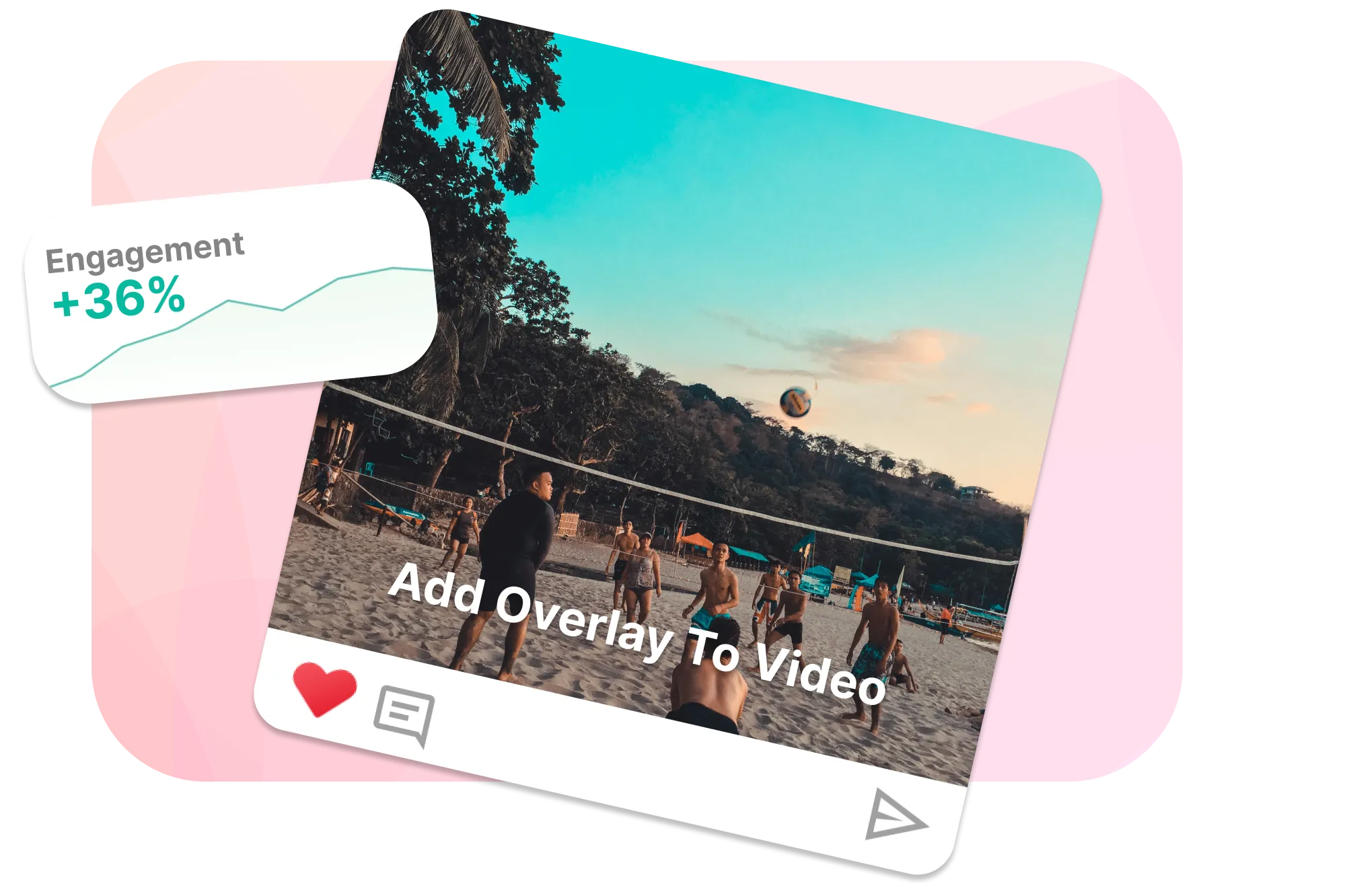
Tilføj animerede overlejringer
Brug vores bibliotek af overlejringer, eller tilføj din egen animation som overlejring.

Om EchoWave-teamet
EchoWave er en browserbaseret video- og lydeditor, udviklet af Lemon Vault LLC siden 2018. De mennesker, der bygger editoren, skriver disse guider og tester hvert trin i den rigtige app, før de udgives.
Ofte stillede spørgsmål
Hvordan overlejrer jeg et billede på en video?
Med EchoWave kan du vælge et billede og lægge det oven på en video. Upload blot både billedet og videoen, og vælg separate lag.
Hvordan overlejrer jeg en video på en anden video?
Klar til noget video-inception? Med EchoWave kan du lægge én video oven på en anden – importer blot begge videoer og placer dem som ønsket.
Hvordan overlejrer jeg en video på et billede?
For at overlejre en video på et billede med EchoWave skal du gå til EchoWaves hjemmeside og uploade både dit billede og din video. Tilføj videoen som en overlejring på billedet, og tilpas størrelse og placering med de tilgængelige værktøjer. Når du er tilfreds med resultatet, eksporterer du det kombinerede medie.
Hvordan laver jeg en side-om-side-splitscreen-video?
Upload to videoer til EchoWave og placer dem side om side ved at trække dem – det er så enkelt.
Hvad er en overlejring i videoredigering?
En overlejring i videoredigering er en teknik, hvor én video, ét billede eller én grafik placeres oven på en anden for at forbedre det visuelle eller tilføje information. Almindelige anvendelser inkluderer vandmærker, undertekster, logoer og specialeffekter, der gør videoer mere interessante og informative.
Hvordan beskærer jeg en overlejringsvideo i Premiere Pro?
For at beskære en overlejringsvideo i Adobe Premiere Pro skal du importere dine videoer og placere overlejringen over hovedvideoen i tidslinjen. Anvend "Beskær"-effekten fra Effekter-panelet på overlejringsklippet, juster beskæringsindstillingerne i Effektkontroller, og tilpas størrelse og placering via Bevægelse-indstillingerne. Forhåndsvis til sidst og eksporter din video.
Klar til at overlejre video? Vi har en gratis plan!
Intet kreditkort kræves. Vores gratis plan inkluderer et lille Echowave.io-vandmærke.
Kom i gang →















