



EchoWaveは世界中の数千もの企業に利用されています





ウォーターマーク入り動画を作成する方法
無料のウォーターマーク作成ツールは使い方がとても簡単です。3つのステップに従ってください。
-
1. 動画をアップロード
ウォーターマークを付けたいベース動画を選択してアップロードし、タイムラインに追加します。

-
2. ウォーターマークをアップロード
ウォーターマーク用のロゴ・形状・画像を選択します。ウォーターマークは動画に焼き込まれます。サイズと位置を正しく設定し、不透明度も調整してください。

-
3. 動画を生成する
ウォーターマークが埋め込まれた動画をダウンロードします。
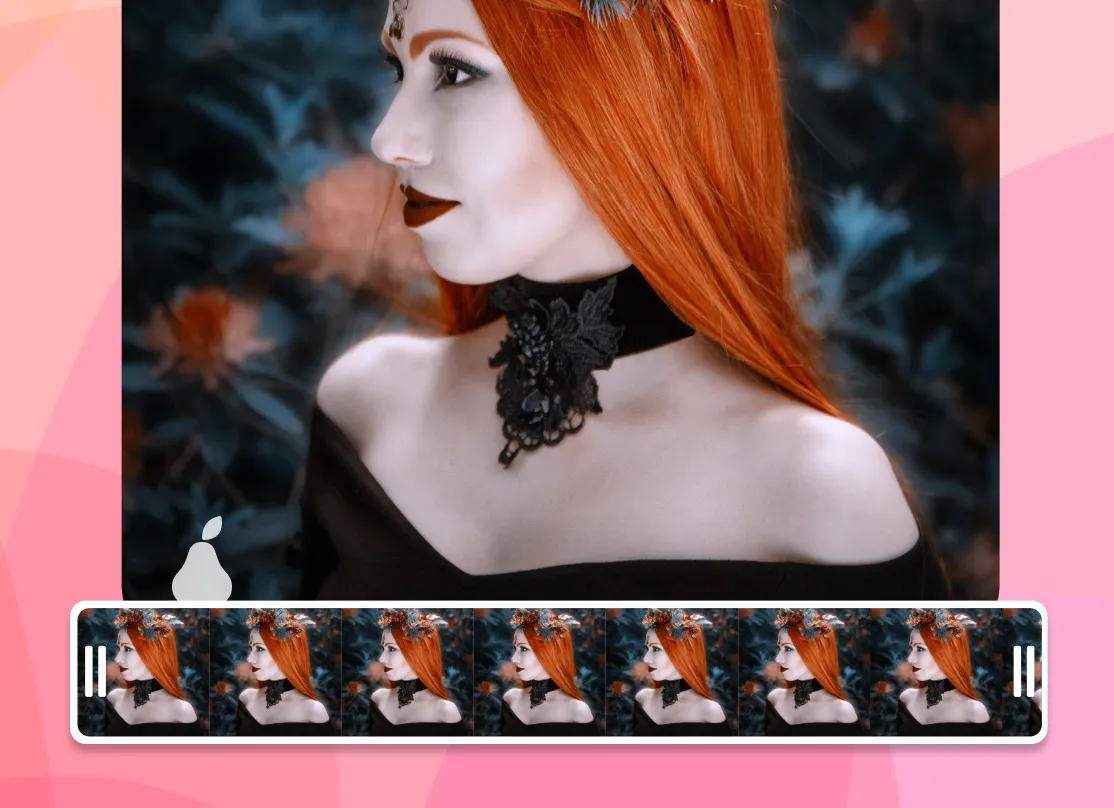
実際の制作でEchoWaveがどう使われているか
ウォーターマークで動画を保護してブランドを強化する
ウォーターマーク入り動画

ブランドプロモーション
動画にウォーターマークを追加することで、その動画を視聴するすべての人にブランドの信頼性と信頼感を高め、ブランドをアピールできます。ウォーターマーク入り動画はSNSやその他のオンラインプラットフォームでシェアされ、ブランドの認知をさらに広げることができます。
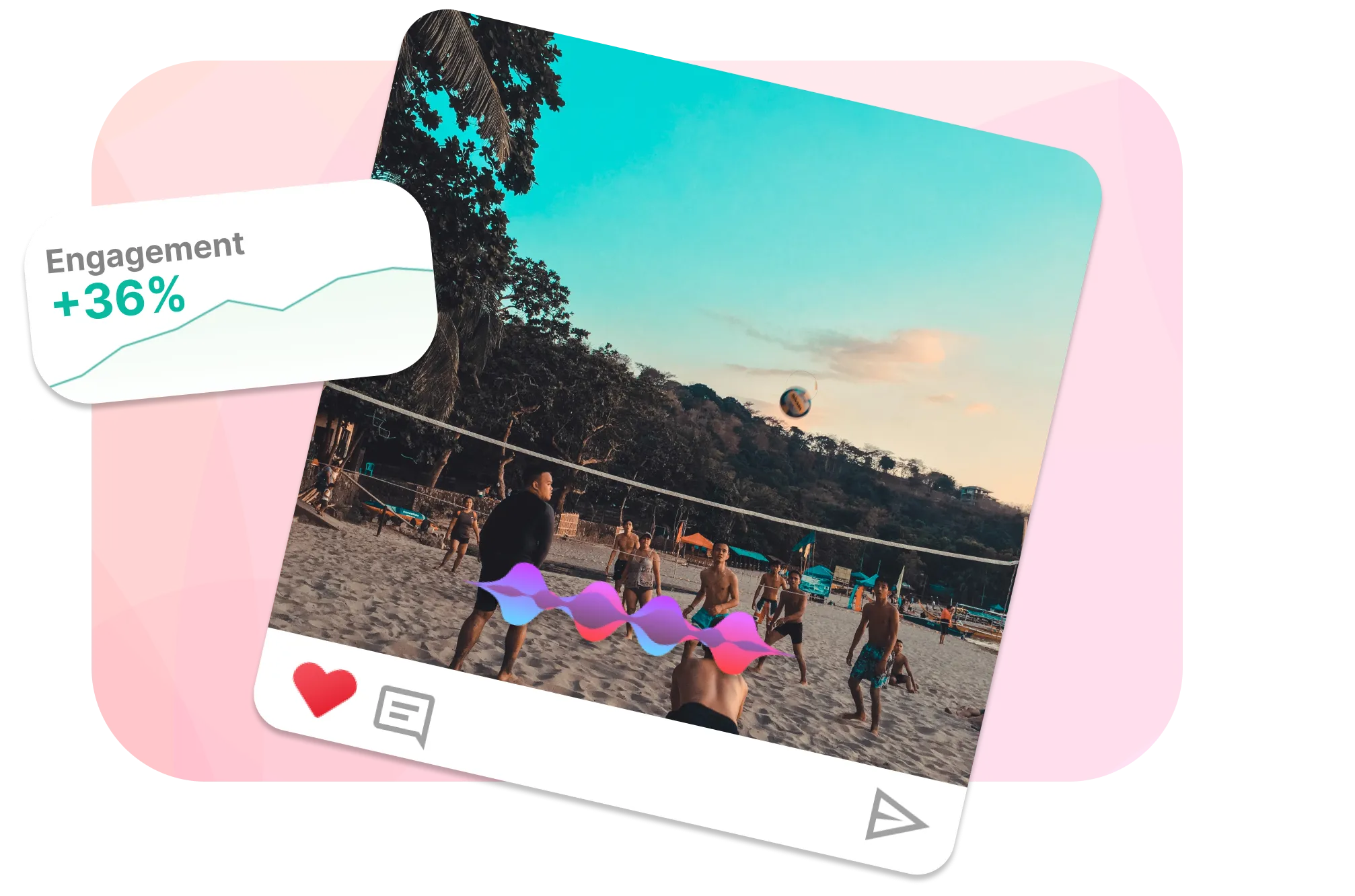
無断使用からの保護
動画にウォーターマークを追加することで、クリエイターはコンテンツの所有者として自分を示すことができます。これにより、他者による無断使用や製作者を偽る行為を防ぐことができます。さらに、ウォーターマーク入り動画はSNSやその他のオンラインプラットフォームでシェアされることで、クリエイターがコンテンツの無断使用を追跡して対処しやすくなります。例えば、@TheSlowMoGuysがスローモーション映像にウォーターマークを入れているように、クリップがSNSでシェア・リポストされた際でもブランドの認知を高め続けることができます。

EchoWaveチームについて
EchoWaveは、Lemon Vault LLCが2018年から開発しているブラウザベースの動画・音声エディターです。エディターを開発しているチーム自身がこれらのガイドを執筆し、公開前に実際のアプリですべての手順を検証しています。
よくあるご質問
動画にウォーターマークを追加するには?
動画ウォーターマークとは通常、動画の隅に配置される半透明の画像で、EchoWaveのような動画エディターを使ってオーバーレイすることで作成できます。
動画からウォーターマークを削除するには?
ウォーターマークは通常、削除されることを想定して入れられていません。削除する前には必ず許可を得てください。動画の端にウォーターマークがある場合は、クロップやマスクで隠せる場合もありますが、コンテンツアウェアフィルで置き換えることも可能です。または、元の動画のクリエイターに連絡してウォーターマークのないオリジナルを取得することもできます。
YouTube動画にウォーターマークを追加するには?
YouTube動画にウォーターマークを追加するには、YouTube Studioにアクセスしてサイドバーの「カスタマイズ」を選択し、「ブランディング」タブをクリックして「動画のウォーターマーク」からウォーターマーク画像をアップロードします。このウォーターマークはすべての動画の再生中に表示されます。
Adobe Premiere Proで動画にウォーターマークを追加するには
Adobe Premiere Proでウォーターマークを追加するには、ウォーターマーク画像をインポートして(ファイル > インポート)、タイムラインの動画の上のトラックに配置します。エフェクトコントロールパネルで位置とスケールを調整し、半透明にする場合は不透明度を設定します。ウォーターマーククリップの長さを動画に合わせて延長してください。最後に動画をエクスポートします(ファイル > エクスポート > メディア)。
















