
MP3 to YouTube
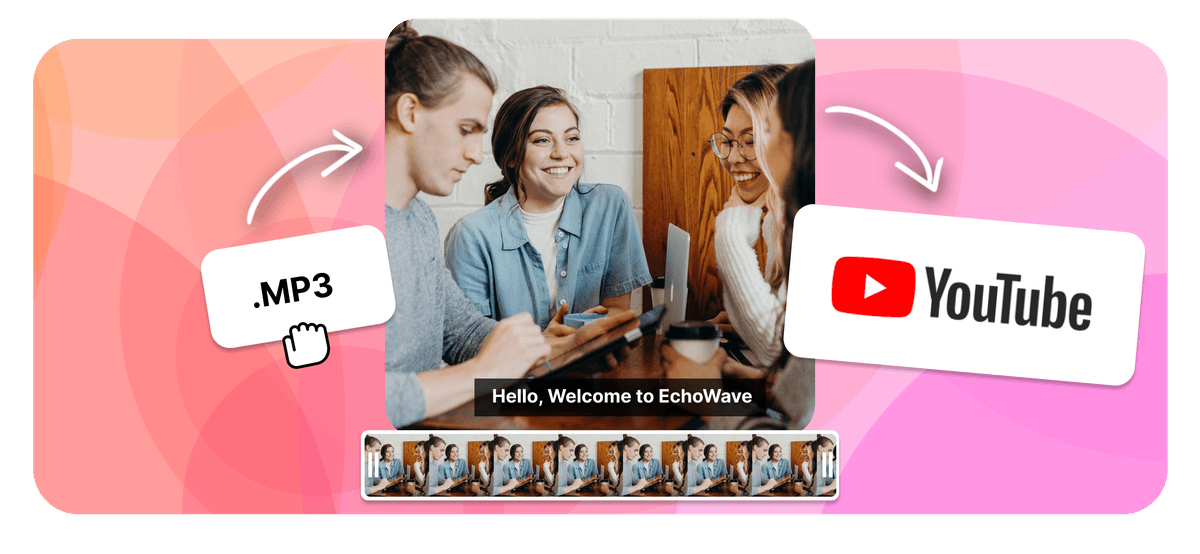
YouTubeはMP3・WAV・PCMなどの音声ファイルの直接アップロードに対応していません。でもご安心ください。EchoWaveを使えばMP3をオンラインで動画に簡単に変換して、数ステップでYouTubeにアップロードできます。


MP3 to YouTube Features





YouTubeで音声を共有
音声を動画ファイルに変換します。YouTubeは音声ファイル(MP3/WAV)を直接投稿できないため、音声を動画(MP4)に変換してからYouTubeにアップロードできます。スマートフォンやパソコンのブラウザから直接操作できます。
-
1. 音声をアップロード
まず音声ファイルをアップロードします。ほぼすべての音声ファイル形式に対応しているので、どんな音声でも安心してご利用いただけます。

-
2. 動画に背景アートを追加
-
3. 動画をYouTubeに投稿
動画がレンダリングされたら、音声をオンラインでYouTubeやその他のSNSに直接投稿できます。

EchoWaveを試したクリエイターの声
YouTube用音声動画変換
MP3をYouTubeにアップロードする方法
MP3音声ファイルをYouTubeにアップロードするには、まず動画形式に変換する必要があります。EchoWaveのような動画編集ツールを使えば簡単に行えます。音声を動画ファイルに変換したら、以下の手順でYouTubeにアップロードしてください:
- YouTubeアカウントにサインイン:右上のカメラアイコンをクリックしてアップロードページにアクセスします。
- ファイルを選択:「アップロードするファイルを選択」ボタンをクリックして作成した動画ファイルを選びます。
- 詳細を追加:動画のタイトル・説明・その他の関連情報を入力します。
- サムネイルを選択:動画のサムネイル画像を選んで関連タグを追加します。
- 動画を公開:「公開」ボタンをクリックして動画をYouTubeにアップロードします。
動画がアップロードされたら、YouTubeで視聴者と共有できます。

EchoWaveチームについて
EchoWaveは、Lemon Vault LLCが2018年から開発しているブラウザベースの動画・音声エディターです。エディターを開発しているチーム自身がこれらのガイドを執筆し、公開前に実際のアプリですべての手順を検証しています。
よくある質問
YouTubeにアップロードするために音声を動画に変換する必要があるのはなぜですか?
YouTubeは動画のアップロードにのみ対応しています。EchoWaveは音声を魅力的な動画に簡単に変換して共有できるようにします。
YouTubeに投稿するための音声から動画への変換方法は?
EchoWaveを使って音声ファイルをアップロードし、背景画像・エフェクト・字幕を追加して、YouTubeに投稿するための動画ファイルとしてダウンロードできます。
YouTubeに音楽や楽曲を投稿するにはどうすればいいですか?
楽曲を動画形式に変換する必要があります。EchoWaveのようなツールを使って変換できます。
















