
切り抜きAIで作る、無料のYouTubeクリップメーカー
長い動画をアップロードすると、EchoWaveのAIが全シーンを採点し、見どころを字幕付きの9:16で切り抜きます。タイムラインでの手動トリミングも可能。インストールは不要です。


YouTubeクリップメーカーは、長い動画から短い区間を切り出し、単独のファイルとして書き出せるツールです。切り抜き動画の作成は、EchoWaveに動画をアップロードし、タイムラインのハンドルを見せたい場面の開始点と終了点までドラッグして、MP4をダウンロードするだけ。AIに見どころを探させることもできます。無料で始められ、インストールも不要です。トリミングしたファイルにはウォーターマークが入りません。なお、エディターとAIクリップ生成からの無料書き出しは720pで、小さなウォーターマークが付きます。
YouTubeの切り抜きクリップの作り方
元の長い動画から残したい区間を選び、YouTubeショートなどのSNS向けにそのまま使えるクリップをダウンロードします。途中でインストールするものはありません。ここで紹介するのは手動で切り抜く方法です。AIに見どころを選ばせたい場合は、AIクリップ生成をご利用ください。
-
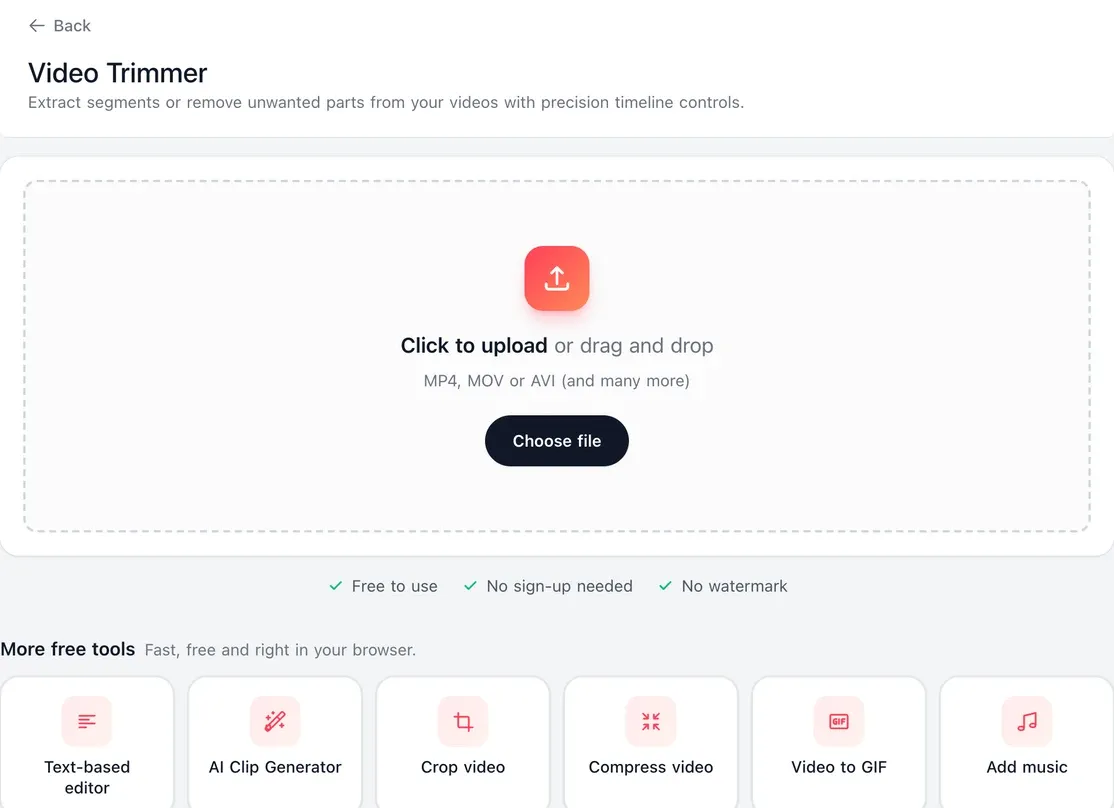
1. 動画をアップロード
動画トリマーを開き、動画ファイルをアップロード欄にドラッグするか、[ファイルを選択]を押します。MP4、MOV、AVIなど一般的な動画形式に対応しており、サインアップは不要です。
-
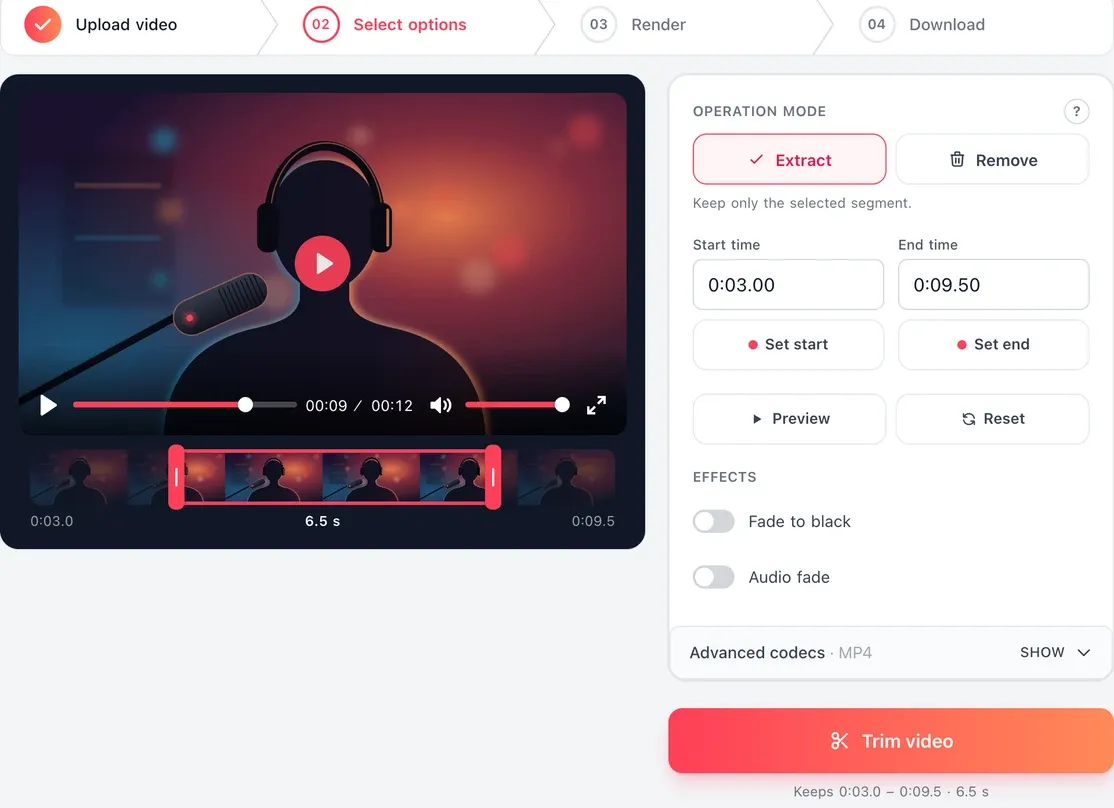
2. クリップの開始点と終了点を設定
「抽出」を選んだまま、タイムラインのハンドルを見せたい場面の開始点と終了点までドラッグします。「開始時間」「終了時間」の欄に正確な時間を入力することもできます。[プレビュー]を押すと選択範囲を再生できます。
-
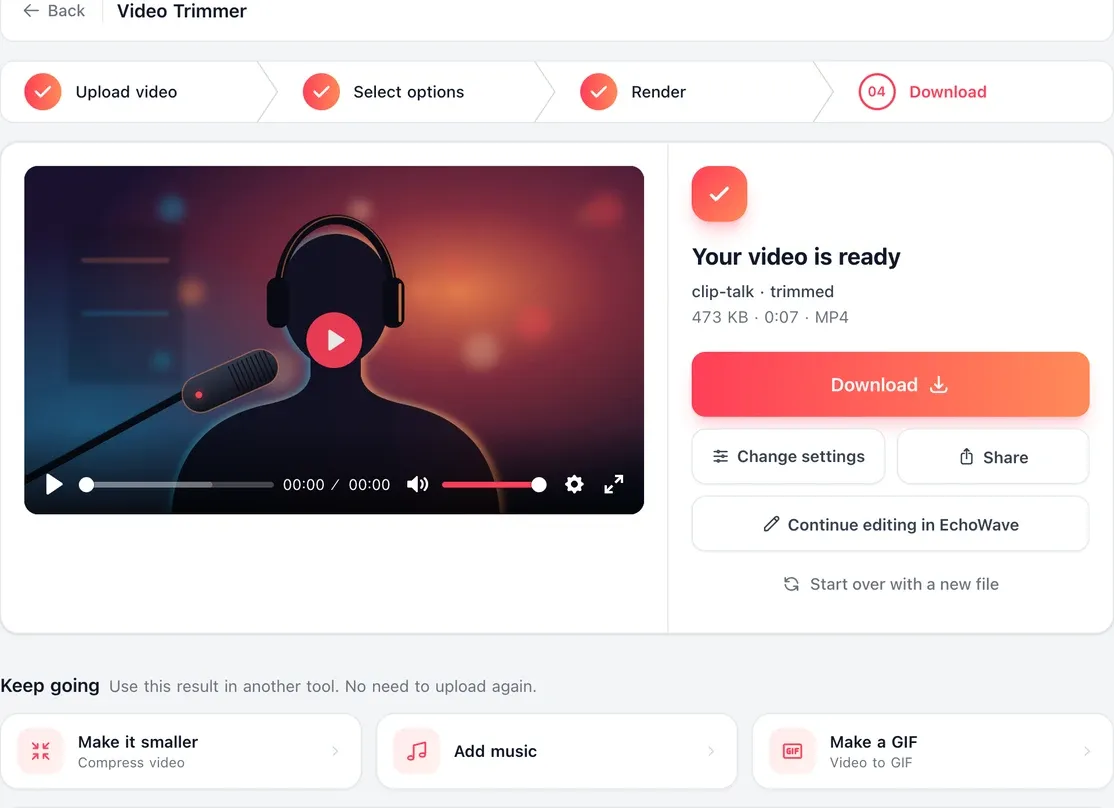
3. トリミングしてダウンロード
EchoWaveについて寄せられた声
Clip tools
How the EchoWave YouTube clip maker works
EchoWave is a real editor, not a paste-a-link downloader. You bring your own footage, cut it by hand with frame-level control, or let the AI pick the moments and finish them on the same timeline.
-
手動で切り抜く
タイムラインでイン点とアウト点を設定すると、クリップはその場でトリミングされ、書き出すまで再エンコードの待ち時間はありません。どちらの点も微調整でき、BGMの差し替えやクロップの変更も、やり直しなしでいつでも行えます。
-
1本の動画から複数のクリップを作る
カットは1回だけではありません。同じ録画から複数の見どころを抜き出し、タイムラインに順番に並べて1本のクリップにつなぐことも、区間ごとに別々に書き出すこともできます。
-
AIがクリップを選ぶ
アップロードした動画をAIクリップ生成にかけると、1〜30本のクリップがランキング形式で返されます。各クリップには、フック、わかりやすさ、感情、価値、トレンドをもとにした0〜100のバイラルスコアが付き、「フックが強い」といったわかりやすい理由も表示されます。
-
スマートカメラでリフレーム
スマートカメラは、「話者を追従」から「プレゼンター+スライド」まで7つのレイアウトですべてのAIクリップをリフレームします。画面上の話者検出(口の動きと声の照合)が基になっており、カメラの動きはすべて編集できます。
-
文字起こしから検索
「料金について話している場面を探して」と入力すると、長い録画の文字起こしを検索し、そのテーマのクリップを取り出せます。気になるクリップは同じタイムラインで開き、手動で仕上げられます。
-
字幕とフックの一言
60種類以上のスタイルから選べる字幕を焼き込めば、音を出さずに見ても伝わるクリップになります。テキストオーバーレイでフックの一言やタイトルを入れ、表示と非表示のタイミングも設定できます。
-
すべてのクリップにロゴを
自分のロゴを追加し、フォント、色、ロゴの位置をすべてのクリップで使い回せます。元動画がバラバラでも、シリーズとして統一感が出ます。
-
音楽、速度、反転
BGMやボイスオーバーを追加し、元の音声とのバランスを調整できます。速度の変更、回転、反転のほか、冒頭と末尾の無音部分のカットも可能です。
Sizes
Resize for every platform
One source video can feed several channels if you change the aspect ratio for each. Set the canvas size, crop or pan the footage inside it, and add padding or a background if the original does not fill the new frame. When you crop 16:9 to 9:16, keep faces and on-screen text inside the frame.
-
9:16 縦型
- 1080 x 1920
- YouTube Shorts
- TikTok
- Instagram and Facebook Reels
-
1:1 正方形
- 1080 x 1080
- Instagram feed
- Facebook feed
-
16:9 ワイド画面
- 1920 x 1080
- YouTube uploads
- Embeds
Sources
Make YouTube Shorts from long videos
-
ポッドキャストとインタビュー
40分のポッドキャストや収録したインタビューには、たいてい15〜60秒のショートにできる場面がいくつも含まれています。
-
ウェビナー、講義、チュートリアル
心に残る部分までスクラブして印を付け、縦型にリフレームすれば、ひとつの学びのポイントが、単体で見つけてもらえるクリップになります。
-
ライブ配信と自分のアップロード動画
配信の書き出しファイルや、自分のチャンネルにすでにある動画から、ハイライトを切り出せます。YouTube動画の切り抜き方といえば、開始点と終了点を選んで、その区間を書き出すことです。
対応形式と書き出し仕様
| 詳細 | |
|---|---|
| アップロード | MP4、MOV、WebM、AVI、MKV、およびほとんどのH.264・HEVC動画 |
| 書き出し | H.264映像とAAC音声のMP4。YouTube、TikTok、Instagramで再処理なしに受け付けられます |
| 解像度 | アップロードに最適な1080p、またはファイルを軽くしたい場合の720p |
| フレームレート | 元動画に合わせ、通常は24、30、60fps。動きがなめらかで、音声もずれません |
| 無料プラン | 小さなEchoWaveのウォーターマーク付きの720p。AIクリップ生成は月30分までの元動画を分析します |
| 有料プラン | ウォーターマークなし、より高い解像度、より多くの分析時間 |
お使いのブラウザで特殊なファイルをプレビューできない場合でも、アップロードは可能で、ファイルはインポート時に処理されます。

EchoWaveチームについて
EchoWaveは、Lemon Vault LLCが2018年から開発しているブラウザベースの動画・音声エディターです。エディターを開発しているチーム自身がこれらのガイドを執筆し、公開前に実際のアプリですべての手順を検証しています。
よくある質問
EchoWaveのYouTubeクリップメーカーは無料ですか?
はい、無料で始められます。無料プランでもアップロード、トリミング、リサイズ、クリップの書き出しが可能で、AIクリップ生成も月30分までの元動画を無料で分析します。無料の書き出しは720pで、小さなEchoWaveのウォーターマークが付きます。有料プランならウォーターマークはありません。
クリップにウォーターマークは入りますか?
無料プランでは、エディターとAIクリップ生成で作ったクリップに、720pで小さなEchoWaveのウォーターマークが入ります。有料プランなら外せます。動画から1区間を切り出すだけなら、EchoWaveのクイック動画トリマーがウォーターマークなしのきれいなファイルを書き出します。
YouTubeの長い動画をショートにするには?
長い録画をアップロードし、タイムラインのハンドルを15〜60秒の見どころに合わせてドラッグします。次にフレームを9:16の縦型にクロップし、字幕を追加して書き出します。ショートとして公開したいハイライトごとに、これを繰り返してください。
自分のものではないYouTube動画からクリップを作れますか?
使用する権利がある場合のみ可能です。EchoWaveは、ご自身が所有している、または編集のライセンスを得ている映像のためのツールです。他人の動画を再編集して再投稿すると、著作権やYouTubeのポリシーに違反するおそれがあります。
ダウンロードやインストールは必要ですか?
いいえ。EchoWaveはWebブラウザで開くので、アプリやデスクトップソフトのインストールは不要です。Chrome、Edge、Firefox、Safariに対応し、Windows、macOS、ChromeOS、Linuxで使えます。ノートPCで作り始めたクリップを、あとでダッシュボードから再開することもできます。
YouTubeショートの長さはどれくらいまでですか?
YouTubeショートは、9:16の縦型フレームで最長3分までです。成果の出やすいクリップの多くは15〜60秒に収まっているので、再生してもらえる場面にトリミングしましょう。
編集するとクリップの画質は下がりますか?
トリミングそのもので画質が落ちることはありません。EchoWaveは書き出し時に1回だけ再エンコードするため、1080pを選べばアップロード用に鮮明さを保ちつつ、ファイルサイズも抑えられます。
AIなしでYouTubeクリップメーカーを使えますか?
はい。AIクリップ生成は任意です。動画をアップロードし、場面ごとにタイムラインでイン点とアウト点を設定し、フレームをクロップして書き出す流れは、一般的な編集ソフトと同じです。AIの候補から始めて、すべてのカットを手動で変更することもできます。
EchoWaveは見どころを自動で見つけて切り抜けますか?
はい。AIクリップ生成は、アップロードした動画を文字起こしし、候補の場面を0〜100のバイラルスコアで採点して、ランキング形式のクリップ一覧を返します。各クリップはすでに9:16にリフレームされ、単語単位のタイミング付き字幕と、おすすめのタイトルが付いています。どのクリップも通常のプロジェクトとしてこのエディターで開けるので、書き出す前にトリミング、再クロップ、スタイル変更ができます。
AIクリップ生成にできないことは?
いくつかあるので、先にお伝えします。アップロードしたファイルが対象なので、YouTubeのリンクから動画を取り込むことはできません。投稿のスケジュール機能や直接公開、AIによるB-roll、吹き替えやボイスクローン、複数ゲストのリモート録音、ポッドキャストフィード向けのRSS自動化もありません。話者検出は画面上のものだけで、口の動きと声を照合する方式です。声紋分析ではありません。一方で、時間のかかる「見つける、採点する、リフレームする、字幕を付ける」という作業は任せられ、結果はすべてタイムラインで自由に編集できます。
