


如何为 YouTube 创建短片
从一段长视频开始,选择你想要复用的片段,然后导出一个干净的短片。EchoWave 让工作流程保持简洁,帮你快速制作适合 YouTube Shorts 和其他社交渠道的短片。
-
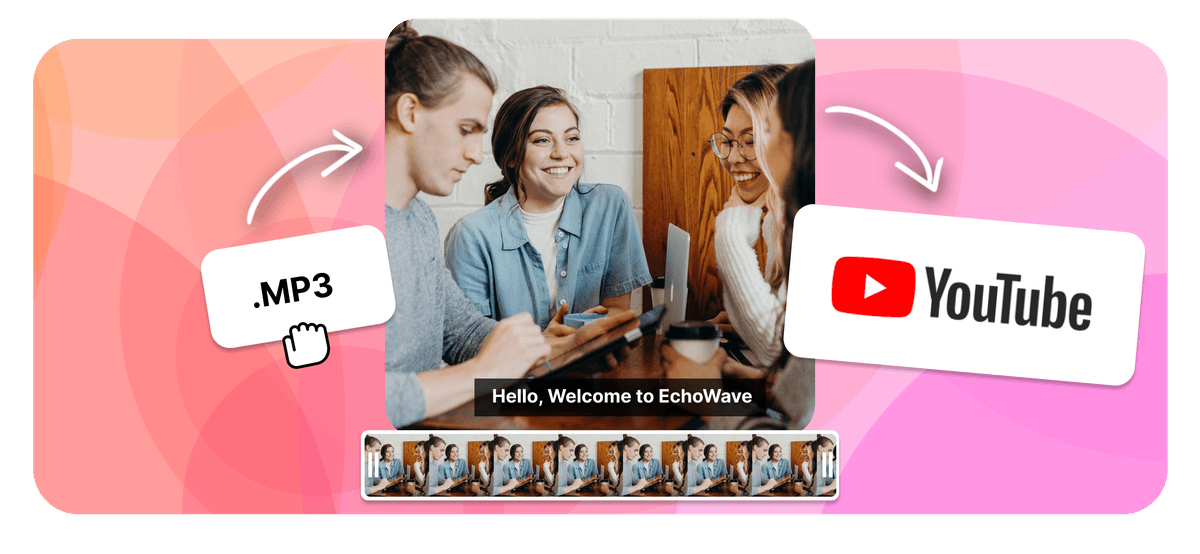
1. 上传你的视频
前往 EchoWave.io 并登录账号。点击"上传"按钮添加视频文件,支持 MP4、AVI、MOV 等多种格式。上传完成后,视频将出现在素材库中。

-
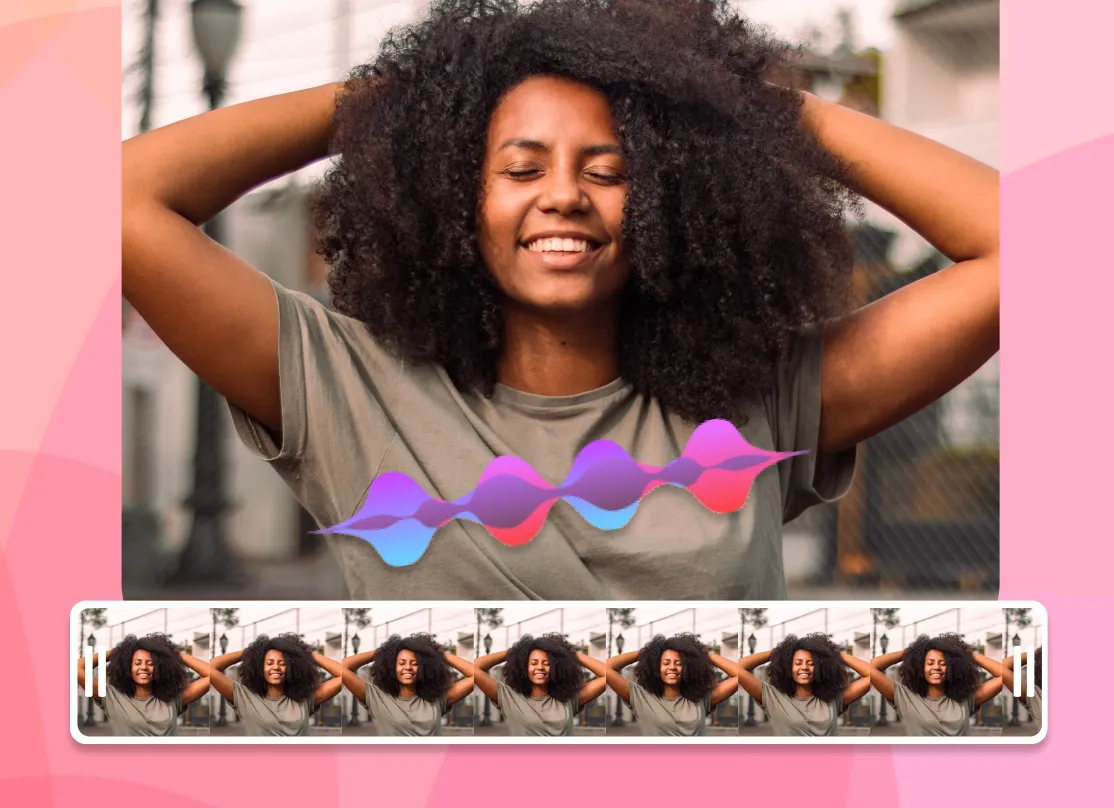
2. 裁剪并编辑短片
从素材库中选择已上传的视频,在 EchoWave 编辑器中打开。使用裁剪工具选择你想要制作成短片的视频段落,通过拖动滑块设置片段的起止时间。此外,你还可以添加文字、滤镜和过渡效果,让短片更出彩。
-
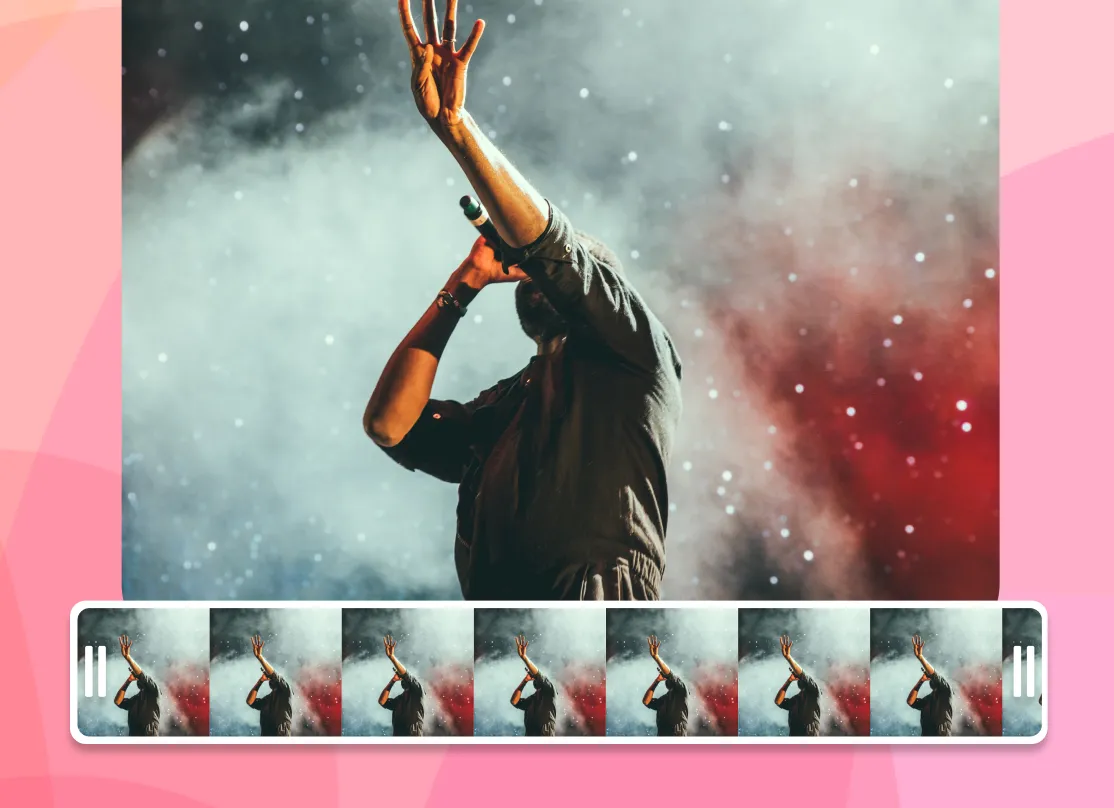
3. 导出并分享
对编辑好的短片满意后,点击"导出"按钮,选择最适合你需求的导出设置,例如分辨率和格式。导出完成后,你可以直接从 EchoWave 上传短片到 YouTube,或下载到设备留待后用。将短片分享给你的受众,见证互动效果的全面提升!
用户如何评价 EchoWave
即将推出
YouTube 短片制作工具
EchoWave 帮助你将较长的视频拆分成适合 YouTube Shorts、TikTok、Instagram、LinkedIn 和其他渠道的短片。上传视频,裁剪所需片段,添加文字或音乐,然后直接从浏览器导出短片。
截取最佳时刻
使用时间轴设置清晰的起止时间点。你可以裁剪单个精彩时刻,将较长的录制内容拆分成多个短片,或将多个视频的不同段落合并在一起。
添加文字、音乐和视觉元素
使用文字叠加、字幕、贴纸、图片、音乐和配音,让短片更易于理解。可自定义字体、颜色、位置和时间,使剪辑风格与频道调性一致。
从长视频制作短片
如果你发布访谈、播客、网络研讨会、教程或直播录像,EchoWave 可以帮你将最精彩的时刻复用为短片。AI 工具可以推荐精彩片段,你在导出前可以审核剪辑效果。
为每个平台准备专属短片
将视频调整为竖屏、方形或宽屏布局。旋转素材、裁切画面,选择适合发布渠道的导出设置。
保持品牌风格一致
通过在多个短片中复用相同的颜色、Logo、字幕和布局节省时间。即使来自不同的源视频,你的短片也能保持统一的视觉风格。
在浏览器中完成编辑
EchoWave 在线运行,无需安装桌面软件。打开编辑器,上传视频,完成剪切,然后下载成品或继续在面板中编辑。
精准控制导出
在导出前检查时间轴、音频、字幕和画面。短片就绪后,渲染并下载文件,即可发布或与团队分享。

关于 EchoWave 团队
EchoWave 是一款浏览器端视频与音频编辑器,由 Lemon Vault LLC 自 2018 年持续开发。编辑器的开发团队亲自撰写这些指南,并在发布前于真实应用中测试每一个步骤。
常见问题
能用 EchoWave 从长视频创建 YouTube Shorts 吗?
可以,EchoWave 的编辑工具支持从长视频创建 YouTube Shorts。
EchoWave 如何帮助在视频中保持品牌风格一致?
EchoWave 通过轻松应用配色方案和 Logo 等品牌元素,帮助你在视频中保持品牌风格一致。
能在 EchoWave 上与他人协作完成视频剪辑项目吗?
可以,只要有网络连接,你可以在任何地方通过 EchoWave 与他人协作完成视频剪辑项目。
EchoWave 支持多平台视频内容创作吗?
支持,EchoWave 支持多平台视频内容创作,让创作者能够为 YouTube 和各大社交媒体等多种平台制作内容。
EchoWave 需要下载或安装吗?
不需要,EchoWave 是通过网页浏览器访问的在线视频编辑器,无需任何下载或安装。
















