
ポッドキャストをYouTube用の動画に、無料で変換
EchoWaveなら、どんなポッドキャストのエピソードやクリップも、YouTube、ショート、リール向けの動画にできます。音声をアップロードし、カバーアートの上にアニメーション波形やオーディオグラムを重ね、投稿先に合わせた縦横比を選んで、HDのMP4を書き出すだけ。無料で始められ、ダウンロードするものはありません。









ポッドキャストの動画変換ツールは、音声のエピソード(MP3、WAV、M4Aなどのファイル)を動画のフレームに包み、音声ファイルを投稿できない場所にも投稿できるようにします。この無料のポッドキャスト動画作成ツールでは、音声をアップロードし、カバーアートを背景に置き、動く波形や字幕を加えて、16:9、1:1、9:16のキャンバスを選び、MP4を書き出します。MP3を動画に変換するのに、インストールするものはありません。エディターはブラウザで動き、無料で始められます。
ポッドキャストを動画に変換する方法
EchoWaveの無料ブラウザエディターで、音声のエピソードを、どこにでも投稿できるブランド入りのMP4にしましょう。
-
1. エピソードの音声をアップロード
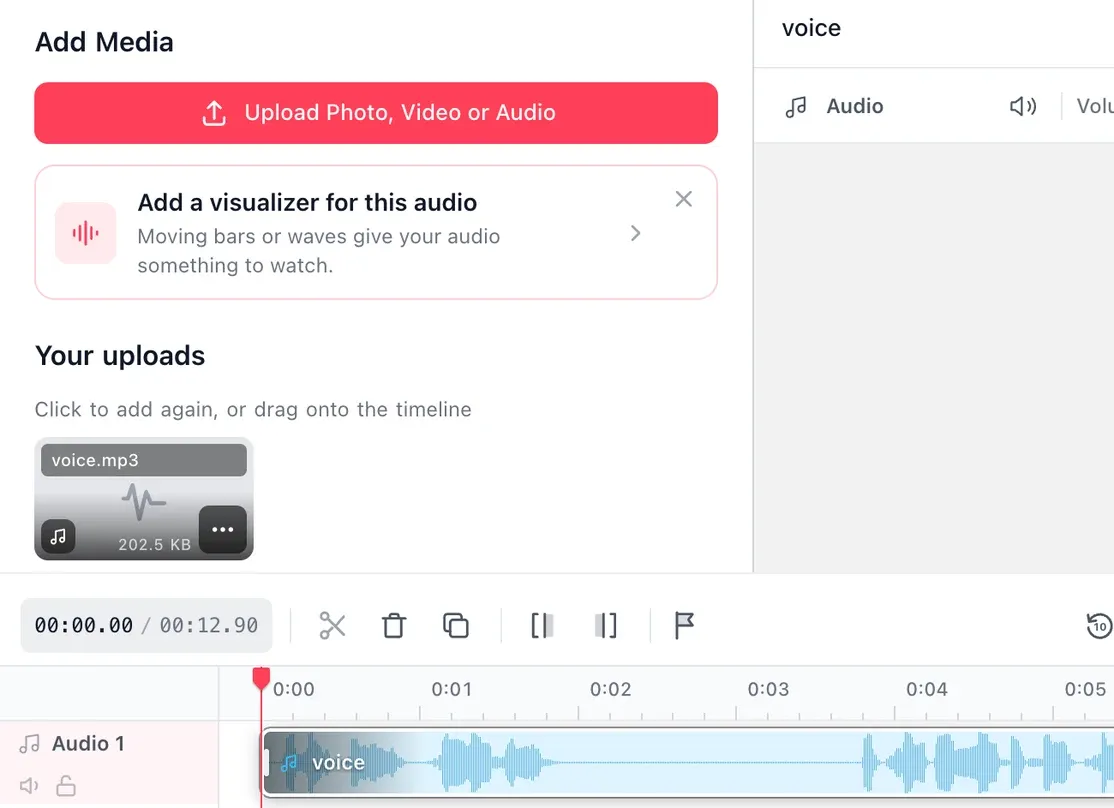
エディターを開き、MP3、WAV、M4Aファイルをアップロードします。エピソード全体でも、動画にしたい部分だけのクリップでも構いません。SNSのフィードは音声のみのファイルを受け付けないので、MP4に包めば投稿できるようになります。
-
2. ビジュアルスタイルを選んで字幕を追加
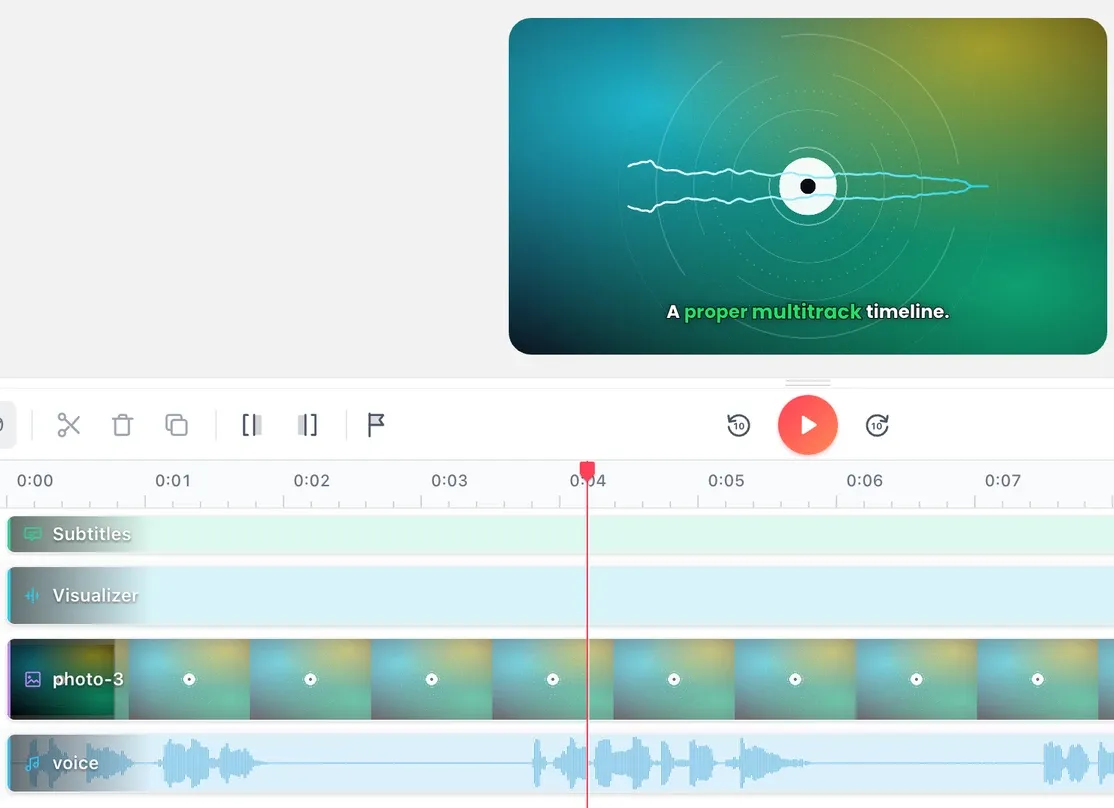
カバーアートを背景にし、アニメーションの波形やオーディオグラムを加え、音を出さずに見られるフィードに投稿するクリップなら自動字幕も入れましょう。
-
3. プラットフォームに合ったサイズで書き出し
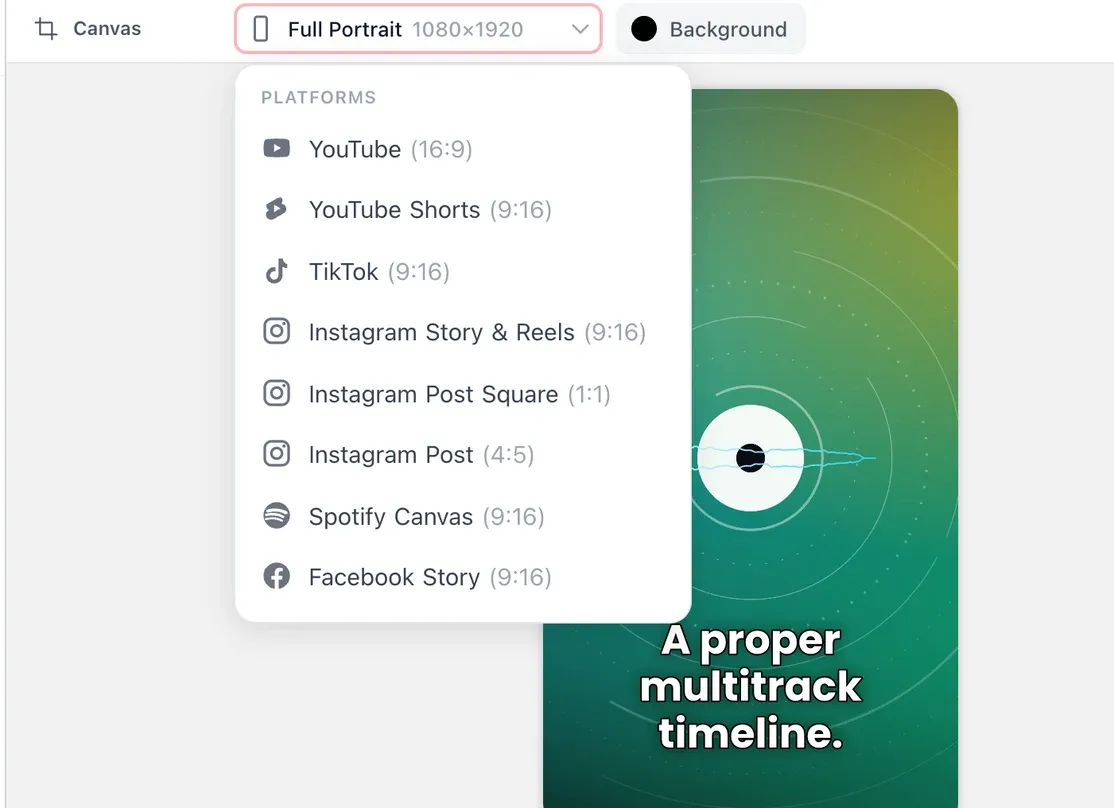
キャンバスは、YouTubeやポッドキャストのホスティング向けなら16:9、ショートやリール向けなら9:16、フィード投稿向けなら1:1に設定し、MP4(H.264映像、AAC音声)をレンダリングしてダウンロードします。
EchoWaveについて寄せられた声
ポッドキャストを動画にする理由
音声だけのファイルは、SNSでは広まりにくいものです。MP3をYouTube、Instagram、TikTok、Xのフィードに投稿することはできず、味気ないリンクだけでは、スクロールする手を止められません。エピソードを動画に変換すれば、YouTubeには本物のアップロードを、リールとショートには縦型クリップを用意でき、静止したリンクよりも注目を集める、動きのある素材になります。Spotify、Apple Podcasts、YouTubeはいずれも動画エピソードに対応しているので、1つのMP4を書き出せば、1本の元ファイルから複数のチャンネルに展開できます。動画ポッドキャストを始めるのに、専用のポッドキャスト動画編集ソフトや収録機材は要りません。すでにある音声を動画にするだけで十分です。
In the editor
What the podcast video maker adds to your audio
Most podcasters need two outputs from the same episode: the full conversation and a few short clips. Both start from one upload.
-
カバーアートまたはループ動画の背景
背景には、カバーアート、ロゴ、単色のほか、手元にあればループ動画も使えます。撮影するものは何もありません。動きは音声から生まれます。
-
アニメーション波形とオーディオグラム
音声に反応するアニメーションの波形を加えたり、カバーアートの上にエピソードのタイトルを重ねた本格的なオーディオグラムを作ったりできます。
-
音なしのフィード向けの自動字幕
ほとんどのフィードはミュートで自動再生されるので、自動生成の字幕があれば、音を出さなくてもクリップの内容が伝わります。焼き込み字幕は、ろう者や難聴の視聴者にも、エピソードを見やすくします。
-
エピソード全編もショートクリップも
YouTube向けには会話全体を残すことも、最も盛り上がる2〜3分、印象的な冒頭の一言、ウケたジョークだけをポッドキャストのクリップとしてトリミングすることもできます。1つの区間をトリミングして書き出したら、次の区間に戻りましょう。
Sizes
Video sizes for every platform
Each platform crops and ranks differently, so the canvas shape matters. A common workflow: export the full episode once in 16:9, then cut two or three vertical highlights in 9:16 that point people back to it.
-
16:9 エピソード全編
- 1920 x 1080
- YouTube
- Spotify video
- Website embeds
-
1:1 フィード投稿
- 1080 x 1080
- Instagram feed
- LinkedIn feed
-
9:16 ショートクリップ
- 1080 x 1920
- YouTube Shorts
- Instagram Reels
- TikTok
Where it goes
Where to post your podcast video
-
YouTubeでエピソード全編を公開
YouTubeには動画が必要です。カバーアートだけの動画でも構いません。エピソードを16:9で書き出し、番組のプレイリストに追加しましょう。YouTubeではプレイリストがポッドキャストとして扱われます。アップロードが初めてなら、チャンネル設定から公開までを解説したMP3をYouTubeに投稿のガイドをご覧ください。
-
YouTubeショート向けのハイライト
エピソードから縦型のハイライトを2〜3本切り出し、1週間かけて投稿しましょう。それぞれ1つの場面に絞り、全編版への案内も添えます。
-
Spotifyの動画エピソード
Spotify for Creatorsでは、動画ファイルをエピソードに直接添付できます。SpotifyはMP4、MOV、MPGに対応しているので、標準のMP4書き出しをそのまま使えます。
-
InstagramリールとTikTok
縦型クリップは短くまとめ、最初の5〜10秒に最も強い部分を持ってきましょう。どちらのフィードもミュートで自動再生されるため、ここでは字幕がいちばん重要です。
-
Apple Podcasts
動画エピソードは直接アップロードではなく、RSSフィードとホスティング事業者を通じて配信されます。Apple向けに動画を作る前に、お使いのホスティングが何に対応しているか確認しましょう。
-
LinkedInとInstagramのフィード投稿
スクロール中は、正方形のクリップが16:9よりも画面を広く占めるので、新しいエピソードを紹介する投稿には、こちらの形のほうが向いています。
対応形式と書き出し品質
書き出しは、H.264映像とAAC音声のMP4です。YouTube、Spotify、Instagram、すべての主要プレーヤーが受け付ける組み合わせです。最終ファイルがプラットフォームの上限を超える場合は、あとから無料の動画圧縮にかけてください。
| 詳細 | |
|---|---|
| 入力音声 | MP3、WAV、M4A(AAC)、OGG、FLAC、AAC |
| 背景 | JPGとPNGの画像、MP4、MOV、WebMの動画 |
| 書き出し | H.264映像とAAC音声のMP4 |
| 無料 | 小さなEchoWaveバッジと4秒のエンドカード付きの720p |
| Creator | 1080p、バッジとエンドカードなし |
| Pro | 4K |
| Ultra | 8K |
毎週エピソード全編をYouTubeに公開するなら、仕上がりが整って見えるのは有料プランの書き出しです。形式の試しやクリップの投稿なら、無料のファイルで十分です。

EchoWaveチームについて
EchoWaveは、Lemon Vault LLCが2018年から開発しているブラウザベースの動画・音声エディターです。エディターを開発しているチーム自身がこれらのガイドを執筆し、公開前に実際のアプリですべての手順を検証しています。
ポッドキャストを動画にするときのよくある質問
ポッドキャストを動画にするには?
音声のエピソードをEchoWaveにアップロードし、カバーアートなどの背景を設定し、アニメーション波形やオーディオグラムを加えて、投稿先に合った縦横比を選び、MP4をレンダリングします。作業はブラウザで行え、ソフトのインストールは不要です。
ポッドキャストをYouTubeに投稿できますか?
はい。ただしYouTubeに必要なのは動画ファイルで、MP3やWAVのままでは投稿できません。EchoWaveでエピソードの音声を動画(カバーアートに波形やオーディオグラムを組み合わせるのがおすすめ)に変換し、16:9で書き出して、ほかのYouTube動画と同じようにアップロードしましょう。アップロードの手順そのものは、MP3をYouTubeに投稿のガイドで紹介しています。
オーディオグラムとは?
オーディオグラムは、ポッドキャストのクリップから作る短い動画です。多くは静止画やカバーアートの上に波形や音波のアニメーションを重ね、字幕やエピソードのタイトルを加えることもあります。静止した音声クリップに「見るもの」を与えられるため、ポッドキャスターがInstagram、X、YouTubeでエピソードを宣伝するときに最もよく使う形式です。オーディオグラム作成ツールは、この形式に特化して作られています。
カメラや動画の映像は必要ですか?
いいえ。カバーアート、ロゴ、単色の背景だけで十分です。EchoWaveが音声から動く波形やオーディオグラムを生成するので、撮影するものはありません。手元にあれば動画の背景も使えますが、必須ではありません。
YouTubeショートのサイズは?
YouTubeショートには、9:16の縦型(1080x1920)で書き出します。エピソード全体ではなく、1つのハイライトに絞り、ショートはミュートで見られることが多いので、字幕も加えましょう。
EchoWaveは無料ですか?書き出しにウォーターマークは入りますか?
はい、EchoWaveは無料で始められ、無料プランでも書き出せます。無料の書き出しは、小さなEchoWaveバッジと4秒のエンドカード付きの720pで、有料プランならどちらも外せます。書き出しは、Creatorなら1080p、Proなら4K、Ultraなら8Kです。
ポッドキャストのクリップに自動で字幕を付けられますか?
はい。EchoWaveはクリップの字幕を自動生成できます。ほとんどのフィードはミュートで自動再生されるので、字幕付きのクリップなら、音を出さなくても内容が伝わります。スタイルや翻訳のオプションについては、字幕ツールで詳しく紹介しています。
ポッドキャストのエピソードは何分まで扱えますか?
1時間のエピソード全編はファイルが大きくなり、レンダリングにも時間がかかります。無料の書き出しは最初の60分までです。SNS投稿には短いハイライトを書き出し、全編版はYouTubeやSpotify用に残しておきましょう。
1つのエピソードから複数のクリップを作れますか?
はい。音声は通常のタイムライン上にあるので、1つの区間をトリミングして書き出し、次の区間に戻ってトリミングできます。1つのエピソードから縦型クリップを2〜3本切り出し、1週間かけて投稿するポッドキャスターも多くいます。
WavveやHeadlinerから乗り換えられますか?
はい。音声を入れてアニメーション動画を出すという流れは同じで、インポートや移行の手順はありません。普段使っているツールに入れる音声をアップロードし、カバーアート、波形のスタイル、色、字幕でいつもの見た目を一度組み直して、同じ縦横比で書き出します。クリップツールについては、Opus Clipの代替とRiversideの代替の比較をご覧ください。
