


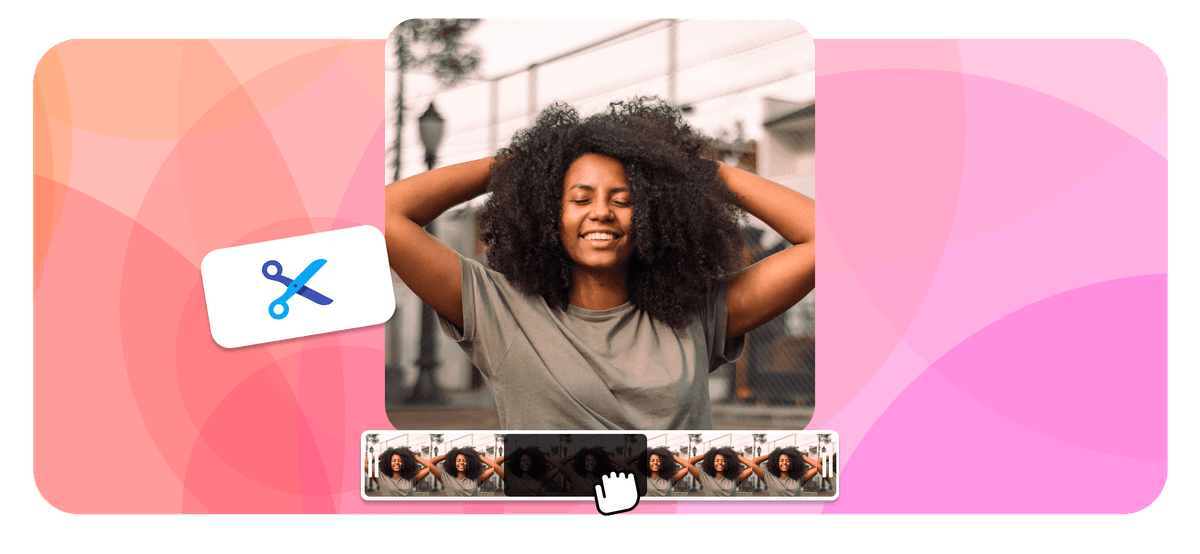





動画をトリミングする方法
EchoWaveなら動画のトリミングも簡単。次の3ステップで完成します。
-
1. 動画をアップロード
ファイルを選択するか、エディターにドラッグ&ドロップするだけ。ファイルをアップロードしたら、すぐにトリミングを始められます!

-
2. 動画をカット&トリミング
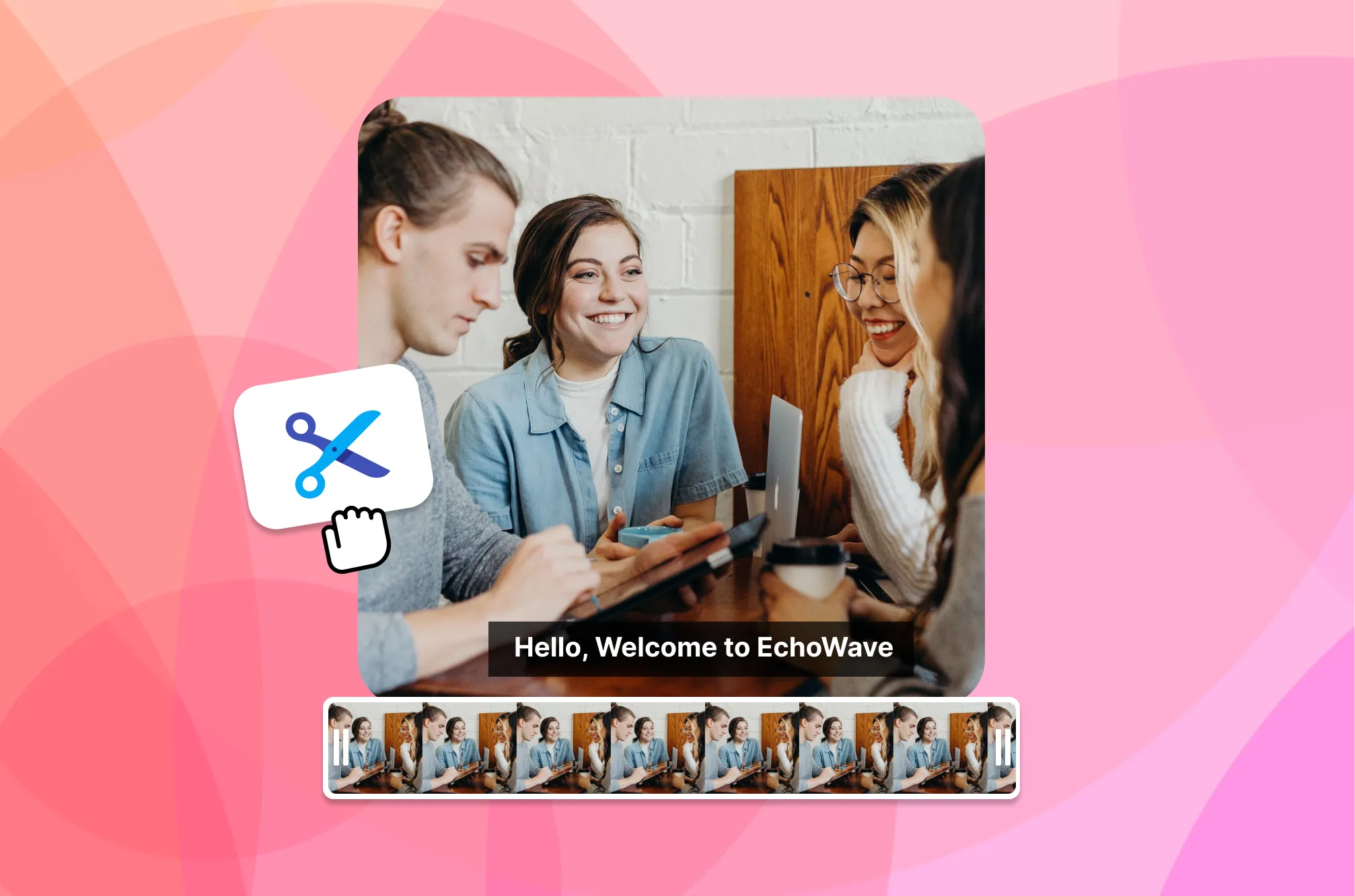
タイムラインの両端をドラッグして動画の長さを自由に調整。途中の部分を切り取りたい場合は「分割」ボタンを押すだけ。驚くほど直感的です!
-
3. 動画をダウンロード
完成です!短くなった動画がダッシュボードに保存され、すぐに使える状態になっています。ダウンロードして、あなたの素晴らしい作品を世界に向けてシェアしましょう!

EchoWaveを試したクリエイターの声
高品質な動画カット
動画のカットは手軽で速い。動画編集のエキスパートでも初めての方でも、直感的に使いこなせます。MP4、MOV、AVI、WMVなどすべての動画フォーマットに対応しており、タイムラインで動画の端をドラッグするだけでOK。「分割」ボタンを使えば、動画の中間部分を切り取ることも可能です。EchoWaveでは動画だけでなく、GIF、音声ファイル(MP3、WAV、M4Aなど)、写真のカット&トリミングにも対応。ワンクリックで動画を編集できます。

EchoWaveチームについて
EchoWaveは、Lemon Vault LLCが2018年から開発しているブラウザベースの動画・音声エディターです。エディターを開発しているチーム自身がこれらのガイドを執筆し、公開前に実際のアプリですべての手順を検証しています。
よくある質問
品質は維持されますか?
はい!最高の動画を作るためにかけた努力は無駄にしません。EchoWaveの動画カッターは、映像と音声の最適な品質設定を自動で選択します。有料プランではロスレスオプションもご利用いただけます。
動画を短くするには?
オンラインの動画カットツールを使えば、不要な部分を削除したり、長い動画を複数の短いクリップに分割したりできます。動画の速度を上げて全体の再生時間を短縮することも可能です。
音声ファイルもカットできますか?
はい、EchoWaveは音声ファイルと動画ファイルの両方に対応しており、組み合わせて使うこともできます。
動画の途中をカットするには?
分割ツールを使って動画の中間部分を切り取り、前後をつなぎ合わせることができます。この方法で不要な場面を編集でき、完成度の高い動画に仕上がります。
















