
Video annoteren gratis online
Voeg tekst, pijlen en vormen toe aan elke video, direct in je browser, en zet elke notitie op het exacte beeld waar hij bij hoort. EchoWave is gratis, werkt op elk apparaat en vraagt geen software om te installeren.


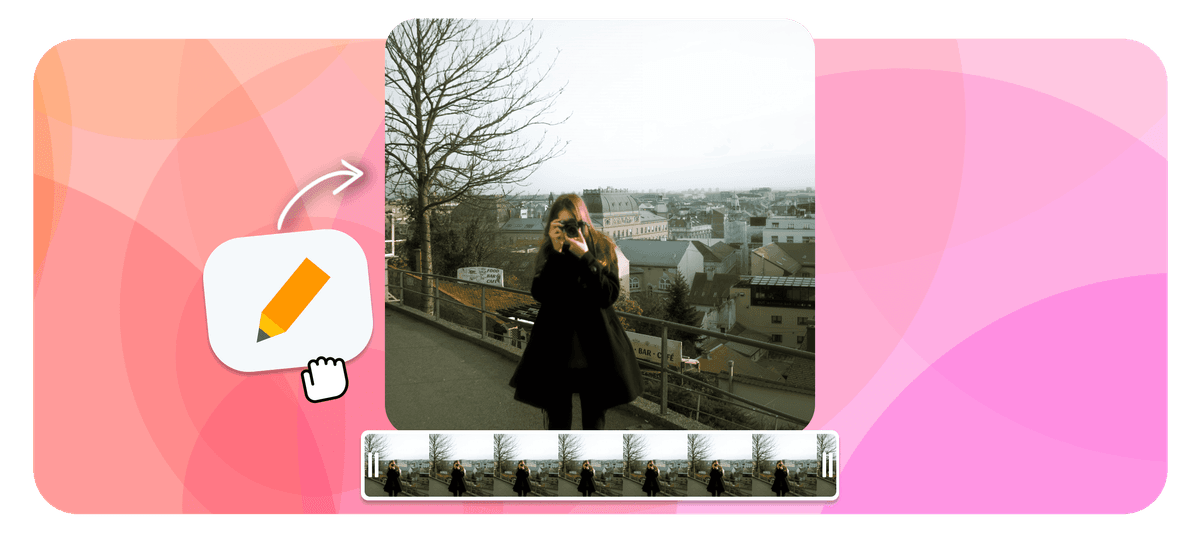





Video annoteren gratis online met EchoWave: upload je clip naar de editor en voeg dan notities, pijlen, vormen, markeringskaders of een blur toe bovenop het beeld. Sleep elke annotatie naar de plek die je wilt, bepaal op de tijdlijn wanneer hij verschijnt en verdwijnt en exporteer de klare video als MP4. Deze videoannotator in de browser installeert niets en werkt op elk apparaat.
Hoe annoteer je een video online
Voeg in drie stappen notities, pijlen en vormen toe aan je video:
-
1. Upload je video
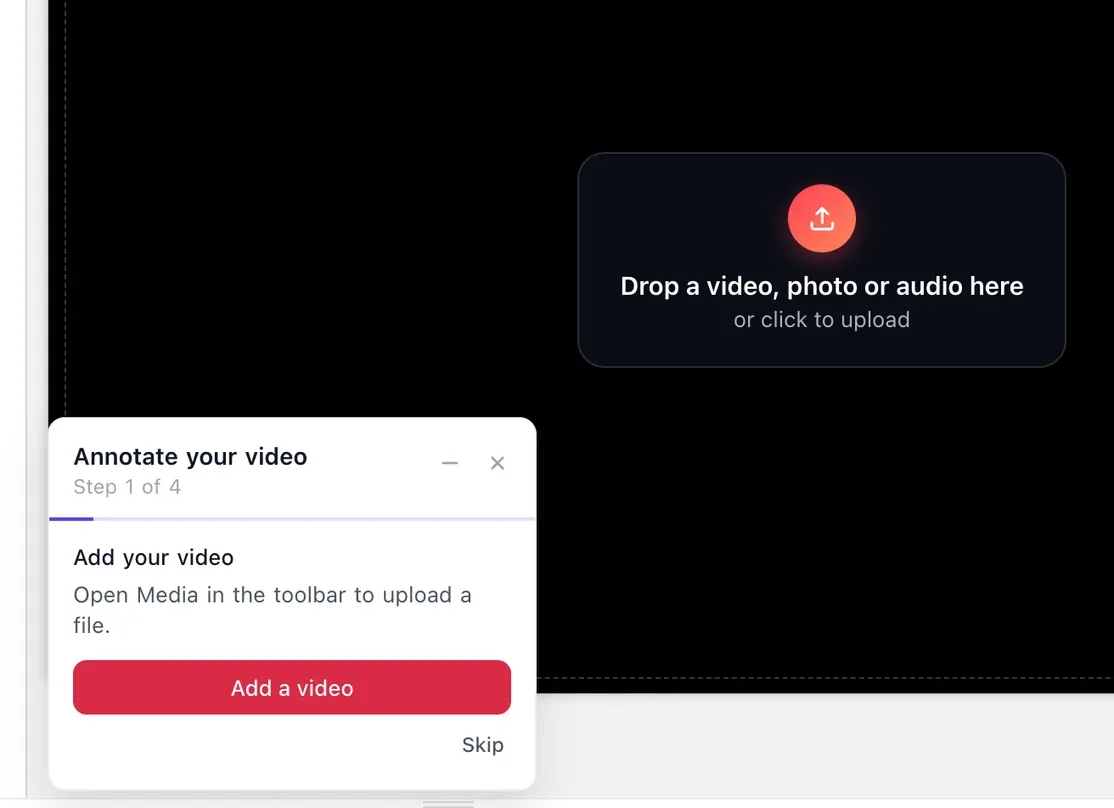
Open de editor en upload je videobestand. EchoWave werkt met bijna elk formaat, waaronder MP4, MOV, WebM, AVI en MKV, dus de meeste clips laden meteen.
-
2. Voeg je annotaties toe
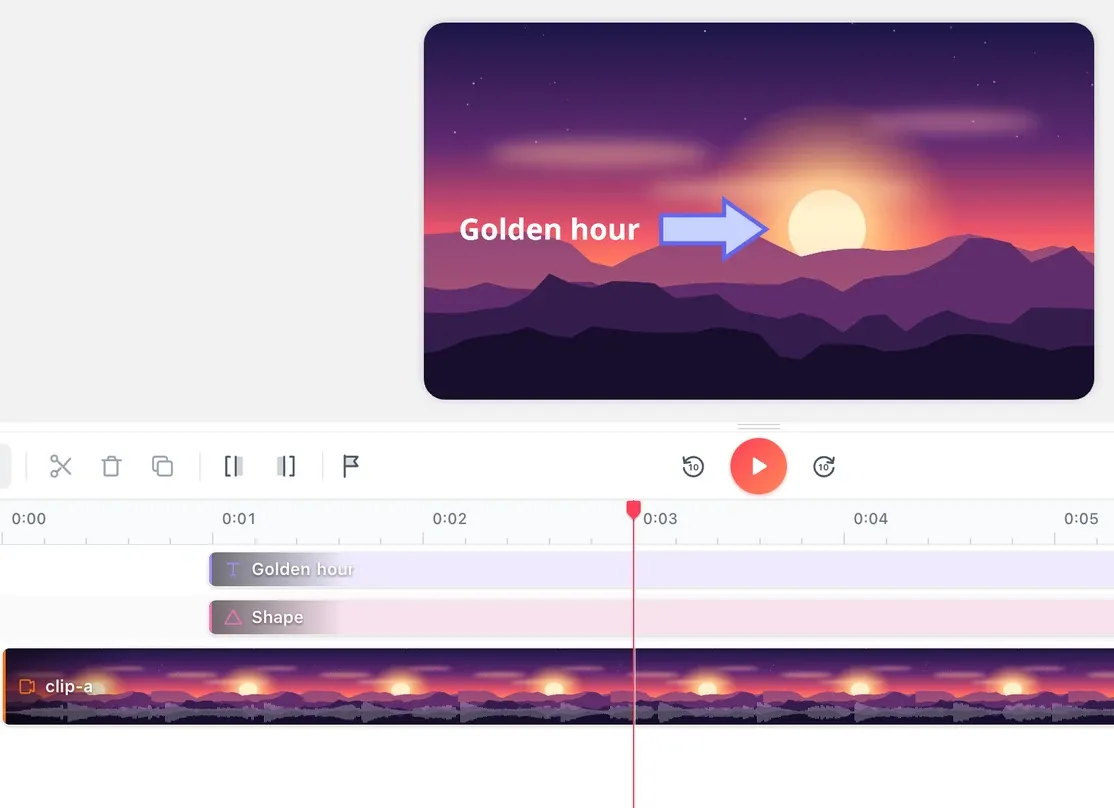
Scrol met de afspeelkop naar het juiste moment, voeg dan een label toe via het tabblad Tekst en een pijl of andere vorm via Elementen. Plaats elk element op het canvas en sleep de uiteinden op de tijdlijn om te bepalen hoe lang het in beeld blijft.
-
3. Render en download
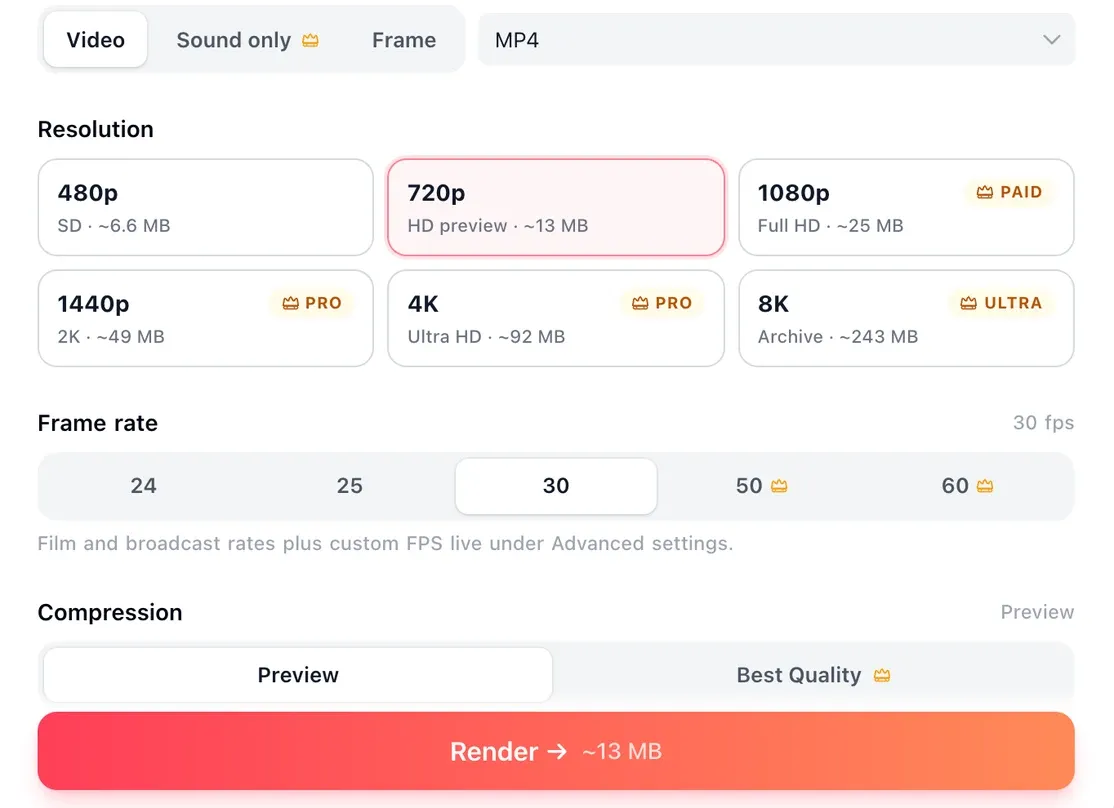
Als de markeringen goed staan, open je de exportinstellingen (de pijl naast de knop Exporteren) en klik je op Render om de annotaties in de video te branden. Download daarna je klare MP4, klaar om te delen of opnieuw te uploaden.
Wat makers zeggen na het proberen van EchoWave
Waarom een video annoteren?
Annotation tools
What you can add with the video annotator
Every annotation sits on its own layer above the footage, so the original video is never altered until you export.
-
Tekstlabels en bijschriften
Typ een label, kies een lettertype, kleur en grootte en voeg een halfdoorzichtige achtergrond toe zodat woorden leesbaar blijven over drukke beelden. Voor tekst in beeld in detail, zie tekst aan een video toevoegen.
-
Pijlen
Wijs met een pijl naar boven, beneden, links of rechts naar een knop, een spelmoment, een fout of een deel van het beeld. Pas het formaat aan en verplaats hem om de actie te volgen.
-
Vormen en markeringskaders
Omcirkel een gebied met een cirkel of ring, omlijst het met een rechthoek of afgeronde rechthoek, of dek een deel van het scherm af. Elke vorm krijgt een eigen vulkleur.
-
Afbeeldingen, logo's en screenshots
Zet een PNG, een screenshot of een merkteken erin en plaats het over de clip, op dezelfde manier als bij afbeelding aan video toevoegen.
-
Gevoelige details blurren
Dek een gezicht, een kenteken of gevoelige tekst op het scherm af met een blur voordat je het bestand deelt.
-
Getimed op het beeld
Elke annotatie heeft een begin- en eindpunt op de tijdlijn dat je als een clip versleept, zodat een pijl alleen te zien is terwijl de verteller over dat deel praat en een seconde later verdwijnt.
-
Stapelen en herschikken
Lagen zijn onafhankelijk, dus je kunt meerdere annotaties op hetzelfde beeld stapelen, ze achteraf verplaatsen en hun timing wijzigen zonder de onderliggende video aan te raken.
-
Bij het exporteren ingebrand
Annotaties worden in de MP4 gerenderd, dus ze spelen goed af op elk apparaat en platform zonder extra speler of plug-in. Tekst en vormen blijven scherp op elke resolutie.
Sizes
Annotate in the aspect ratio you publish
Keep annotations inside the central safe area so they stay clear of the platform interface, such as the caption, profile and button overlays that crowd the right side and bottom of a vertical feed.
-
9:16 Staand
- TikTok
- Instagram Reels
- YouTube Shorts
-
1:1 Vierkant
- Instagram feed
- Facebook feed
-
16:9 Breedbeeld
- YouTube
- Embeds
- Presentations
Who uses it
Real ways people use video annotation
-
Tutorials en instructievideo's
Wijs het exacte menu aan, label elke stap en ondersteun gesproken instructies met tekst in beeld, zodat kijkers ook zonder geluid kunnen meevolgen.
-
Productdemo's en softwarewalkthroughs
Omcirkel de knop waarop geklikt moet worden, voeg per functie een kort bijschrift toe en leid het oog door een interface die anders verwarrend zou zijn.
-
Feedback op ontwerp en video
Markeer een conceptmontage of een mockup met pijlen en notities die aan het exacte beeld hangen, zodat een collega precies ziet wat er moet veranderen in plaats van een vage alinea te lezen.
-
Sport- en coachingsanalyse
Omcirkel een speler, trek een pijl langs de loopactie die hij had moeten maken en voeg een bijschrift toe om de positionering uit te leggen.
-
Social- en marketingclips
Gedurfde bijschriften, callouts en emoji-markeringen trekken in de eerste paar seconden de aandacht op TikTok, Reels en Shorts, waar de meeste kijkers zonder geluid kijken.
-
Schermopnames
Label elke klik in een opname uit Loom, OBS of je fotorol, of in beeld dat uit een andere editor is geëxporteerd, voordat je het deelt.
Formaten, kwaliteit en het watermerk
| Details | |
|---|---|
| Import | MP4, MOV, WebM, AVI, MKV en meer, van een telefoon, een schermrecorder of een camera |
| Export | MP4 met H.264-video, die elk socialmediaplatform, elke berichtenapp en elke webspeler accepteert |
| Gratis | 720p op 30 fps met een klein EchoWave-watermerk |
| Creator | 1080p, geen watermerk |
| Pro | 4K |
| Ultra | 8K |
De enige kwaliteitsverandering is de codering die de markeringen in het beeld brandt. Langere clips en hogere resoluties duren langer om te renderen.

Over het EchoWave-team
EchoWave is een browsergebaseerde video- en audio-editor, sinds 2018 ontwikkeld door Lemon Vault LLC. De mensen die de editor bouwen, schrijven deze handleidingen en testen elke stap in de echte app vóór publicatie.
Vragen over het annoteren van video
Hoe kan ik een video annoteren?
Upload je clip naar de gratis online editor van EchoWave en sleep dan tekst, pijlen, vormen of een blur op de video. Verplaats de afspeelkop om te kiezen waar elke notitie verschijnt, stel de timing in op de tijdlijn en render en download daarna de geannoteerde MP4.
Hoe annoteer ik gratis een video?
EchoWave is gratis te gebruiken in de browser. Voeg de tekstlabels, vormen en pijlen toe die de video nodig heeft, plaats en time elk ervan en exporteer. Gratis exports zijn 720p met een klein EchoWave-watermerk, dat een betaald abonnement weghaalt.
Wat is de beste app om video's te annoteren?
Voor een klare, deelbare video met notities erin gebrand is een browsertool zoals EchoWave de eenvoudigste optie, omdat je niets hoeft te installeren en het op elk apparaat werkt. Speciale reviewplatforms passen bij teams die heen en weer reageren, terwijl tools voor het labelen van data voor machine learning zijn, niet voor creatieve markeringen.
Kun je markeringen op een video zetten?
Ja. Je kunt pijlen, cirkels, ringen, rechthoeken, markeringskaders en tekstlabels direct op het beeld zetten, elk ervan plaatsen en precies bepalen wanneer het verschijnt en verdwijnt.
Hoe annoteer ik een YouTube-video?
YouTube heeft zijn ingebouwde annotatiefunctie opgeheven, dus notities voeg je nu toe door ze in het bestand te branden voordat je uploadt. Begin met je eigen kopie van de video, voeg je tekst toe en markeringen in EchoWave, exporteer en upload de geannoteerde versie opnieuw.
Kan ik op een video tekenen?
Niet uit de losse hand: de editor heeft geen pen- of penseelgereedschap. Om een detail te omcirkelen, aan te wijzen of te omkaderen voeg je in plaats daarvan een vormlaag toe, zoals een ring, een rechthoek of een pijl, stel je kleur en grootte in en time je hem op de tijdlijn zodat hij op het juiste moment verschijnt.
Behoudt de geannoteerde video zijn kwaliteit?
Ja. Tekst en vormen zijn vector- en tekstlagen, dus ze blijven scherp op 1080p en hoger. Gratis exports zijn 720p; Creator exporteert 1080p, Pro 4K en Ultra 8K. De enige verandering is de codering die de markeringen in het beeld brandt.
Moet ik software installeren?
Nee. EchoWave werkt in je webbrowser op Windows, macOS, ChromeOS, Linux en tablets. Er is niets te downloaden en geen plug-in of extensie toe te voegen.
Is er een tool voor videoannotatie die zonder watermerk werkt?
Annoteren gebeurt in de volledige editor van EchoWave, dus gratis exports hebben een klein watermerk dat een betaald abonnement weghaalt. De tools van EchoWave voor één taak, zoals bijsnijden, trimmen en comprimeren, exporteren zonder watermerk in het gratis abonnement, maar ze annoteren niet.
Klaar om te beginnen?
We hebben een gratis abonnement!
Geen creditcard nodig; ons gratis abonnement bevat een klein Echowave.io-watermerk.
Aan de slag →