
Video's online bijsnijden
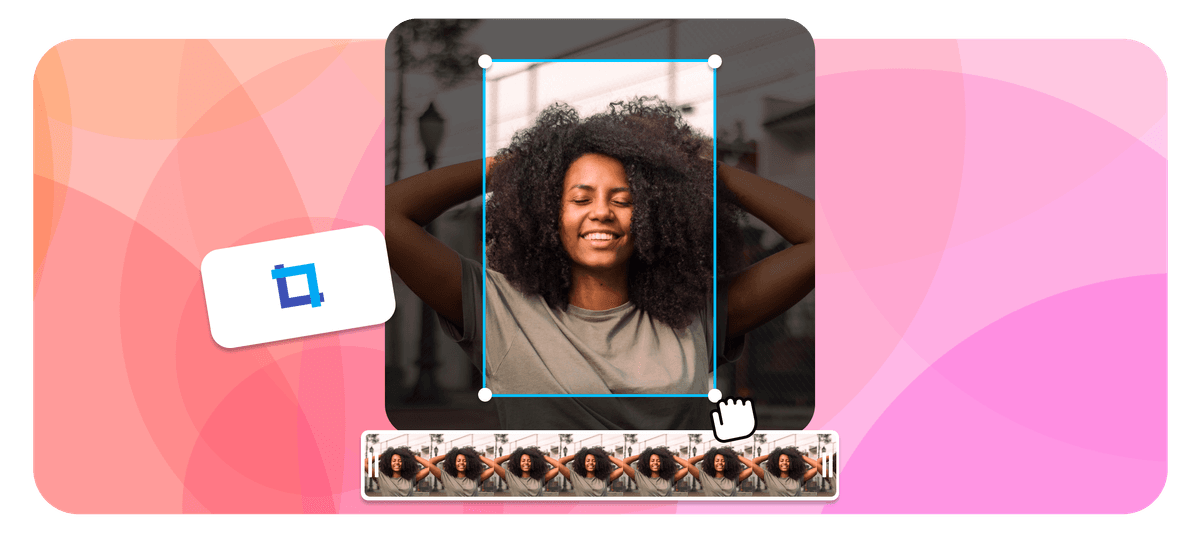
Snijd je video's snel en gratis bij met onze gebruiksvriendelijke online videocropper! Geen watermerken, geen aanmeldingen: gewoon snelle, eenvoudige bewerking zodat je video's er perfect uitzien.


Video's online bijsnijden Features
Geweldige teams die onze bijsnijdtools en meer gebruiken!





Verliesloze videocropper
Hoe snijd je een video bij?
EchoWave maakt het bijsnijden en trimmen van video's snel en eenvoudig. In een paar stappen selecteer je het gebied en snijd je je video bij:
-
1. Je video uploaden
Begin met het uploaden van het videobestand. Onze tool werkt met vrijwel alle videobestandstypen, zodat je er zeker van kunt zijn dat we elke video voor je kunnen bijsnijden.

-
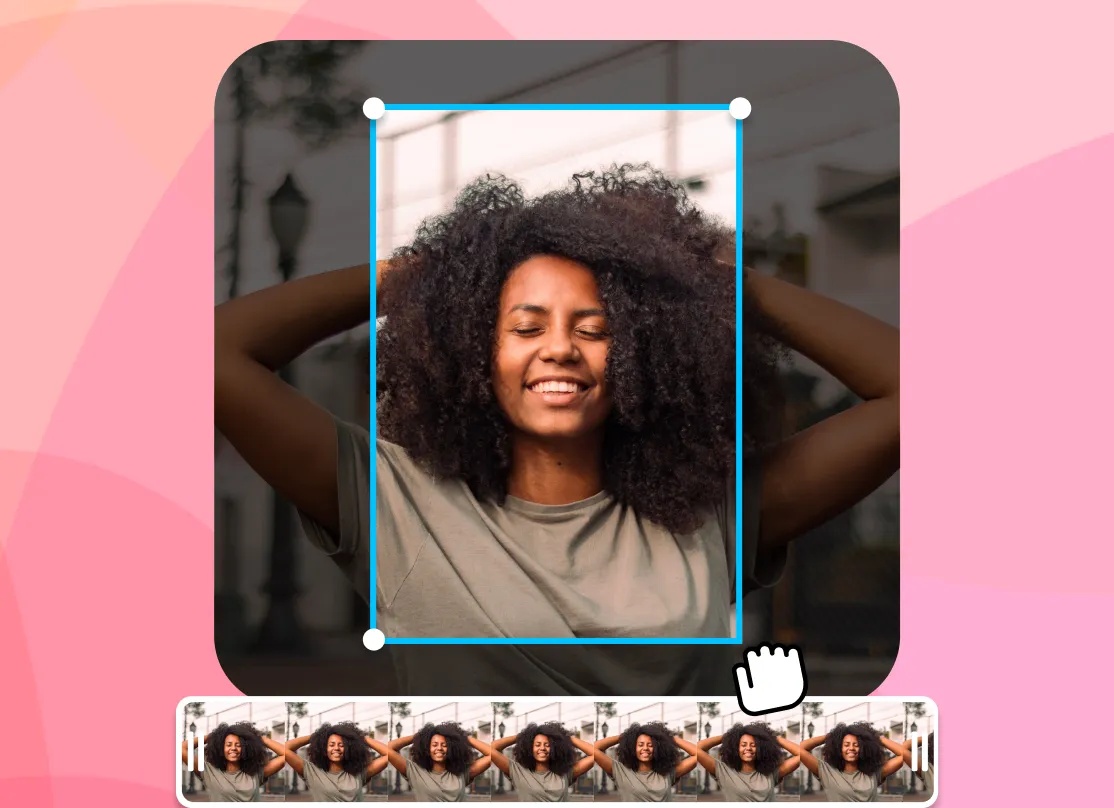
2. Bijsnijdgebied selecteren
Selecteer nu het gebied dat je wilt bijsnijden, of gebruik de verhoudingsinstellingen in de zijbalk.
-
3. Bijgesneden video downloaden
Je bijgesneden video is nu opgeslagen in je persoonlijk dashboard en klaar voor gebruik. Download hem en begin je werk te delen met de rest van de wereld!

Wat makers zeggen na het proberen van EchoWave
Horizontale video's bijsnijden naar portretformaat
Om horizontale video's bij te snijden naar portretoriëntatie met EchoWave, upload je je horizontale video en selecteer je de croptool. Met deze functie kun je de video aanpassen van liggend naar staand formaat, geschikt voor platforms die verticale video's vereisen. De tool biedt een voorbeeld om het bijsnijdgebied aan te passen. Zodra je tevreden bent, kun je de video opslaan in de nieuwe oriëntatie.
Direct bijsnijden in je browser
EchoWave biedt een eenvoudige, watermerkvrije videocroppertool die op elk apparaat werkt. Gebruik hem gratis rechtstreeks vanuit je browser. Upload je video, pas de bijsnijding aan en download je bewerkte versie eenvoudig, of je nu op een computer, tablet of smartphone zit.

Over het EchoWave-team
EchoWave is een browsergebaseerde video- en audio-editor, sinds 2018 ontwikkeld door Lemon Vault LLC. De mensen die de editor bouwen, schrijven deze handleidingen en testen elke stap in de echte app vóór publicatie.
Klaar om video online bij te snijden? We hebben een gratis plan!
Geen creditcard nodig.
Video bijsnijden →
Veelgestelde vragen
Hoe verklein je een video?
Met EchoWave kun je een lagere resolutie selecteren om de videokwaliteit te verminderen bij het bijsnijden van je video, of je video bewerken in onze online video-editor.
Hoe vergroot of verklein je een video?
Ga naar EchoWave, upload je video en gebruik de 'Wijzigen'-tool om het formaat aan te passen. Sleep om aan te passen of stel exacte afmetingen in. Exporteer en download daarna je video met het nieuwe formaat!
Hoe pas je video's aan voor TikTok?
Video's op TikTok moeten 1080x1920 zijn, wat overeenkomt met een 9:16-verhouding. Upload je video naar EchoWave en wijzig de beeldverhouding in de instellingen. Verschuif de video en kies welke delen je wilt wegsnijden, exporteer en sla je video op.















