
Zo post je audio op Facebook (2026)
Facebook heeft geen audio-only post, dus zet je je audio om in een video en upload je die. Deze gids behandelt elke werkende methode, gratis en in je browser, plus de auteursrechtregels die voorkomen dat je video wordt gedempt. Zet je audio om in een Facebook-klare video met EchoWave.


Zo post je audio op Facebook (2026) Features
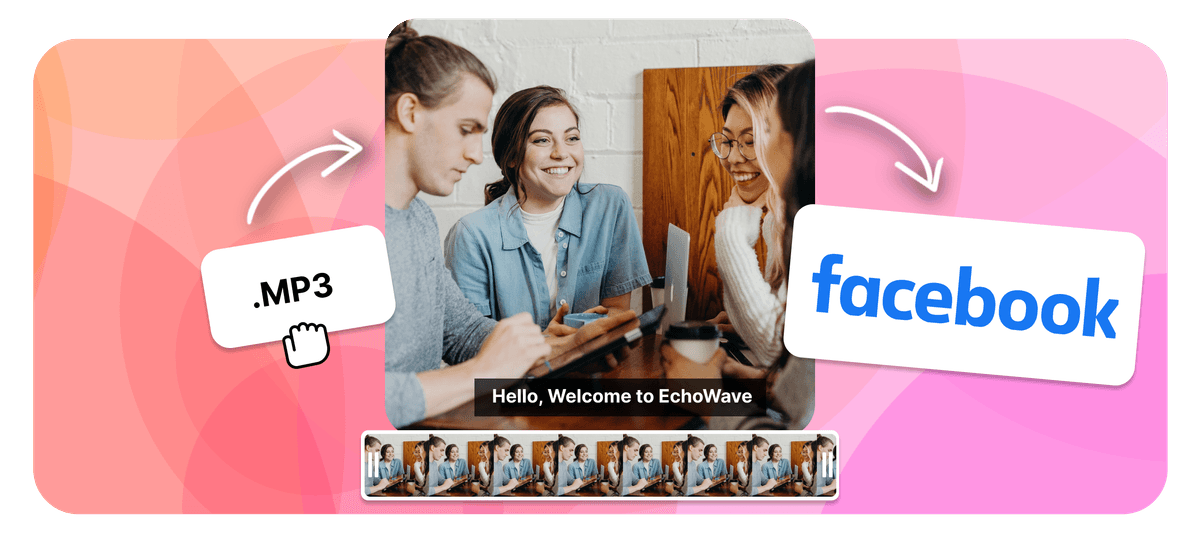
Kun je audio posten op Facebook? Niet als los audiobestand. Facebook heeft geen audio-only postformaat, dus je kunt geen MP3 of WAV rechtstreeks naar je feed uploaden. De betrouwbare oplossing is om je audio om te zetten in een video, óf een golfvormclip óf een coverafbeelding met geluid, en die als gewone video te posten. Dat kan gratis in je browser met de audio-naar-video-tool van EchoWave. Je kunt ook een nummer toevoegen met de muzieksticker van Facebook, audio in een Reel of Story zetten, live gaan, of een link delen vanaf SoundCloud of Spotify.
Zo post je audio op Facebook (kort antwoord):
- Zet je audio om in een video (een golfvorm of een afbeelding) met EchoWave.
- Download de MP4.
- Upload deze naar Facebook als gewone videopost.
Je eigen opnames, een voice memo, een podcast, of een nummer dat je zelf hebt gemaakt, mag je gewoon posten. Alleen muziek met auteursrecht van derden veroorzaakt problemen, en het gedeelte over auteursrecht hieronder legt uit hoe je een demping of verwijdering voorkomt.





Kun je audio rechtstreeks posten op Facebook?
Nee. Facebook ondersteunt tekst-, foto- en videoposts, maar heeft geen optie om een los geluidsbestand te uploaden. Probeer je een MP3 of WAV te posten zoals je een foto zou delen, dan is er geen uploadknop voor. Daarom valt elke betrouwbare manier om audio op Facebook te posten in een van twee categorieën: zet de audio om in iets dat Facebook wel accepteert, namelijk een video, of gebruik een van de ingebouwde muziekfuncties van Facebook. Beide worden hieronder behandeld, en ze zijn allemaal gratis.
De meest voorkomende vraag is hoe je een MP3 op Facebook post. Omdat je de MP3 zelf niet kunt uploaden, zet je hem eerst om in een MP4-video. De rest van deze gids doorloopt die methode en nog zes andere, zodat je degene kunt kiezen die bij jouw doel past, of dat nu een muziekrelease is, een podcastfragment, een spraakopname, of een snelle deel-actie naar een groep.
Methode 1: zet je audio om in een video en post deze
Dit is de methode waar de meeste mensen naar op zoek zijn, omdat een video direct in de Facebook-feed afspeelt en vaak automatisch start terwijl mensen scrollen, wat het meeste bereik oplevert. EchoWave zet je geluid in drie stappen om in een video, gratis en in je browser, zonder watermerk en zonder dat je een account nodig hebt om te beginnen.
-
1. Upload je audio
Open de audio-naar-video-tool van EchoWave en upload je bestand. Deze accepteert MP3, WAV, M4A, AAC, FLAC en meer, dus welke opname je ook hebt, hij werkt.

-
2. Voeg een beeld toe
Kies een golfvorm-animatie die meebeweegt met het geluid, of voeg een stilstaande coverafbeelding toe, zoals podcastart of een albumhoes. Voeg een titel, ondertitels, of je logo toe, zodat de clip duidelijk is, ook zonder geluid, precies zoals de meeste mensen door Facebook scrollen.

-
3. Exporteren en posten op Facebook
Exporteer de afgewerkte MP4, en upload deze naar Facebook zoals je elke video post: op je profiel, een Pagina, een groep, of als advertentie. De audio speelt af voor iedereen die kijkt.

Wat makers zeggen na het proberen van EchoWave
Waarom de videomethode het best werkt
De beste maat en lengte voor Facebook
Voor de feed en mobiel vult een vierkante clip (1:1) of een verticale clip (4:5 of 9:16) het meeste scherm. Houd het op zo'n 60 tot 90 seconden voor de beste betrokkenheid, al staat Facebook video's toe tot 240 minuten. Exporteer als MP4 met H.264-video en AAC-audio; dat raadt Facebook aan en dat is ook wat EchoWave standaard oplevert. Omdat de meeste mensen eerst zonder geluid kijken, brand je een titel of ondertitels in zodat de post ook geluidloos overkomt.
Methode 2: voeg muziek toe aan een post met de muzieksticker
Met Facebook kun je een nummer toevoegen aan een gewone post met de muzieksticker. Start een nieuwe post in de Facebook-mobiele app, tik op het stickericoon, kies de muzieknoot, zoek een track, en kies het gedeelte dat je wilt, tot zo'n 30 seconden. Dit werkt op tekst- en fotoposts, en de clip speelt af voor iedereen die de post bekijkt. Twee dingen om te weten: deze functie zit alleen in de mobiele Facebook-app, en voegt nummers toe uit de gelicentieerde catalogus van Facebook, niet je eigen audiobestand. Wil je je eigen opname delen, gebruik dan methode 1.
Methode 3: post audio in een Facebook Reel
Reels zijn korte verticale video's, tot 90 seconden, en een sterke manier om audio te laten ontdekken. Maak in de app een Reel, tik op het audio-icoon, en doorzoek dan óf de muziekbibliotheek van Facebook óf voeg je eigen originele audio toe. Knip de track bij tot het gewenste stuk en neem je beeld op of upload het. Openbare Reels laten ook andere mensen je originele audio hergebruiken, wat een geluid verder kan verspreiden.
Methode 4: voeg audio toe aan een Facebook Story
Een Story is geschikt voor korte, tijdelijke audio. Maak een Story, voeg een foto of video toe, tik op de muziekoptie, kies een track, en pas aan welk deel afspeelt. Elk Story-segment duurt tot zo'n 60 seconden en verdwijnt na 24 uur, dus gebruik dit voor snelle deel-acties in plaats van een permanente post.
Methode 5: ga live met audio
Is je audio live, zoals een radioshow, een dj-set, of een talk, start dan een Facebook Live-video en het geluid streamt mee. Live is voor audio in real time, niet voor het delen van een bestand dat je al hebt opgenomen, dus gebruik voor een afgewerkte track of aflevering methode 1.
Methode 6: deel een link vanaf SoundCloud, Spotify, of Bandcamp
Staat je audio al op een streamingdienst, plak dan de link naar de track of afspeellijst in een Facebook-post. Facebook zet de link om in een preview-kaart waarop mensen kunnen klikken om af te spelen. Dit is geschikt voor muzikanten en podcasters die publiceren op SoundCloud, Spotify, Bandcamp, of een podcasthost. De audio opent in of streamt vanaf die dienst in plaats van rechtstreeks in de feed af te spelen, dus het bereik is lager dan bij een video, maar het is snel en houdt je luisterstatistieken bij de host.
Methode 7: upload naar cloudopslag en deel de link
Voor een ruw bestand zonder conversie upload je je MP3 of WAV naar Google Drive, Dropbox, of iCloud, maak je een deelbare link, en plak je die link in een post, een groep, of Messenger. Dit is de snelste manier om iemand een geluidsbestand te bezorgen, maar de link opent als download of preview in plaats van af te spelen in de feed, dus de betrokkenheid is het laagst van alle methodes. Dit is het best voor privé of het delen binnen een groep.
Zo post je een spraakopname op Facebook
Een voice memo volgt dezelfde regels als elke andere audio. Zet voor een openbare post de opname om in een video met methode 1, zodat hij in de feed afspeelt. Wil je een spraakopname naar één persoon sturen, open dan een Messenger-chat en neem een spraakbericht op of voeg het bestand toe. Heb je de memo op je telefoon opgenomen, dan kun je hem ook importeren in EchoWave en er een eenvoudige achtergrond aan toevoegen, zodat hij bedoeld oogt in de feed.
Audio- en videoformats die Facebook accepteert
Je kunt geen audioformats (MP3, WAV, M4A, AAC, FLAC, OGG) op zichzelf uploaden, maar je kunt ze allemaal omzetten in video. Voor de upload werkt Facebook het best met MP4 met H.264-video en AAC-audio, en het accepteert ook MOV. EchoWave leest alle gangbare audioformats en exporteert een Facebook-klare MP4, dus je hoeft niet na te denken over codecs.
Mobiel versus desktop: wat werkt waar
Hier struikelen veel mensen over. De ingebouwde muziekfuncties van Facebook, dus de muzieksticker, Reels-audio, en Stories-muziek, zitten alleen in de mobiele app. De methodes die zowel op een computer als een telefoon werken, zijn het omzetten van audio naar video met EchoWave en het delen van een streaming- of cloudlink. Zit je dus achter een desktop en wil je je eigen audio posten, dan is methode 1 de route.
Dempt Facebook je audio? Auteursrechtregels uitgelegd
Dit is het onderdeel waar muzikanten en Pagina-eigenaren vaak over struikelen, dus het is de moeite waard om het goed te snappen. Als je een video uploadt, scant Facebook de audio tegen een grote rechtendatabase. Vindt het commerciële muziek waar je geen rechten of licentie voor hebt, dan kan Facebook dat gedeelte dempen, de video in sommige landen blokkeren, of hem verwijderen. Herhaalde matches kunnen een Pagina zijn monetisatie kosten en, na genoeg overtredingen, zijn bereik. Zelfs een kort fragment van een bekend nummer kan een match veroorzaken.
De simpele regel: post audio die je bezit of mag gebruiken. Dit is veilig om om te zetten in een video en te posten:
- Je eigen opnames, zoals je stem, een podcast, een interview, een preek, of een lezing.
- Muziek die je zelf hebt gemaakt of waar je de rechten op hebt, inclusief je eigen tracks of muziek waar je een licentie voor hebt.
- Royaltyvrije of Creative Commons-audio, gebruikt binnen de voorwaarden van de licentie.
- Tracks uit de eigen bibliotheken van Facebook (de muzieksticker, Reels-audio, en de Meta Sound Collection), die vooraf zijn goedgekeurd voor gebruik op Facebook.
Wat wordt gemarkeerd, is commerciële muziek van derden, zoals een hitnummer, een filmscore, of een track die je online hebt gevonden, toegevoegd aan een video die je uploadt. Twee dingen die makers vaak missen. Ten eerste is de ingebouwde muziek van Facebook goedgekeurd voor gewone persoonlijke posts, maar niet allemaal goedgekeurd voor zakelijke Pagina's, advertenties, of gemonetiseerde video, dus run je een Pagina die geld verdient, houd je dan aan tracks uit de Meta Sound Collection die zijn gemarkeerd voor commercieel gebruik. Ten tweede voegt EchoWave nooit zelf muziek toe, het visualiseert precies de audio die jij uploadt, dus of een post is goedgekeurd hangt af van de rechten op jouw bestand, niet van de tool. Is de opname je eigen stem of je eigen nummer, dan zit je goed.
Methodes vergeleken
| Methode | Speelt af in de feed? | Start automatisch met geluid? | Het best voor | Desktop of mobiel | Kosten |
|---|---|---|---|---|---|
| Audio naar video (EchoWave) | Ja | Ja | Muziek, podcasts, voice-overs, meeste bereik | Beide | Gratis |
| Muzieksticker op een post | Ja | Ja | Een gelicentieerd nummer aan een post toevoegen | Alleen mobiel | Gratis |
| Reel met audio | Ja | Ja | Korte verticale clips en ontdekking | Alleen mobiel | Gratis |
| Story met muziek | Ja, 24 uur lang | Ja | Snelle, tijdelijke deel-acties | Alleen mobiel | Gratis |
| Facebook Live | Ja, tijdens het live-zijn | Ja | Live-audio: shows, dj-sets, talks | Beide | Gratis |
| SoundCloud- of Spotify-link | Nee, preview-kaart | Nee | Muzikanten en podcasters | Beide | Gratis |
| Cloudlink (Drive, Dropbox) | Nee | Nee | Privé of delen binnen een groep | Beide | Gratis |
Problemen oplossen
Mijn Facebook-video heeft geen geluid. Controleer of de clip niet gedempt was vóór het uploaden en of hij is geëxporteerd met een AAC-audiotrack. Opnieuw exporteren als MP4 met H.264 en AAC vanuit EchoWave lost de meeste geluidloze video's op.
Mijn video werd gedempt of verwijderd vanwege auteursrecht. Facebook detecteerde commerciële muziek waar het geen licentie voor heeft. Vervang de track door je eigen audio, een royaltyvrij nummer, of een track uit de Sound Collection van Facebook, en upload dan opnieuw. Het gedeelte over auteursrecht hierboven legt uit welke audio veilig is.
Ik zie de muzieksticker niet. Deze rolt geleidelijk uit en is alleen mobiel, dus werk de Facebook-app bij en check het later opnieuw. Zie je hem nog steeds niet, gebruik dan methode 1 om je eigen audio toe te voegen.
De audio loopt niet synchroon. Exporteer de video opnieuw met een standaard framerate en upload het nieuwe bestand.
Mijn MP3 wil niet uploaden. Dat zal ook nooit rechtstreeks lukken, want Facebook heeft geen audio-only post. Zet hem eerst om in een video, dan werkt de upload wel.
Bronnen en meer informatie
- Muziek toevoegen aan je story op Facebook, Facebook Help Center
- Muziek toevoegen aan je tekstpost op Facebook, Facebook Help Center
- Muziekrichtlijnen van Facebook, Meta

Over het EchoWave-team
EchoWave is een browsergebaseerde video- en audio-editor, sinds 2018 ontwikkeld door Lemon Vault LLC. De mensen die de editor bouwen, schrijven deze handleidingen en testen elke stap in de echte app vóór publicatie.
Veelgestelde vragen
Hoe voeg ik audio toe aan een Facebook-post?
Facebook heeft geen audio-only post, dus je voegt audio toe door hem om te zetten in een video en die te uploaden, of door de muzieksticker in de mobiele app te gebruiken. Wil je je eigen opname delen, zet hem dan om in een MP4 met EchoWave en post deze als video.
Kan ik mijn eigen audio uploaden naar Facebook?
Niet als los bestand. De muzieksticker voegt alleen nummers toe uit de catalogus van Facebook. Wil je je eigen MP3 of opname posten, zet hem dan eerst om in een video en upload vervolgens de video.
Kan ik een MP3 rechtstreeks uploaden naar Facebook?
Nee. Er is geen MP3-uploadoptie op Facebook. Zet de MP3 om in een video met een golfvorm of coverafbeelding, en upload dan de video.
Hoe post ik een nummer op Facebook?
Is het je eigen nummer, zet het dan om in een video met golfvorm of cover art in EchoWave en post de MP4, zodat hij in de feed afspeelt. Wil je alleen een gelicentieerde track aan een post toevoegen, gebruik dan de muzieksticker in de mobiele app. Upload geen video met het commerciële nummer van iemand anders, want Facebook kan het dempen of verwijderen.
Hoe post ik spraakopnames op Facebook?
Zet de spraakopname voor een openbare post om in een video met EchoWave, zodat hij in de feed afspeelt. Wil je hem privé versturen, neem hem dan op of voeg hem toe als spraakbericht in Messenger.
Wat is de beste manier om podcastaudio te delen op Facebook?
Zet de aflevering of een kort fragment om in een video met een golfvorm en je cover art, en post deze als video. Hij speelt af in de feed, start automatisch terwijl mensen scrollen, en je kunt ondertitels toevoegen voor kijkers zonder geluid.
Dempt Facebook mijn video als er auteursrechtelijk beschermde muziek in zit?
Dat kan. Facebook scant geüploade audio en kan een video dempen, blokkeren, of verwijderen die commerciële muziek bevat waar je geen rechten op hebt. Je eigen stem, je eigen muziek, royaltyvrije audio, en tracks uit de eigen bibliotheken van Facebook zijn veilig om te posten.
Kan ik audio posten op Facebook zonder een video te maken?
Alleen indirect. Je kunt een gelicentieerd nummer toevoegen met de muzieksticker, of een link naar SoundCloud, Spotify, of cloudopslag plakken. Wil je je eigen audio posten zodat hij in de feed afspeelt, dan moet je hem nog steeds omzetten in een video.
Welk type audiobestand kan worden geüpload naar Facebook?
Geen enkel op zichzelf. Facebook accepteert video in plaats van audio, dus bestanden zoals MP3, WAV, M4A en FLAC moeten worden omgezet in een MP4-video voordat je ze kunt posten.
Moet ik audio omzetten in video om het te posten?
Om het in je feed te posten zodat het voor iedereen afspeelt, ja. Het alternatief is een link delen vanaf SoundCloud, Spotify, of cloudopslag, die buiten Facebook opent en minder bereik krijgt.
Hoe lang mag een Facebook-video zijn?
Facebook staat video's toe tot 240 minuten, maar 60 tot 90 seconden werkt het best voor betrokkenheid in de feed. Reels duren tot 90 seconden en Story-segmenten tot zo'n 60 seconden.
Welk formaat moet een Facebook-audiovideo hebben?
Een vierkante (1:1) of verticale (4:5 of 9:16) clip vult het meeste scherm op mobiel, waar de meeste mensen kijken. Exporteer als MP4 met H.264-video en AAC-audio, wat EchoWave standaard doet.
Waarom heeft mijn Facebook-video geen geluid?
Meestal was het bestand gedempt bij het uploaden of geëxporteerd zonder AAC-audiotrack. Exporteer opnieuw als MP4 met H.264 en AAC, en upload dan opnieuw.
Kun je muziek toevoegen aan een Facebook-post op een computer?
De muzieksticker is alleen mobiel, dus op een desktop zet je je eigen audio toe door hem om te zetten in een video met EchoWave en die video te uploaden.
Klaar om je audio op Facebook te posten? Gratis, in je browser
Zet je MP3 of opname in enkele minuten om in een Facebook-klare video.
Audio omzetten naar video















