
Comment publier de l'audio sur Facebook (2026)
Facebook ne propose pas de publication audio seul, donc vous transformez votre audio en vidéo avant de l'importer. Ce guide couvre toutes les méthodes qui fonctionnent, gratuitement et dans votre navigateur, sans oublier les règles de droits d'auteur qui évitent que votre vidéo ne soit mise en sourdine. Convertissez votre audio en vidéo prête pour Facebook avec EchoWave.


Comment publier de l'audio sur Facebook (2026) Features
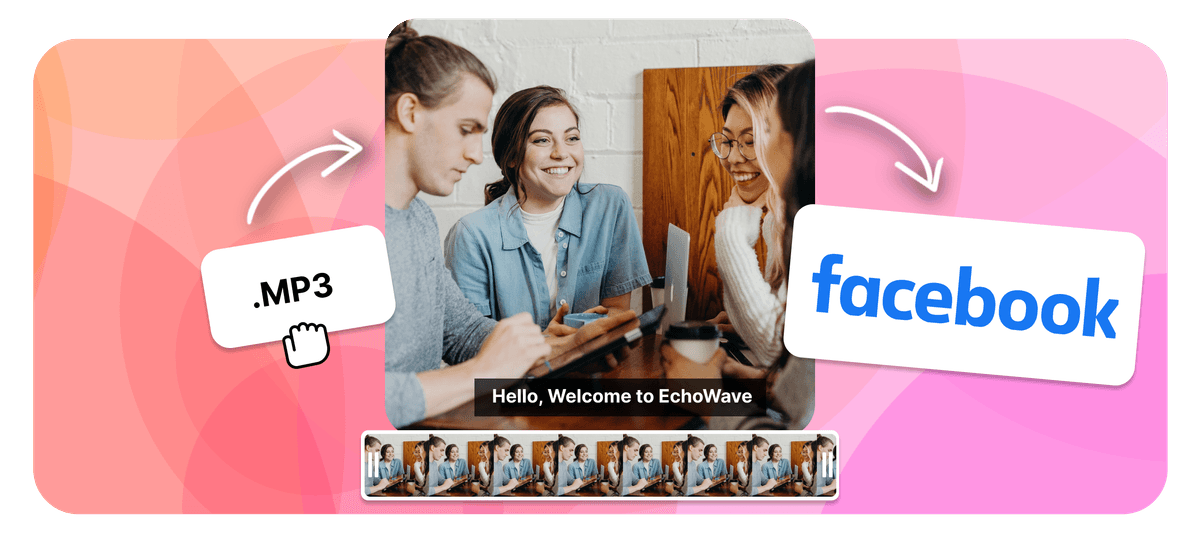
Peut-on publier de l'audio sur Facebook ? Pas sous forme de fichier audio autonome. Facebook n'a pas de format de publication uniquement audio, donc vous ne pouvez pas importer un MP3 ou un WAV directement dans votre fil. La solution fiable consiste à transformer votre audio en vidéo, soit un clip avec forme d'onde, soit une image de couverture avec du son, et à la publier comme une vidéo normale. Vous pouvez le faire gratuitement dans votre navigateur avec l'outil audio vers vidéo d'EchoWave. Vous pouvez aussi ajouter une chanson avec le sticker musique de Facebook, mettre de l'audio dans un Reel ou une Story, passer en direct, ou partager un lien depuis SoundCloud ou Spotify.
Comment publier de l'audio sur Facebook (réponse rapide) :
- Convertissez votre audio en vidéo (une forme d'onde ou une image) avec EchoWave.
- Téléchargez le MP4.
- Importez-le sur Facebook comme une publication vidéo normale.
Vos propres enregistrements, un mémo vocal, un podcast, ou une chanson que vous avez créée, vous êtes libre de les publier. Seule la musique protégée par des tiers pose problème, et la section sur les droits d'auteur ci-dessous explique comment éviter une mise en sourdine ou un retrait.





Peut-on publier de l'audio directement sur Facebook ?
Non. Facebook prend en charge les publications texte, photo, et vidéo, mais il n'a aucune option pour importer un fichier son autonome. Si vous essayez de publier un MP3 ou un WAV comme vous partageriez une photo, il n'existe aucun bouton d'import pour cela. C'est pourquoi tout moyen fiable de publier de l'audio sur Facebook appartient à l'un de ces deux groupes : transformer l'audio en quelque chose que Facebook accepte réellement, à savoir une vidéo, ou utiliser l'une des fonctions musicales intégrées de Facebook. Les deux sont couvertes ci-dessous, et toutes sont gratuites.
La demande la plus courante est comment publier un MP3 sur Facebook. Puisque vous ne pouvez pas importer le MP3 lui-même, vous le convertissez d'abord en vidéo MP4. Le reste de ce guide détaille cette méthode et six autres, pour que vous puissiez choisir celle qui correspond à votre objectif, qu'il s'agisse d'une sortie musicale, d'un extrait de podcast, d'un enregistrement vocal, ou d'un partage rapide dans un groupe.
Méthode 1 : transformez votre audio en vidéo et publiez-la
C'est la méthode que veut la plupart des gens, car une vidéo se lit directement dans le fil Facebook et se lance souvent automatiquement pendant le défilement, ce qui signifie la meilleure portée. EchoWave transforme votre son en vidéo en trois étapes, gratuitement et dans votre navigateur, sans filigrane et sans compte nécessaire pour commencer.
-
1. Importez votre audio
Ouvrez l'outil audio vers vidéo d'EchoWave et importez votre fichier. Il accepte les formats MP3, WAV, M4A, AAC, FLAC, et bien d'autres, donc quel que soit votre enregistrement, cela fonctionnera.

-
2. Ajoutez un visuel
Choisissez une animation de forme d'onde qui bouge avec le son, ou ajoutez une image de couverture fixe comme une pochette de podcast ou d'album. Ajoutez un titre, des sous-titres, ou votre logo pour que le clip soit clair même sans le son, ce qui est la façon dont la plupart des gens font défiler Facebook.

-
3. Exporter et publier sur Facebook
Exportez le MP4 terminé, puis importez-le sur Facebook comme vous le feriez pour n'importe quelle vidéo, sur votre profil, une Page, un groupe, ou en tant que publicité. L'audio se fait entendre pour tous ceux qui regardent.

Ce que les créateurs disent après avoir essayé EchoWave
Pourquoi la méthode vidéo fonctionne le mieux
Meilleure taille et durée pour Facebook
Pour le fil et le mobile, un clip carré (1:1) ou vertical (4:5 ou 9:16) remplit le plus l'écran. Gardez-le autour de 60 à 90 secondes pour le meilleur engagement, même si Facebook autorise des vidéos jusqu'à 240 minutes. Exportez en MP4 avec vidéo H.264 et audio AAC, ce que recommande Facebook et ce que produit EchoWave par défaut. Comme la plupart des gens regardent d'abord sans le son, incrustez un titre ou des sous-titres pour que la publication fonctionne même en silence.
Méthode 2 : ajoutez de la musique à une publication avec le sticker musique
Facebook vous permet d'attacher une chanson à une publication normale avec le sticker musique. Créez une nouvelle publication dans l'application mobile Facebook, appuyez sur l'icône autocollant, choisissez la note de musique, recherchez un morceau, et choisissez la partie voulue, jusqu'à environ 30 secondes. Cela fonctionne sur les publications texte et photo, et le clip joue pour les gens qui consultent la publication. Deux choses à savoir : cette fonction n'existe que dans l'application mobile Facebook, et elle ajoute des chansons du catalogue sous licence de Facebook, pas votre propre fichier audio. Pour partager votre propre enregistrement, utilisez la méthode 1.
Méthode 3 : publiez de l'audio dans un Reel Facebook
Les Reels sont de courtes vidéos verticales, jusqu'à 90 secondes, et un excellent moyen de faire découvrir de l'audio. Dans l'application, créez un Reel, appuyez sur l'icône audio, puis soit recherchez dans la bibliothèque musicale de Facebook, soit ajoutez votre propre audio original. Découpez le morceau sur la section voulue et enregistrez ou importez votre visuel. Les Reels publics permettent aussi à d'autres personnes de réutiliser votre audio original, ce qui peut propager un son plus loin.
Méthode 4 : ajoutez de l'audio à une Story Facebook
Une Story convient à de l'audio court et limité dans le temps. Créez une Story, ajoutez une photo ou une vidéo, appuyez sur l'option musique, choisissez un morceau, et ajustez quelle partie joue. Chaque segment de Story dure jusqu'à environ 60 secondes et disparaît après 24 heures, donc utilisez cela pour des partages rapides plutôt qu'une publication permanente.
Méthode 5 : passez en direct avec de l'audio
Si votre audio est en direct, comme une émission radio, un set DJ, ou une conférence, lancez une vidéo Facebook Live et le son se diffuse avec elle. Le Live est fait pour l'audio en temps réel, pas pour partager un fichier déjà enregistré, donc pour un morceau ou un épisode terminé, utilisez plutôt la méthode 1.
Méthode 6 : partagez un lien depuis SoundCloud, Spotify, ou Bandcamp
Si votre audio vit déjà sur un service de streaming, collez le lien du morceau ou de la playlist dans une publication Facebook. Facebook transforme le lien en une carte d'aperçu que les gens peuvent cliquer pour lancer la lecture. Cela convient aux musiciens et podcasteurs qui publient sur SoundCloud, Spotify, Bandcamp, ou un hébergeur de podcast. L'audio s'ouvre ou se diffuse depuis ce service plutôt que de jouer nativement dans le fil, donc la portée est plus faible qu'une vidéo, mais c'est rapide et cela garde vos statistiques d'écoute sur l'hébergeur.
Méthode 7 : importez sur un stockage cloud et partagez le lien
Pour un fichier brut sans conversion, importez votre MP3 ou WAV sur Google Drive, Dropbox, ou iCloud, créez un lien partageable, et collez ce lien dans une publication, un groupe, ou Messenger. C'est le moyen le plus rapide de transmettre un fichier son à quelqu'un, mais le lien s'ouvre comme un téléchargement ou un aperçu plutôt que de jouer dans le fil, donc l'engagement est le plus faible de toutes les méthodes. C'est idéal pour un partage privé ou de groupe.
Comment publier un enregistrement vocal sur Facebook
Un mémo vocal suit les mêmes règles que n'importe quel audio. Pour une publication publique, convertissez l'enregistrement en vidéo avec la méthode 1 pour qu'il joue dans le fil. Pour envoyer un enregistrement vocal à une seule personne, ouvrez une conversation Messenger et enregistrez un message vocal ou joignez le fichier. Si vous avez enregistré le mémo sur un téléphone, vous pouvez aussi l'importer dans EchoWave et ajouter un arrière-plan simple pour qu'il paraisse intentionnel dans le fil.
Formats audio et vidéo acceptés par Facebook
Vous ne pouvez pas importer des formats audio (MP3, WAV, M4A, AAC, FLAC, OGG) seuls, mais vous pouvez tous les convertir en vidéo. Pour l'import, Facebook fonctionne mieux avec du MP4 utilisant vidéo H.264 et audio AAC, et il accepte aussi le MOV. EchoWave lit tous les formats audio courants et exporte un MP4 prêt pour Facebook, vous n'avez donc pas à réfléchir aux codecs.
Mobile ou ordinateur : ce qui fonctionne où
Cela piège beaucoup de gens. Les fonctions musicales natives de Facebook, c'est-à-dire le sticker musique, l'audio des Reels, et la musique des Stories, ne se trouvent que dans l'application mobile. Les méthodes qui fonctionnent à la fois sur ordinateur et sur téléphone sont la conversion de l'audio en vidéo avec EchoWave et le partage d'un lien de streaming ou cloud. Donc si vous êtes sur ordinateur et voulez publier votre propre audio, la méthode 1 est la voie à suivre.
Facebook va-t-il couper le son de votre audio ? Les règles de droits d'auteur expliquées
C'est la partie qui piège musiciens et propriétaires de Page, donc autant bien la comprendre. Quand vous importez une vidéo, Facebook scanne son audio par rapport à une grande base de données de droits. S'il trouve de la musique commerciale que vous ne possédez pas ou pour laquelle vous n'avez pas de licence, Facebook peut mettre cette section en sourdine, bloquer la vidéo dans certains pays, ou la retirer. Des correspondances répétées peuvent coûter à une Page sa monétisation et, après suffisamment d'avertissements, sa portée. Même un court extrait d'une chanson connue peut déclencher une correspondance.
La règle simple : publiez de l'audio que vous possédez ou que vous avez le droit d'utiliser. Voici ce qui est sûr à transformer en vidéo et à publier :
- Vos propres enregistrements, comme votre voix, un podcast, une interview, un sermon, ou une conférence.
- De la musique que vous avez créée ou dont vous possédez les droits, y compris vos propres morceaux ou de la musique pour laquelle vous détenez une licence.
- De l'audio libre de droits ou sous licence Creative Commons, utilisé dans les termes de sa licence.
- Des morceaux issus des propres bibliothèques de Facebook (le sticker musique, l'audio des Reels, et la Meta Sound Collection), pré-approuvés pour une utilisation sur Facebook.
Ce qui est signalé, c'est la musique commerciale de tiers, comme une chanson à succès, une bande originale de film, ou un morceau trouvé en ligne, ajoutée à une vidéo que vous importez. Deux choses échappent souvent aux créateurs. D'abord, la musique intégrée de Facebook est approuvée pour les publications personnelles ordinaires mais pas toute approuvée pour les Pages professionnelles, les publicités, ou la vidéo monétisée, donc si vous gérez une Page qui génère des revenus, restez sur les morceaux de la Meta Sound Collection marqués pour un usage commercial. Ensuite, EchoWave n'ajoute jamais de musique de son cru, il visualise exactement l'audio que vous importez, donc le fait qu'une publication soit approuvée dépend des droits sur votre fichier, pas de l'outil. Si l'enregistrement est votre propre voix ou votre propre chanson, vous êtes en règle.
Comparaison des méthodes
| Méthode | Se lit dans le fil ? | Lecture automatique avec son ? | Idéal pour | Ordinateur ou mobile | Coût |
|---|---|---|---|---|---|
| Audio vers vidéo (EchoWave) | Oui | Oui | Musique, podcasts, voix off, portée maximale | Les deux | Gratuit |
| Sticker musique sur une publication | Oui | Oui | Ajouter une chanson sous licence à une publication | Mobile uniquement | Gratuit |
| Reel avec audio | Oui | Oui | Courts clips verticaux et découverte | Mobile uniquement | Gratuit |
| Story avec musique | Oui, pendant 24 heures | Oui | Partages rapides et temporaires | Mobile uniquement | Gratuit |
| Facebook Live | Oui, pendant le direct | Oui | Audio en direct : émissions, sets DJ, conférences | Les deux | Gratuit |
| Lien SoundCloud ou Spotify | Non, carte d'aperçu | Non | Musiciens et podcasteurs | Les deux | Gratuit |
| Lien cloud (Drive, Dropbox) | Non | Non | Partage de fichiers privé ou de groupe | Les deux | Gratuit |
Dépannage
Ma vidéo Facebook n'a pas de son. Vérifiez que le clip n'a pas été coupé avant l'import et qu'il a été exporté avec une piste audio AAC. Réexporter en MP4 avec H.264 et AAC depuis EchoWave corrige la plupart des problèmes de vidéo muette.
Ma vidéo a été mise en sourdine ou retirée pour droits d'auteur. Facebook a détecté de la musique commerciale pour laquelle il n'a pas de licence. Remplacez le morceau par votre propre audio, une chanson libre de droits, ou un morceau de la Sound Collection de Facebook, puis réimportez. La section sur les droits d'auteur ci-dessus explique quel audio est sûr.
Je ne vois pas le sticker musique. Il se déploie progressivement et n'existe que sur mobile, donc mettez à jour l'application Facebook et revérifiez plus tard. S'il n'est toujours pas là, utilisez la méthode 1 pour ajouter votre propre audio à la place.
L'audio est désynchronisé. Réexportez la vidéo à une fréquence d'images standard et importez le nouveau fichier.
Mon MP3 ne veut pas s'importer. Il ne le pourra jamais directement, car Facebook n'a pas de publication audio. Convertissez-le d'abord en vidéo et l'import fonctionnera.
Sources et lectures complémentaires
- Add music to your story on Facebook, Facebook Help Center
- Add music to your text post on Facebook, Facebook Help Center
- Facebook Music Guidelines, Meta

À propos de l'équipe EchoWave
EchoWave est un éditeur vidéo et audio dans le navigateur, développé par Lemon Vault LLC depuis 2018. Les personnes qui construisent l'éditeur rédigent ces guides et testent chaque étape dans l'application réelle avant publication.
Questions fréquentes
Comment ajouter de l'audio à une publication Facebook ?
Facebook n'a pas de publication uniquement audio, donc vous ajoutez de l'audio en le transformant en vidéo avant de l'importer, ou en utilisant le sticker musique dans l'application mobile. Pour partager votre propre enregistrement, convertissez-le en MP4 avec EchoWave et publiez-le comme une vidéo.
Puis-je importer mon propre audio sur Facebook ?
Pas sous forme de fichier autonome. Le sticker musique n'ajoute que des chansons du catalogue Facebook. Pour publier votre propre MP3 ou enregistrement, convertissez-le d'abord en vidéo, puis importez la vidéo.
Puis-je importer un MP3 directement sur Facebook ?
Non. Il n'existe aucune option d'import MP3 sur Facebook. Convertissez le MP3 en vidéo avec une forme d'onde ou une image de couverture, puis importez la vidéo.
Comment publier une chanson sur Facebook ?
Si c'est votre propre chanson, transformez-la en vidéo avec une forme d'onde ou une pochette dans EchoWave et publiez le MP4 pour qu'il joue dans le fil. Si vous voulez simplement attacher un morceau sous licence à une publication, utilisez le sticker musique dans l'application mobile. Évitez d'importer une vidéo avec la chanson commerciale de quelqu'un d'autre, car Facebook pourrait la mettre en sourdine ou la retirer.
Comment publier des enregistrements vocaux sur Facebook ?
Pour une publication publique, convertissez l'enregistrement vocal en vidéo avec EchoWave pour qu'il joue dans le fil. Pour l'envoyer en privé, enregistrez-le ou joignez-le comme message vocal dans Messenger.
Quelle est la meilleure façon de partager de l'audio de podcast sur Facebook ?
Transformez l'épisode ou un court extrait en vidéo avec une forme d'onde et votre pochette, puis publiez-le comme une vidéo. Il joue dans le fil, se lance automatiquement pendant le défilement, et vous pouvez ajouter des sous-titres pour un visionnage sans le son.
Facebook va-t-il couper le son de ma vidéo si elle contient de la musique protégée ?
C'est possible. Facebook scanne l'audio importé et peut mettre en sourdine, bloquer, ou retirer une vidéo qui contient de la musique commerciale sur laquelle vous n'avez pas de droits. Votre propre voix, votre propre musique, l'audio libre de droits, et les morceaux issus des propres bibliothèques de Facebook sont sûrs à publier.
Puis-je publier de l'audio sur Facebook sans créer de vidéo ?
Seulement indirectement. Vous pouvez attacher une chanson sous licence avec le sticker musique, ou coller un lien SoundCloud, Spotify, ou de stockage cloud. Pour publier votre propre audio afin qu'il joue dans le fil, vous devez tout de même le convertir en vidéo.
Quel type de fichier audio peut être importé sur Facebook ?
Aucun seul. Facebook accepte la vidéo plutôt que l'audio, donc des fichiers comme MP3, WAV, M4A, et FLAC doivent être convertis en vidéo MP4 avant de pouvoir être publiés.
Dois-je convertir l'audio en vidéo pour le publier ?
Pour le publier dans votre fil afin qu'il joue pour tout le monde, oui. L'alternative est de partager un lien depuis SoundCloud, Spotify, ou un stockage cloud, qui s'ouvre en dehors de Facebook et obtient moins de portée.
Quelle durée peut faire une vidéo Facebook ?
Facebook autorise des vidéos jusqu'à 240 minutes, mais 60 à 90 secondes fonctionne le mieux pour l'engagement dans le fil. Les Reels vont jusqu'à 90 secondes et les segments de Story jusqu'à environ 60 secondes.
Quelle taille doit faire une vidéo audio pour Facebook ?
Un clip carré (1:1) ou vertical (4:5 ou 9:16) remplit le plus l'écran sur mobile, là où la plupart des gens regardent. Exportez en MP4 avec vidéo H.264 et audio AAC, ce qu'EchoWave fait par défaut.
Pourquoi n'y a-t-il pas de son sur ma vidéo Facebook ?
Généralement, le fichier a été coupé à l'import ou exporté sans piste audio AAC. Réexportez en MP4 avec H.264 et AAC, puis réimportez.
Peut-on ajouter de la musique à une publication Facebook sur ordinateur ?
Le sticker musique n'existe que sur mobile, donc sur ordinateur, la façon d'ajouter votre propre audio est de le convertir en vidéo avec EchoWave et d'importer cette vidéo.
Prêt à publier votre audio sur Facebook ? Gratuit, dans votre navigateur
Transformez votre MP3 ou enregistrement en vidéo prête pour Facebook en quelques minutes.
Convertir l'audio en vidéo















