
Cara Memposting Audio di Facebook (2026)
Facebook tidak punya postingan audio saja, jadi kamu mengubah audiomu jadi video dan mengunggahnya. Panduan ini membahas semua metode yang berfungsi, gratis dan langsung di browser, plus aturan hak cipta yang menjaga videomu tidak dibisukan. Konversi audiomu jadi video siap-Facebook dengan EchoWave.


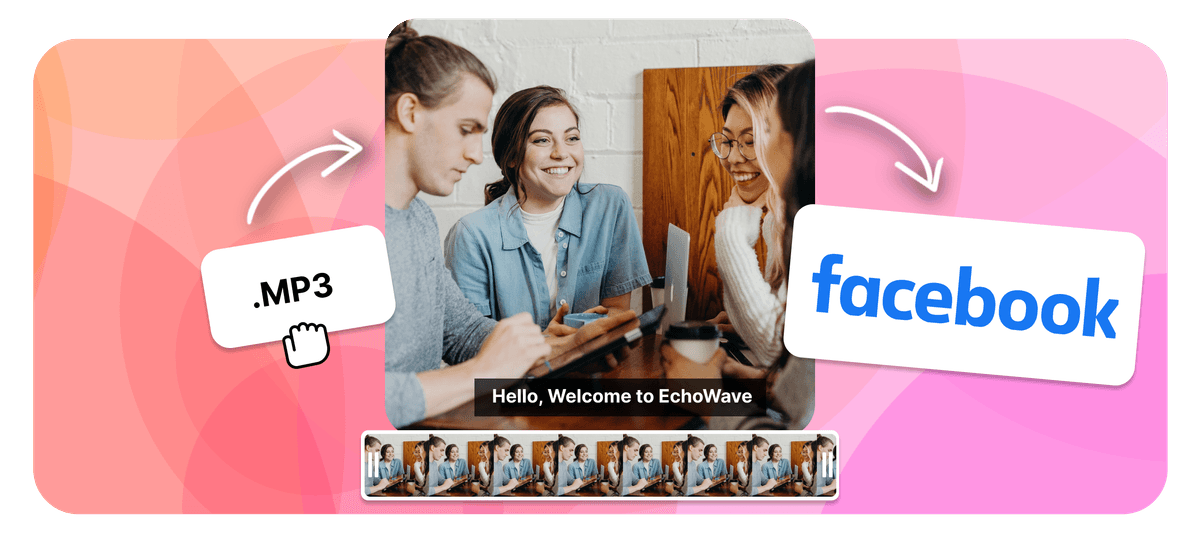
Cara Memposting Audio di Facebook (2026) Features
Bisakah kamu memposting audio di Facebook? Tidak sebagai file audio yang berdiri sendiri. Facebook tidak punya jenis postingan audio saja, jadi kamu tidak bisa mengunggah MP3 atau WAV langsung ke feed-mu. Solusi andalnya adalah mengubah audiomu jadi video, baik klip waveform atau gambar cover dengan suara, dan memposting itu sebagai video biasa. Kamu bisa melakukan ini gratis di browser dengan alat audio ke video EchoWave. Kamu juga bisa menambahkan lagu dengan stiker musik Facebook, menaruh audio di Reel atau Story, siaran Live, atau membagikan tautan dari SoundCloud atau Spotify.
Cara memposting audio di Facebook (jawaban cepat):
- Konversi audiomu jadi video (waveform atau gambar) dengan EchoWave.
- Unduh MP4-nya.
- Unggah ke Facebook sebagai postingan video biasa.
Rekamanmu sendiri, voice memo, podcast, atau lagu buatanmu, bebas kamu posting. Hanya musik berhak cipta milik pihak ketiga yang menimbulkan masalah, dan bagian hak cipta di bawah membahas cara menghindari pembisuan atau penghapusan.





Bisakah kamu memposting audio langsung di Facebook?
Tidak bisa. Facebook mendukung postingan teks, foto, dan video, tapi tidak punya opsi untuk mengunggah file suara yang berdiri sendiri. Kalau kamu mencoba memposting MP3 atau WAV dengan cara yang sama seperti membagikan foto, tidak ada tombol unggah untuk itu. Itulah kenapa setiap cara andal memposting audio di Facebook masuk ke salah satu dari dua kelompok: mengubah audionya jadi sesuatu yang memang diterima Facebook, yaitu video, atau memakai salah satu fitur musik bawaan Facebook. Keduanya dibahas di bawah, dan semuanya gratis.
Permintaan paling umum adalah cara memposting MP3 di Facebook. Karena kamu tidak bisa mengunggah MP3-nya sendiri, kamu mengonversinya jadi video MP4 dulu. Sisa panduan ini membahas metode itu dan enam lainnya, supaya kamu bisa memilih yang sesuai dengan tujuanmu, entah itu rilisan musik, klip podcast, rekaman suara, atau berbagi cepat ke sebuah grup.
Metode 1: Ubah audiomu jadi video dan posting
Ini metode yang paling diinginkan kebanyakan orang, karena video diputar langsung di dalam feed Facebook dan seringkali autoplay saat orang scroll, yang berarti jangkauan terbanyak. EchoWave mengubah suaramu jadi video dalam tiga langkah, gratis dan langsung di browser, tanpa watermark dan tanpa perlu akun untuk memulai.
-
1. Unggah audiomu
Buka alat audio ke video EchoWave dan unggah filemu. Alat ini menerima MP3, WAV, M4A, AAC, FLAC, dan lainnya, jadi rekaman apa pun yang kamu punya akan berfungsi.

-
2. Tambahkan visual
Pilih animasi waveform yang bergerak seiring suara, atau tambahkan gambar cover diam seperti art podcast atau cover album. Tambahkan judul, caption, atau logomu supaya klipnya tetap jelas meski suaranya dimatikan, yang merupakan cara kebanyakan orang scroll Facebook.
-
3. Ekspor dan posting ke Facebook
Ekspor MP4 yang sudah jadi, lalu unggah ke Facebook dengan cara yang sama seperti memposting video lain, di profilmu, sebuah Page, grup, atau sebagai iklan. Audionya diputar untuk semua orang yang menonton.

Apa kata kreator setelah mencoba EchoWave
Kenapa metode video ini paling berhasil
Ukuran dan panjang terbaik untuk Facebook
Untuk feed dan mobile, klip persegi (1:1) atau klip vertikal (4:5 atau 9:16) mengisi layar paling penuh. Jaga sekitar 60 sampai 90 detik untuk engagement terbaik, meski Facebook mengizinkan video sampai 240 menit. Ekspor sebagai MP4 dengan video H.264 dan audio AAC, yang memang direkomendasikan Facebook dan yang dihasilkan EchoWave secara default. Karena kebanyakan orang menonton dengan suara dimatikan pada awalnya, bakar judul atau caption supaya postingannya tetap tersampaikan meski tanpa suara.
Metode 2: Tambahkan musik ke postingan dengan stiker musik
Facebook mengizinkanmu melampirkan lagu ke postingan biasa dengan stiker musik. Mulai postingan baru di aplikasi mobile Facebook, ketuk ikon stiker, pilih ikon nada musik, cari trek, dan pilih bagian yang kamu inginkan, sampai sekitar 30 detik. Ini berfungsi di postingan teks dan foto, dan klipnya diputar untuk orang yang melihat postingannya. Dua hal yang perlu diketahui: fitur ini hanya ada di aplikasi mobile Facebook, dan ia menambahkan lagu dari katalog berlisensi Facebook, bukan file audiomu sendiri. Untuk membagikan rekamanmu sendiri, pakai Metode 1.
Metode 3: Posting audio di Facebook Reel
Reels adalah video vertikal pendek, sampai 90 detik, dan cara yang kuat untuk membuat audio ditemukan. Di aplikasinya, buat Reel, ketuk ikon audio, lalu cari di pustaka musik Facebook atau tambahkan audio asli milikmu sendiri. Potong treknya ke bagian yang kamu inginkan dan rekam atau unggah visualmu. Reel publik juga mengizinkan orang lain memakai ulang audio aslimu, yang bisa menyebarkan sebuah suara lebih jauh lagi.
Metode 4: Tambahkan audio ke Facebook Story
Story cocok untuk audio singkat dan terbatas waktu. Buat Story, tambahkan foto atau video, ketuk opsi musik, pilih trek, dan sesuaikan bagian mana yang diputar. Tiap segmen Story berlangsung sampai sekitar 60 detik dan menghilang setelah 24 jam, jadi pakai ini untuk berbagi cepat, bukan postingan permanen.
Metode 5: Siaran Live dengan audio
Kalau audiomu bersifat langsung, seperti acara radio, set DJ, atau obrolan, mulai video Facebook Live dan suaranya di-streaming bersamanya. Live untuk audio real-time, bukan untuk membagikan file yang sudah kamu rekam sebelumnya, jadi untuk trek atau episode yang sudah jadi, pakai Metode 1 sebagai gantinya.
Metode 6: Bagikan tautan dari SoundCloud, Spotify, atau Bandcamp
Kalau audiomu sudah ada di layanan streaming, tempel tautan trek atau playlist-nya ke postingan Facebook. Facebook mengubah tautannya jadi kartu pratinjau yang bisa diklik orang untuk diputar. Ini cocok untuk musisi dan podcaster yang menerbitkan karya di SoundCloud, Spotify, Bandcamp, atau hosting podcast. Audionya dibuka atau di-streaming dari layanan itu, bukan diputar secara native di feed, jadi jangkauannya lebih rendah dibanding video, tapi cepat dan menjaga statistik pendengarmu tetap di hostingnya.
Metode 7: Unggah ke penyimpanan cloud dan bagikan tautannya
Untuk file mentah tanpa konversi, unggah MP3 atau WAV-mu ke Google Drive, Dropbox, atau iCloud, buat tautan yang bisa dibagikan, dan tempel tautan itu ke postingan, grup, atau Messenger. Ini cara tercepat mengirim file suara ke seseorang, tapi tautannya terbuka sebagai unduhan atau pratinjau, bukan diputar di feed, jadi engagement-nya paling rendah dari semua metode. Ini paling cocok untuk berbagi pribadi atau grup.
Cara memposting rekaman suara di Facebook
Voice memo mengikuti aturan yang sama seperti audio lainnya. Untuk postingan publik, konversi rekamannya jadi video dengan Metode 1 supaya diputar di feed. Untuk mengirim rekaman suara ke satu orang, buka chat Messenger dan rekam pesan suara atau lampirkan filenya. Kalau kamu merekam memo itu di ponsel, kamu juga bisa mengimpornya ke EchoWave dan menambahkan latar sederhana supaya terlihat disengaja di feed.
Format audio dan video yang diterima Facebook
Kamu tidak bisa mengunggah format audio (MP3, WAV, M4A, AAC, FLAC, OGG) begitu saja, tapi kamu bisa mengonversi salah satunya jadi video. Untuk unggahan, Facebook bekerja paling baik dengan MP4 memakai video H.264 dan audio AAC, dan juga menerima MOV. EchoWave membaca semua format audio umum dan mengekspor MP4 siap-Facebook, jadi kamu tidak perlu memikirkan codec.
Mobile vs desktop: apa yang berfungsi di mana
Ini sering membuat banyak orang tersandung. Fitur musik native Facebook, maksudnya stiker musik, audio Reels, dan musik Stories, hanya ada di aplikasi mobile. Metode yang berfungsi baik di komputer maupun ponsel adalah mengonversi audio jadi video dengan EchoWave dan membagikan tautan streaming atau cloud. Jadi kalau kamu memakai desktop dan ingin memposting audiomu sendiri, Metode 1 adalah jalurnya.
Akankah Facebook membisukan audiomu? Aturan hak cipta dijelaskan
Ini bagian yang sering membuat musisi dan pemilik Page tersandung, jadi layak dipahami dengan benar. Saat kamu mengunggah video, Facebook memindai audionya terhadap database hak yang besar. Kalau ia menemukan musik komersial yang bukan milikmu atau tidak kamu punya lisensinya, Facebook bisa membisukan bagian itu, memblokir videonya di beberapa negara, atau menghapusnya. Kecocokan berulang bisa membuat sebuah Page kehilangan monetisasinya dan, setelah cukup banyak pelanggaran, jangkauannya. Bahkan klip pendek dari lagu terkenal pun bisa memicu kecocokan.
Aturan sederhananya: posting audio yang kamu miliki atau punya hak untuk memakainya. Ini aman untuk diubah jadi video dan diposting:
- Rekamanmu sendiri seperti suaramu, sebuah podcast, wawancara, khotbah, atau kuliah.
- Musik yang kamu ciptakan atau kamu miliki haknya, termasuk trekmu sendiri atau musik yang kamu punya lisensinya.
- Audio bebas royalti atau Creative Commons, dipakai sesuai ketentuan lisensinya.
- Trek dari pustaka Facebook sendiri (stiker musik, audio Reels, dan Meta Sound Collection), yang sudah disetujui lebih dulu untuk dipakai di Facebook.
Yang ditandai adalah musik komersial pihak ketiga, seperti lagu chart, skor film, atau trek yang kamu temukan online, ditambahkan ke video yang kamu unggah. Ada dua hal yang sering terlewat kreator. Pertama, musik bawaan Facebook sudah disetujui untuk postingan pribadi biasa tapi tidak semuanya disetujui untuk Page bisnis, iklan, atau video termonetisasi, jadi kalau kamu menjalankan Page yang menghasilkan uang, tetap pakai trek Meta Sound Collection yang ditandai untuk pemakaian komersial. Kedua, EchoWave tidak pernah menambahkan musiknya sendiri, ia hanya memvisualisasikan persis audio yang kamu unggah, jadi apakah sebuah postingan disetujui tergantung pada hak atas filemu, bukan alatnya. Kalau rekamannya adalah suaramu sendiri atau lagumu sendiri, kamu aman.
Perbandingan metode
| Metode | Diputar di feed? | Autoplay dengan suara? | Terbaik untuk | Desktop atau mobile | Biaya |
|---|---|---|---|---|---|
| Audio ke video (EchoWave) | Ya | Ya | Musik, podcast, voiceover, jangkauan terbanyak | Keduanya | Gratis |
| Stiker musik di postingan | Ya | Ya | Menambahkan lagu berlisensi ke postingan | Hanya mobile | Gratis |
| Reel dengan audio | Ya | Ya | Klip vertikal pendek dan penemuan | Hanya mobile | Gratis |
| Story dengan musik | Ya, selama 24 jam | Ya | Berbagi cepat dan sementara | Hanya mobile | Gratis |
| Facebook Live | Ya, selama live | Ya | Audio langsung: acara, set DJ, obrolan | Keduanya | Gratis |
| Tautan SoundCloud atau Spotify | Tidak, kartu pratinjau | Tidak | Musisi dan podcaster | Keduanya | Gratis |
| Tautan cloud (Drive, Dropbox) | Tidak | Tidak | Berbagi file pribadi atau grup | Keduanya | Gratis |
Pemecahan masalah
Video Facebook-ku tidak ada suaranya. Cek apakah klipnya tidak sengaja di-mute sebelum diunggah dan apakah sudah diekspor dengan trek audio AAC. Mengekspor ulang sebagai MP4 dengan H.264 dan AAC dari EchoWave memperbaiki kebanyakan masalah video tanpa suara.
Videoku dibisukan atau dihapus karena hak cipta. Facebook mendeteksi musik komersial yang tidak kamu punya lisensinya. Ganti treknya dengan audiomu sendiri, lagu bebas royalti, atau trek dari Sound Collection Facebook, lalu unggah ulang. Bagian hak cipta di atas menjelaskan audio mana yang aman.
Aku tidak melihat stiker musiknya. Fiturnya dirilis bertahap dan hanya di mobile, jadi perbarui aplikasi Facebook dan cek lagi nanti. Kalau masih tidak ada, pakai Metode 1 untuk menambahkan audiomu sendiri sebagai gantinya.
Audionya tidak sinkron. Ekspor ulang videonya di frame rate standar dan unggah file yang baru.
MP3-ku tidak mau terunggah. Itu memang tidak akan pernah bisa langsung, karena Facebook tidak punya postingan audio. Konversi dulu jadi video dan unggahannya akan berhasil.
Sumber & bacaan lebih lanjut
- Menambahkan musik ke story-mu di Facebook, Facebook Help Center
- Menambahkan musik ke postingan teksmu di Facebook, Facebook Help Center
- Pedoman Musik Facebook, Meta

Tentang tim EchoWave
EchoWave adalah editor video dan audio berbasis browser yang dikembangkan oleh Lemon Vault LLC sejak 2018. Orang-orang yang membangun editor ini juga menulis panduan ini dan menguji setiap langkah di aplikasi sungguhan sebelum diterbitkan.
Pertanyaan yang Sering Diajukan
Bagaimana cara menambahkan audio ke postingan Facebook?
Facebook tidak punya postingan audio saja, jadi kamu menambahkan audio dengan mengubahnya jadi video dan mengunggah itu, atau dengan memakai stiker musik di aplikasi mobile. Untuk membagikan rekamanmu sendiri, konversi jadi MP4 dengan EchoWave dan posting sebagai video.
Bisakah aku mengunggah audioku sendiri ke Facebook?
Tidak bisa sebagai file yang berdiri sendiri. Stiker musik hanya menambahkan lagu dari katalog Facebook. Untuk memposting MP3 atau rekamanmu sendiri, konversi dulu jadi video, lalu unggah videonya.
Bisakah aku mengunggah MP3 langsung ke Facebook?
Tidak bisa. Tidak ada opsi unggah MP3 di Facebook. Konversi MP3-nya jadi video dengan waveform atau gambar cover, lalu unggah videonya.
Bagaimana cara memposting lagu di Facebook?
Kalau itu lagumu sendiri, ubah jadi video dengan waveform atau cover art di EchoWave dan posting MP4-nya supaya diputar di feed. Kalau kamu cuma ingin melampirkan trek berlisensi ke sebuah postingan, pakai stiker musik di aplikasi mobile. Hindari mengunggah video dengan lagu komersial milik orang lain, karena Facebook bisa membisukan atau menghapusnya.
Bagaimana cara memposting rekaman suara di Facebook?
Untuk postingan publik, konversi rekaman suaranya jadi video dengan EchoWave supaya diputar di feed. Untuk mengirimnya secara pribadi, rekam atau lampirkan sebagai pesan suara di Messenger.
Apa cara terbaik membagikan audio podcast di Facebook?
Ubah episode atau klip pendeknya jadi video dengan waveform dan cover art-mu, lalu posting sebagai video. Video ini diputar di feed, autoplay saat orang scroll, dan kamu bisa menambahkan caption untuk penonton yang mematikan suara.
Akankah Facebook membisukan videoku kalau ada musik berhak cipta?
Bisa. Facebook memindai audio yang diunggah dan bisa membisukan, memblokir, atau menghapus video yang berisi musik komersial yang bukan kamu punya haknya. Suaramu sendiri, musikmu sendiri, audio bebas royalti, dan trek dari pustaka Facebook sendiri aman untuk diposting.
Bisakah aku memposting audio di Facebook tanpa membuat video?
Hanya secara tidak langsung. Kamu bisa melampirkan lagu berlisensi dengan stiker musik, atau menempel tautan SoundCloud, Spotify, atau penyimpanan cloud. Untuk memposting audiomu sendiri supaya diputar di feed, kamu tetap perlu mengonversinya jadi video.
Jenis file audio apa yang bisa diunggah ke Facebook?
Tidak ada yang bisa begitu saja. Facebook menerima video, bukan audio, jadi file seperti MP3, WAV, M4A, dan FLAC perlu dikonversi jadi video MP4 sebelum kamu bisa memostingnya.
Apakah aku harus mengonversi audio jadi video untuk memostingnya?
Untuk memostingnya di feed-mu supaya diputar untuk semua orang, ya. Alternatifnya adalah membagikan tautan dari SoundCloud, Spotify, atau penyimpanan cloud, yang terbuka di luar Facebook dan mendapat jangkauan lebih kecil.
Seberapa lama video Facebook bisa berlangsung?
Facebook mengizinkan video sampai 240 menit, tapi 60 sampai 90 detik paling berhasil untuk engagement di feed. Reels berlangsung sampai 90 detik dan segmen Story sampai sekitar 60 detik.
Seberapa besar ukuran video audio Facebook seharusnya?
Klip persegi (1:1) atau vertikal (4:5 atau 9:16) mengisi layar paling penuh di mobile, tempat kebanyakan orang menonton. Ekspor sebagai MP4 dengan video H.264 dan audio AAC, yang dilakukan EchoWave secara default.
Kenapa tidak ada suara di video Facebook-ku?
Biasanya file itu tidak sengaja di-mute saat diunggah atau diekspor tanpa trek audio AAC. Ekspor ulang sebagai MP4 dengan H.264 dan AAC, lalu unggah lagi.
Bisakah kamu menambahkan musik ke postingan Facebook di komputer?
Stiker musik hanya ada di mobile, jadi di desktop cara menambahkan audiomu sendiri adalah mengonversinya jadi video dengan EchoWave dan mengunggah video itu.
Siap memposting audiomu di Facebook? Gratis, langsung di browser
Ubah MP3 atau rekamanmu jadi video siap-Facebook dalam hitungan menit.
Konversi Audio ke Video












