
Facebook'a Ses Nasıl Paylaşılır (2026)
Facebook'ta yalnızca ses içeren bir gönderi yoktur; bu yüzden sesinizi bir videoya dönüştürüp yüklersiniz. Bu rehber, tarayıcınızda ücretsiz olan her işleyen yöntemi artı videonuzun sessize alınmasını önleyen telif hakkı kurallarını kapsar. Sesinizi EchoWave ile Facebook'a hazır bir videoya dönüştürün.


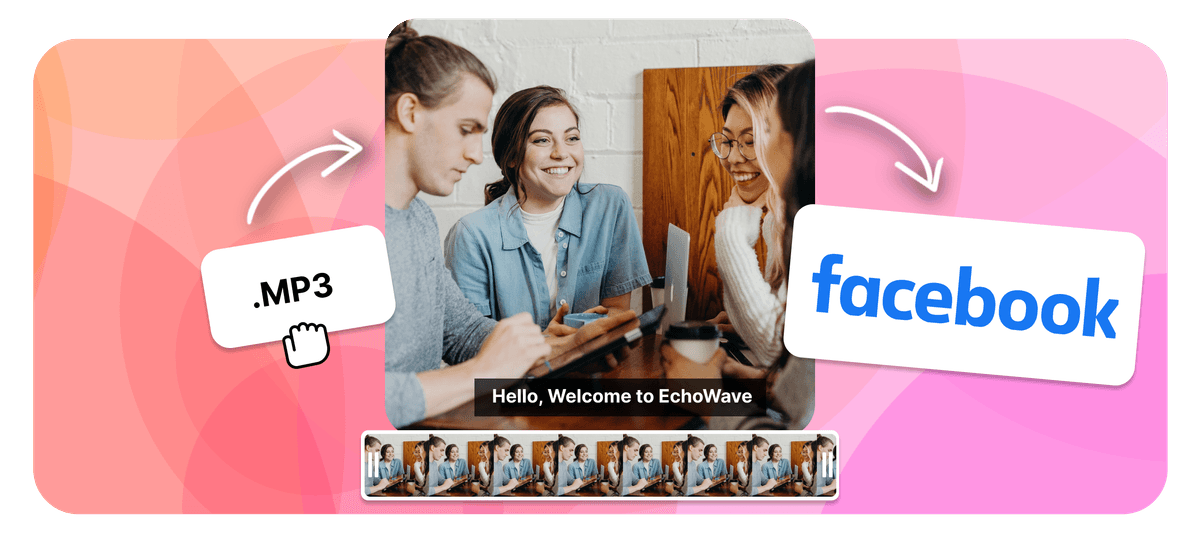
Facebook'a Ses Nasıl Paylaşılır (2026) Features
Facebook'a ses paylaşılabilir mi? Bağımsız bir ses dosyası olarak değil. Facebook'ta yalnızca ses içeren bir gönderi türü yoktur; bu yüzden feed'inize doğrudan bir MP3 veya WAV yükleyemezsiniz. Güvenilir çözüm, sesinizi bir videoya, ya bir dalga formu klibine ya da sesli bir kapak görseline dönüştürmek ve normal bir video olarak paylaşmaktır. Bunu EchoWave'in sesten videoya aracıyla tarayıcınızda ücretsiz olarak yapabilirsiniz. Ayrıca Facebook'un müzik çıkartmasıyla bir şarkı ekleyebilir, bir Reel veya Hikayeye ses koyabilir, Canlı yayına geçebilir veya SoundCloud ya da Spotify'dan bir bağlantı paylaşabilirsiniz.
Facebook'a ses nasıl paylaşılır (hızlı yanıt):
- Sesinizi EchoWave ile bir videoya (bir dalga formu veya bir görsel) dönüştürün.
- MP4'ü indirin.
- Normal bir video gönderisi olarak Facebook'a yükleyin.
Kendi kayıtlarınız, bir sesli not, bir podcast veya yaptığınız bir şarkı, paylaşmak sizin elinizdedir. Yalnızca üçüncü taraf telif hakkı korumalı müzik sorun yaratır ve aşağıdaki telif hakkı bölümü bir sessize alma veya kaldırmadan nasıl kaçınılacağını kapsar.





Facebook'a doğrudan ses paylaşılabilir mi?
Hayır. Facebook; metin, fotoğraf ve video gönderilerini destekler, ama bağımsız bir ses dosyası yüklemek için bir seçeneği yoktur. Bir MP3 veya WAV'ı bir fotoğraf paylaşır gibi paylaşmaya çalışırsanız, bunun için bir yükleme düğmesi yoktur. Bu yüzden Facebook'a ses paylaşmanın her güvenilir yolu iki gruptan birine girer: sesi Facebook'un kabul ettiği bir şeye, yani bir videoya dönüştürmek veya Facebook'un yerleşik müzik özelliklerinden birini kullanmak. İkisi de aşağıda kapsanmıştır ve hepsi ücretsizdir.
En yaygın istek, Facebook'a bir MP3 nasıl paylaşılır sorusudur. MP3'ün kendisini yükleyemediğinizden, önce onu bir MP4 videosuna dönüştürürsünüz. Bu rehberin geri kalanı bu yöntemi ve altı tane daha anlatır; böylece hedefinize uyanı seçebilirsiniz, ister bir müzik çıkışı, bir podcast klibi, bir ses kaydı veya bir gruba hızlı bir paylaşım olsun.
Yöntem 1: Sesinizi bir videoya dönüştürün ve paylaşın
Bu, çoğu insanın istediği yöntemdir; çünkü bir video tam olarak Facebook feed'inin içinde oynar ve insanlar kaydırırken genellikle otomatik oynatılır; bu da en fazla erişim demektir. EchoWave, sesinizi üç adımda, tarayıcınızda ücretsiz olarak, filigransız ve başlamak için hesap gerekmeden bir videoya dönüştürür.
-
1. Sesinizi yükleyin
EchoWave'in sesten videoya aracını açın ve dosyanızı yükleyin. MP3, WAV, M4A, AAC, FLAC ve daha fazlasını kabul eder; bu yüzden hangi kayda sahip olursanız olun çalışır.

-
2. Bir görsel ekleyin
Sesle hareket eden bir dalga formu animasyonu seçin veya podcast görseli ya da bir albüm kapağı gibi sabit bir kapak görseli ekleyin. Klibin sesi kapalıyken bile net olması için bir başlık, altyazı veya logonuzu ekleyin; çoğu insanın Facebook'ta kaydırma şekli budur.
-
3. Dışa aktarın ve Facebook'a paylaşın
Tamamlanan MP4'ü dışa aktarın, ardından herhangi bir videoyu paylaştığınız gibi profilinize, bir Sayfaya, bir gruba veya bir reklam olarak Facebook'a yükleyin. Ses, izleyen herkes için çalar.

EchoWave'i deneyen içerik üreticileri ne söylüyor
Video yöntemi neden en iyi işliyor
Facebook için en iyi boyut ve uzunluk
Feed ve mobil için, bir kare klip (1:1) veya bir dikey klip (4:5 veya 9:16) en çok ekranı doldurur. Facebook 240 dakikaya kadar videoya izin verse de, en iyi etkileşim için yaklaşık 60 ila 90 saniyeyle sınırlı tutun. Facebook'un önerdiği ve EchoWave'in varsayılan olarak ürettiği gibi, H.264 video ve AAC ses içeren MP4 olarak dışa aktarın. Çoğu insan başta sesi kapalı izlediğinden, gönderinin sessizken bile anlaşılması için bir başlık veya altyazı yerleştirin.
Yöntem 2: Müzik çıkartmasıyla bir gönderiye müzik ekleyin
Facebook, müzik çıkartmasıyla normal bir gönderiye bir şarkı eklemenize izin verir. Facebook mobil uygulamasında yeni bir gönderi başlatın, çıkartma simgesine dokunun, müzik notasını seçin, bir parça arayın ve istediğiniz kısmı, yaklaşık 30 saniyeye kadar seçin. Metin ve fotoğraf gönderilerinde çalışır ve klip, gönderiyi görüntüleyenler için çalar. Bilinmesi gereken iki şey: bu özellik yalnızca Facebook mobil uygulamasındadır ve kendi ses dosyanızı değil, Facebook'un lisanslı kataloğundan şarkılar ekler. Kendi kaydınızı paylaşmak için, Yöntem 1'i kullanın.
Yöntem 3: Bir Facebook Reel'ine ses paylaşın
Reels, 90 saniyeye kadar sürebilen kısa dikey videolardır ve sesin keşfedilmesinin güçlü bir yoludur. Uygulamada bir Reel oluşturun, ses simgesine dokunun, ardından Facebook'un müzik kütüphanesini arayın veya kendi orijinal sesinizi ekleyin. Parçayı istediğiniz bölüme kırpın ve görselinizi kaydedin veya yükleyin. Herkese açık Reels ayrıca diğer insanların orijinal sesinizi yeniden kullanmasına izin verir; bu da bir sesi daha uzağa yayabilir.
Yöntem 4: Bir Facebook Hikayesine ses ekleyin
Bir Hikaye, kısa, süreli sese uyar. Bir Hikaye oluşturun, bir fotoğraf veya video ekleyin, müzik seçeneğine dokunun, bir parça seçin ve hangi kısmın çalacağını ayarlayın. Her Hikaye segmenti yaklaşık 60 saniyeye kadar sürer ve 24 saat sonra kaybolur; bu yüzden bunu kalıcı bir gönderi yerine hızlı paylaşımlar için kullanın.
Yöntem 5: Sesle Canlı yayına geçin
Sesiniz canlıysa, örneğin bir radyo programı, bir DJ seti veya bir konuşmaysa, bir Facebook Canlı videosu başlatın ve ses onunla birlikte akar. Canlı, gerçek zamanlı ses içindir, zaten kaydettiğiniz bir dosyayı paylaşmak için değildir; bu yüzden bitmiş bir parça veya bölüm için bunun yerine Yöntem 1'i kullanın.
Yöntem 6: SoundCloud, Spotify veya Bandcamp'ten bir bağlantı paylaşın
Sesiniz zaten bir yayın hizmetinde yaşıyorsa, parça veya çalma listesi bağlantısını bir Facebook gönderisine yapıştırın. Facebook, bağlantıyı insanların oynatmak için tıklayabileceği bir önizleme kartına dönüştürür. Bu, SoundCloud, Spotify, Bandcamp veya bir podcast barındırma hizmetinde yayın yapan müzisyenlere ve podcast yapımcılarına uyar. Ses, feed'de yerel olarak oynamak yerine o hizmette açılır veya oradan akar; bu yüzden erişim bir videodan daha düşüktür, ama hızlıdır ve dinleme istatistiklerinizi barındırma hizmetinde tutar.
Yöntem 7: Bulut depolamaya yükleyin ve bağlantıyı paylaşın
Dönüştürme olmadan ham bir dosya için, MP3'ünüzü veya WAV'ınızı Google Drive, Dropbox veya iCloud'a yükleyin, paylaşılabilir bir bağlantı oluşturun ve o bağlantıyı bir gönderiye, bir gruba veya Messenger'a yapıştırın. Bu, bir ses dosyasını birine ulaştırmanın en hızlı yoludur, ama bağlantı feed'de oynamak yerine bir indirme veya önizleme olarak açılır; bu yüzden etkileşim herhangi bir yöntemin en düşüğüdür. Özel veya grup paylaşımı için en iyisidir.
Facebook'a bir ses kaydı nasıl paylaşılır
Bir sesli not, diğer her ses gibi aynı kurallara uyar. Herkese açık bir gönderi için, feed'de oynaması için kaydı Yöntem 1 ile bir videoya dönüştürün. Bir ses kaydını bir kişiye göndermek için, bir Messenger sohbeti açın ve bir sesli mesaj kaydedin veya dosyayı ekleyin. Notu bir telefonda kaydettiyseniz, onu EchoWave'e aktarıp feed'de kasıtlı görünmesi için sade bir arka plan da ekleyebilirsiniz.
Facebook'un kabul ettiği ses ve video formatları
Ses formatlarını (MP3, WAV, M4A, AAC, FLAC, OGG) tek başına yükleyemezsiniz, ama herhangi birini videoya dönüştürebilirsiniz. Yükleme için, Facebook en iyi H.264 video ve AAC ses kullanan MP4 ile çalışır ve ayrıca MOV'u da kabul eder. EchoWave tüm yaygın ses formatlarını okur ve Facebook'a hazır bir MP4 dışa aktarır; bu yüzden kodekleri düşünmenize gerek yoktur.
Mobil ve masaüstü: nerede ne işe yarar
Bu, birçok insanın canını sıkar. Facebook'un yerel müzik özellikleri, yani müzik çıkartması, Reels sesi ve Hikayeler müziği, yalnızca mobil uygulamadadır. Hem bir bilgisayarda hem bir telefonda çalışan yöntemler, sesi EchoWave ile bir videoya dönüştürmek ve bir yayın veya bulut bağlantısı paylaşmaktır. Yani masaüstündeyseniz ve kendi sesinizi paylaşmak istiyorsanız, Yöntem 1 yolunuzdur.
Facebook sesinizi susturur mu? Telif hakkı kuralları açıklandı
Bu, müzisyenlerin ve Sayfa sahiplerinin canını sıkan kısımdır; bu yüzden doğru anlamaya değer. Bir video yüklediğinizde, Facebook sesini büyük bir haklar veritabanına karşı tarar. Sahip olmadığınız veya lisansınız olmayan ticari müzik bulursa, Facebook o bölümü sessize alabilir, videoyu bazı ülkelerde engelleyebilir veya kaldırabilir. Tekrarlayan eşleşmeler bir Sayfaya para kazanma özelliğine ve yeterince ihlalden sonra erişimine mal olabilir. İyi bilinen bir şarkının kısa bir klibi bile bir eşleşmeyi tetikleyebilir.
Basit kural: sahip olduğunuz veya kullanma hakkınız olan sesi paylaşın. Bunlar bir videoya dönüştürüp paylaşmak için güvenlidir:
- Sesiniz, bir podcast, bir röportaj, bir vaaz veya bir ders gibi kendi kayıtlarınız.
- Oluşturduğunuz veya haklarına sahip olduğunuz müzik, kendi parçalarınız veya lisansına sahip olduğunuz müzik dahil.
- Kendi lisans koşulları içinde kullanılan telifsiz veya Creative Commons sesi.
- Facebook'un kendi kütüphanelerinden parçalar (müzik çıkartması, Reels sesi ve Meta Ses Koleksiyonu), Facebook'ta kullanım için önceden onaylıdır.
İşaretlenen şey; bir liste şarkısı, bir film müziği veya çevrimiçi bulduğunuz bir parça gibi, yüklediğiniz bir videoya eklenen üçüncü taraf ticari müziktir. İçerik üreticilerinin gözden kaçırdığı iki şey var. Birincisi, Facebook'un yerleşik müziği sıradan kişisel gönderiler için onaylıdır ama iş Sayfaları, reklamlar veya para kazanan video için hepsi onaylı değildir; bu yüzden kazanç sağlayan bir Sayfa yürütüyorsanız, ticari kullanım için işaretlenmiş Meta Ses Koleksiyonu parçalarına bağlı kalın. İkincisi, EchoWave kendi müziğini asla eklemez, yüklediğiniz tam sesi görselleştirir; bu yüzden bir gönderinin onaylı olup olmadığı araca değil, dosyanızın haklarına bağlıdır. Kayıt kendi sesiniz veya kendi şarkınızsa, sorun yoktur.
Yöntemlerin karşılaştırması
| Yöntem | Feed'de oynar mı? | Sesle otomatik oynatılır mı? | En uygun olduğu durum | Masaüstü veya mobil | Maliyet |
|---|---|---|---|---|---|
| Sesten videoya (EchoWave) | Evet | Evet | Müzik, podcast'ler, seslendirmeler, en fazla erişim | Her ikisi | Ücretsiz |
| Bir gönderide müzik çıkartması | Evet | Evet | Bir gönderiye lisanslı bir şarkı eklemek | Yalnızca mobil | Ücretsiz |
| Sesli Reel | Evet | Evet | Kısa dikey klipler ve keşif | Yalnızca mobil | Ücretsiz |
| Müzikli Hikaye | Evet, 24 saatliğine | Evet | Hızlı, geçici paylaşımlar | Yalnızca mobil | Ücretsiz |
| Facebook Canlı | Evet, canlıyken | Evet | Canlı ses: programlar, DJ setleri, konuşmalar | Her ikisi | Ücretsiz |
| SoundCloud veya Spotify bağlantısı | Hayır, önizleme kartı | Hayır | Müzisyenler ve podcast yapımcıları | Her ikisi | Ücretsiz |
| Bulut bağlantısı (Drive, Dropbox) | Hayır | Hayır | Özel veya grup dosya paylaşımı | Her ikisi | Ücretsiz |
Sorun giderme
Facebook videomda ses yok. Klibin yüklemeden önce sessize alınmadığından ve bir AAC ses parçasıyla dışa aktarıldığından emin olun. EchoWave'den H.264 ve AAC ile MP4 olarak yeniden dışa aktarmak çoğu sessiz video sorununu düzeltir.
Videom sessize alındı veya telif hakkı nedeniyle kaldırıldı. Facebook, lisansı olmayan ticari müzik tespit etti. Parçayı kendi sesinizle, telifsiz bir şarkıyla veya Facebook'un Ses Koleksiyonundan bir parçayla değiştirin, ardından yeniden yükleyin. Yukarıdaki telif hakkı bölümü hangi sesin güvenli olduğunu açıklar.
Müzik çıkartmasını göremiyorum. Kademeli olarak yayına giriyor ve yalnızca mobildedir; bu yüzden Facebook uygulamasını güncelleyin ve daha sonra tekrar kontrol edin. Hâlâ yoksa, bunun yerine kendi sesinizi eklemek için Yöntem 1'i kullanın.
Ses senkronize değil. Videoyu standart bir kare hızında yeniden dışa aktarın ve taze dosyayı yükleyin.
MP3'üm yüklenmiyor. Asla doğrudan yüklenmeyecektir; çünkü Facebook'ta ses gönderisi yoktur. Önce bir videoya dönüştürün, o zaman yükleme çalışır.
Kaynaklar ve ileri okuma
- Facebook'ta hikayenize müzik ekleme, Facebook Yardım Merkezi
- Facebook'ta metin gönderinize müzik ekleme, Facebook Yardım Merkezi
- Facebook Müzik Yönergeleri, Meta

EchoWave ekibi hakkında
EchoWave, Lemon Vault LLC tarafından 2018'den beri geliştirilen tarayıcı tabanlı bir video ve ses düzenleyicisidir. Düzenleyiciyi geliştiren ekip bu rehberleri kendisi yazar ve yayımlamadan önce her adımı gerçek uygulamada test eder.
Sık Sorulan Sorular
Bir Facebook gönderisine nasıl ses eklerim?
Facebook'ta yalnızca ses içeren bir gönderi yoktur; bu yüzden sesi bir videoya dönüştürüp yükleyerek veya mobil uygulamada müzik çıkartmasını kullanarak eklersiniz. Kendi kaydınızı paylaşmak için, EchoWave ile bir MP4'e dönüştürün ve bir video olarak paylaşın.
Kendi sesimi Facebook'a yükleyebilir miyim?
Bağımsız bir dosya olarak değil. Müzik çıkartması yalnızca Facebook'un kataloğundan şarkılar ekler. Kendi MP3'ünüzü veya kaydınızı paylaşmak için, önce bir videoya dönüştürün, ardından videoyu yükleyin.
Bir MP3'ü doğrudan Facebook'a yükleyebilir miyim?
Hayır. Facebook'ta MP3 yükleme seçeneği yoktur. MP3'ü bir dalga formu veya kapak görseliyle bir videoya dönüştürün, ardından videoyu yükleyin.
Facebook'a bir şarkı nasıl paylaşırım?
Kendi şarkınızsa, EchoWave'de bir dalga formu veya kapak görseliyle bir videoya dönüştürün ve feed'de oynaması için MP4'ü paylaşın. Yalnızca bir gönderiye lisanslı bir parça eklemek istiyorsanız, mobil uygulamada müzik çıkartmasını kullanın. Başkasının ticari şarkısıyla bir video yüklemekten kaçının; çünkü Facebook onu sessize alabilir veya kaldırabilir.
Facebook'a ses kayıtlarını nasıl paylaşırım?
Herkese açık bir gönderi için, feed'de oynaması için ses kaydını EchoWave ile bir videoya dönüştürün. Özel olarak göndermek için, Messenger'da bir sesli mesaj olarak kaydedin veya ekleyin.
Facebook'ta podcast sesini paylaşmanın en iyi yolu nedir?
Bölümü veya kısa bir klibi bir dalga formu ve kapak görselinizle bir videoya dönüştürün, ardından bir video olarak paylaşın. Feed'de oynar, insanlar kaydırırken otomatik oynatılır ve sessiz izleme için altyazı ekleyebilirsiniz.
Telif hakkı korumalı müzik içeriyorsa Facebook videomu susturur mu?
Susturabilir. Facebook, yüklenen sesi tarar ve haklarına sahip olmadığınız ticari müzik içeren bir videoyu sessize alabilir, engelleyebilir veya kaldırabilir. Kendi sesiniz, kendi müziğiniz, telifsiz ses ve Facebook'un kendi kütüphanelerinden parçalar paylaşmak için güvenlidir.
Bir video yapmadan Facebook'a ses paylaşabilir miyim?
Yalnızca dolaylı olarak. Müzik çıkartmasıyla lisanslı bir şarkı ekleyebilir veya bir SoundCloud, Spotify ya da bulut depolama bağlantısı yapıştırabilirsiniz. Kendi sesinizin feed'de oynaması için paylaşmak için, yine de bir videoya dönüştürmeniz gerekir.
Facebook'a hangi tür ses dosyası yüklenebilir?
Tek başına hiçbiri. Facebook ses yerine video kabul eder; bu yüzden MP3, WAV, M4A ve FLAC gibi dosyaların, onları paylaşabilmeniz için bir MP4 videosuna dönüştürülmesi gerekir.
Paylaşmak için sesi videoya dönüştürmem gerekir mi?
Herkes için oynaması amacıyla feed'inize paylaşmak için, evet. Alternatif, Facebook dışında açılan ve daha az erişim alan SoundCloud, Spotify veya bulut depolamadan bir bağlantı paylaşmaktır.
Bir Facebook videosu ne kadar uzun olabilir?
Facebook, 240 dakikaya kadar videoya izin verir, ama feed'de etkileşim için 60 ila 90 saniye en iyi sonucu verir. Reels 90 saniyeye kadar ve Hikaye segmentleri yaklaşık 60 saniyeye kadar sürer.
Bir Facebook ses videosu ne boyutta olmalı?
Çoğu insanın izlediği mobilde, kare (1:1) veya dikey (4:5 veya 9:16) bir klip en çok ekranı doldurur. EchoWave'in varsayılan olarak yaptığı gibi, H.264 video ve AAC ses içeren MP4 olarak dışa aktarın.
Facebook videomda neden ses yok?
Genellikle dosya yüklemede sessize alınmış veya bir AAC ses parçası olmadan dışa aktarılmıştır. H.264 ve AAC ile MP4 olarak yeniden dışa aktarın, ardından tekrar yükleyin.
Bir bilgisayarda bir Facebook gönderisine müzik eklenebilir mi?
Müzik çıkartması yalnızca mobildedir; bu yüzden bir masaüstünde kendi sesinizi eklemenin yolu, onu EchoWave ile bir videoya dönüştürüp o videoyu yüklemektir.
Sesinizi Facebook'a paylaşmaya hazır mısınız? Ücretsiz, tarayıcınızda
MP3'ünüzü veya kaydınızı dakikalar içinde Facebook'a hazır bir videoya dönüştürün.
Sesi Videoya Dönüştürün















