
동영상 스티커 넣기, 무료 온라인
이모지, 움직이는 스티커, 도형, 텍스트, 내 로고를 브라우저에서 영상 위에 바로 올려 보세요. 원하는 위치에 정확히 놓고, 나타나는 시점을 정한 뒤 설치할 프로그램 없이 내보낼 수 있어요.


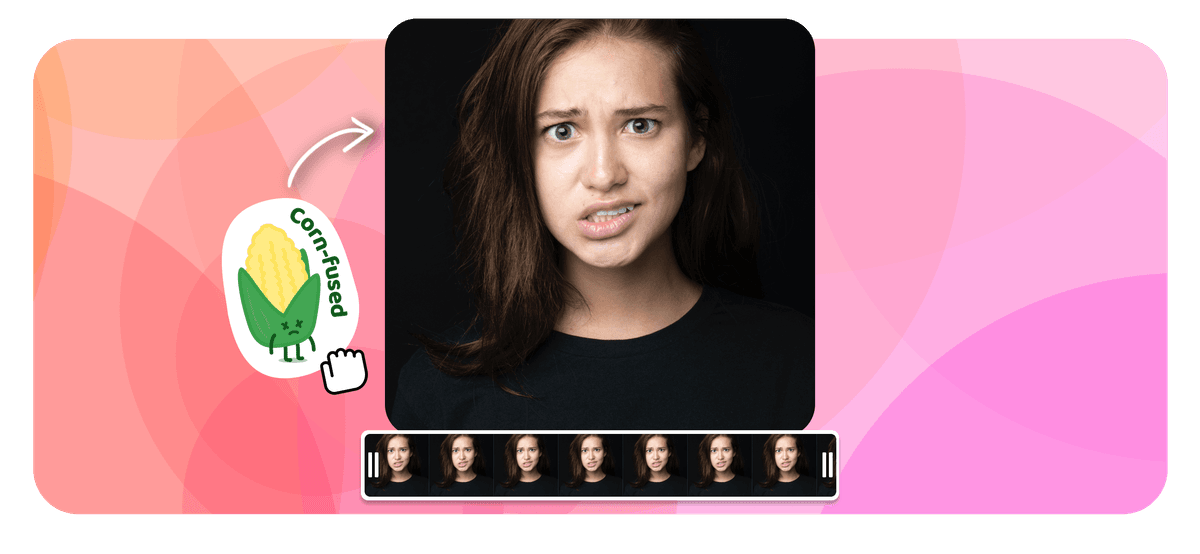
설치 없이 브라우저에서 바로 쓰는 EchoWave 편집기





동영상 스티커를 온라인으로 넣으려면 EchoWave 무료 편집기에 영상을 올리고, 요소 패널을 열어 이모지, 움직이는 스티커, 도형, 내 이미지를 캔버스로 끌어다 놓으세요. 크기와 위치를 조절하고, 화면에 머무는 시간(초)을 정한 뒤, 마음에 들면 완성된 영상을 내보내세요. EchoWave는 브라우저에서 쓰는 무료 영상 스티커 도구라서 PC, Mac, iPhone, 안드로이드에서 설치 없이 동영상에 스티커를 넣을 수 있어요.
동영상에 스티커 넣는 방법
세 단계로 어떤 영상에든 스티커를 온라인에서 추가해 보세요.
-
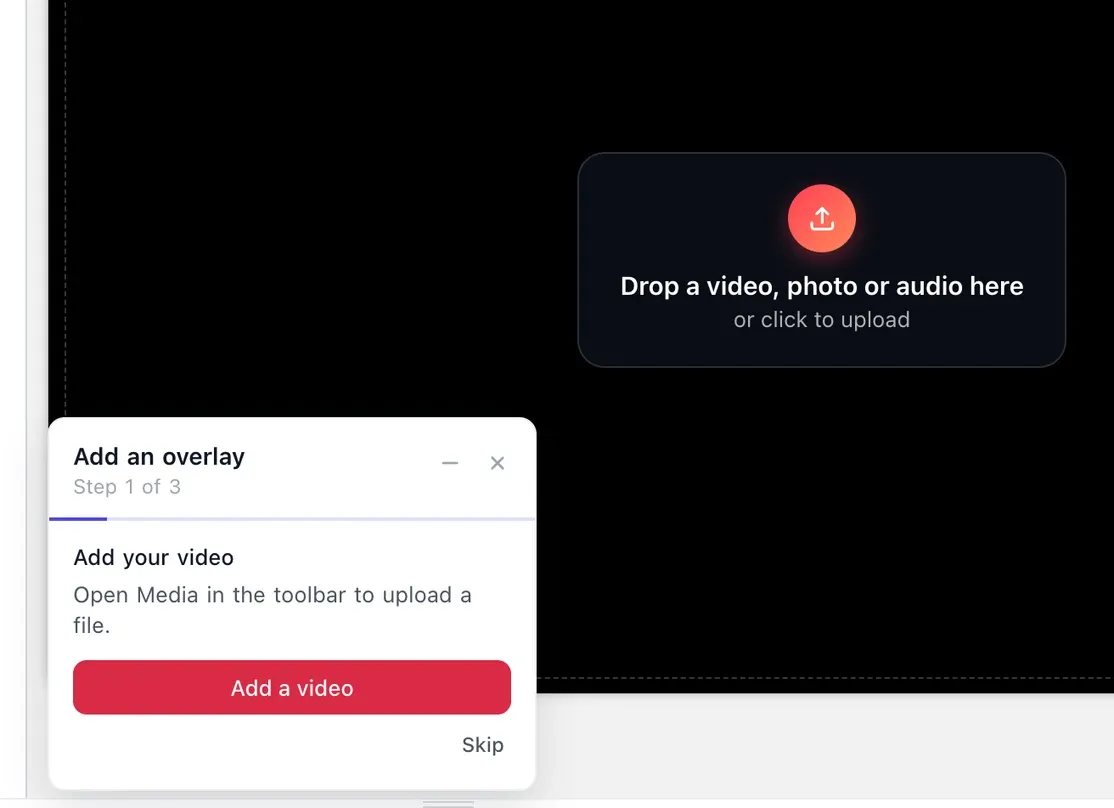
1. 동영상 업로드
EchoWave 편집기를 열고 꾸미고 싶은 영상을 올리세요. MP4, MOV, WebM 등을 모두 지원해요.
-
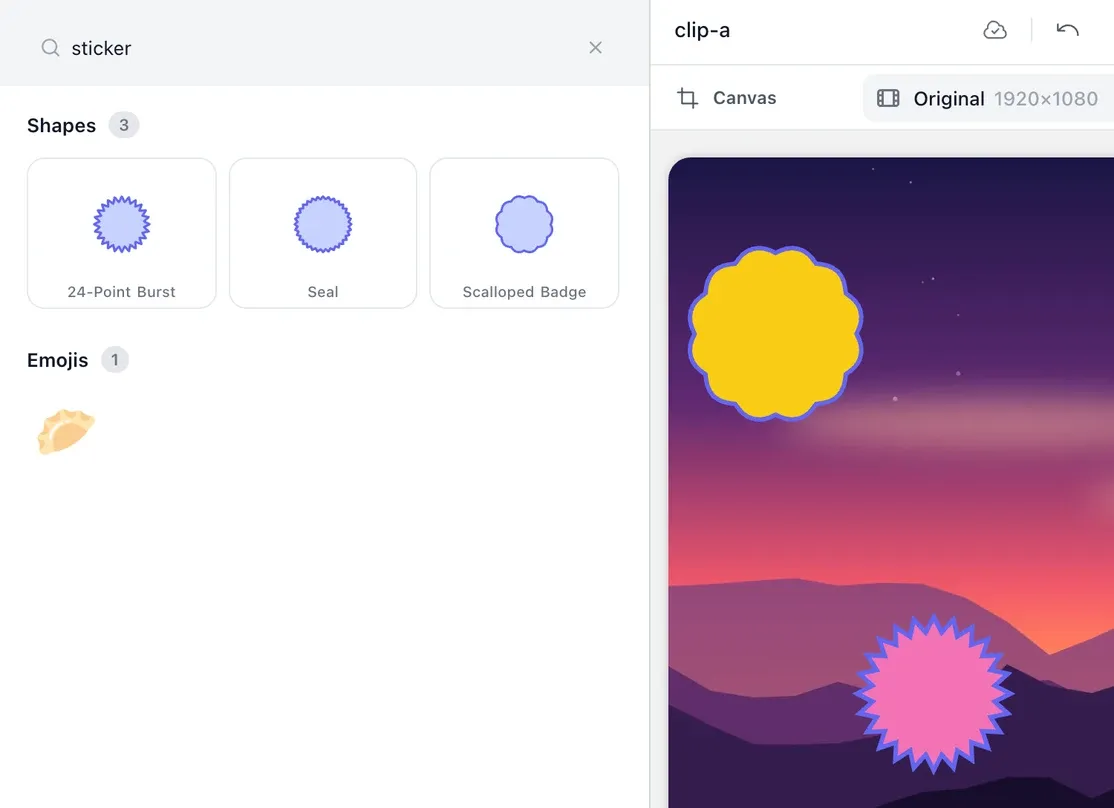
2. 스티커 추가하고 배치하기
요소를 열고 도형과 이모지를 검색하거나 둘러보세요. 배지, 버스트, 인장 모양의 도형은 스티커로 쓸 수 있고 도구 모음에서 채우기 색을 바꿀 수 있어요. 내 스티커를 쓰려면 미디어 추가에서 PNG를 올리고 클립 위 트랙으로 끌어다 놓으세요. 각각 제자리로 끌어다 놓고, 크기를 조절하고, 타임라인에서 양 끝을 끌어 나타나는 시점을 정하세요.
-
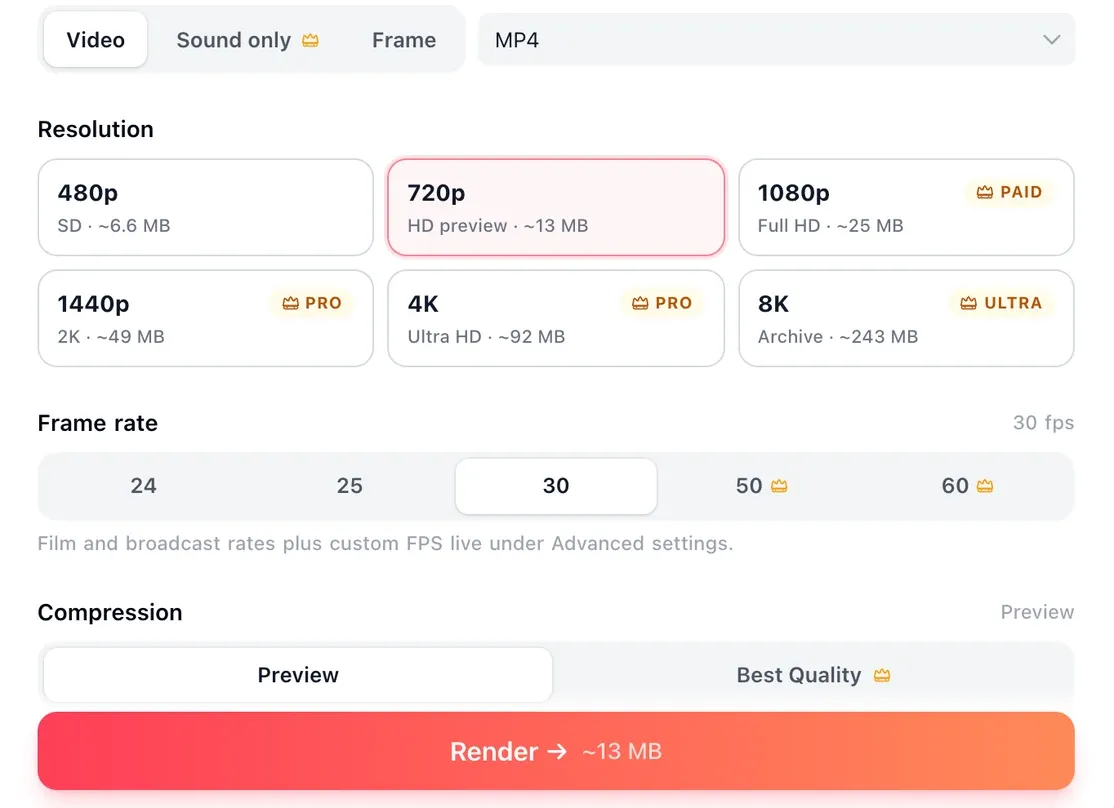
3. 동영상 내보내기
결과를 미리 보고, 스티커가 들어간 완성 영상을 브라우저에서 바로 내보내 공유하세요.
실제 프로젝트에서 EchoWave를 쓰는 방식
영상에 스티커를 넣는 이유
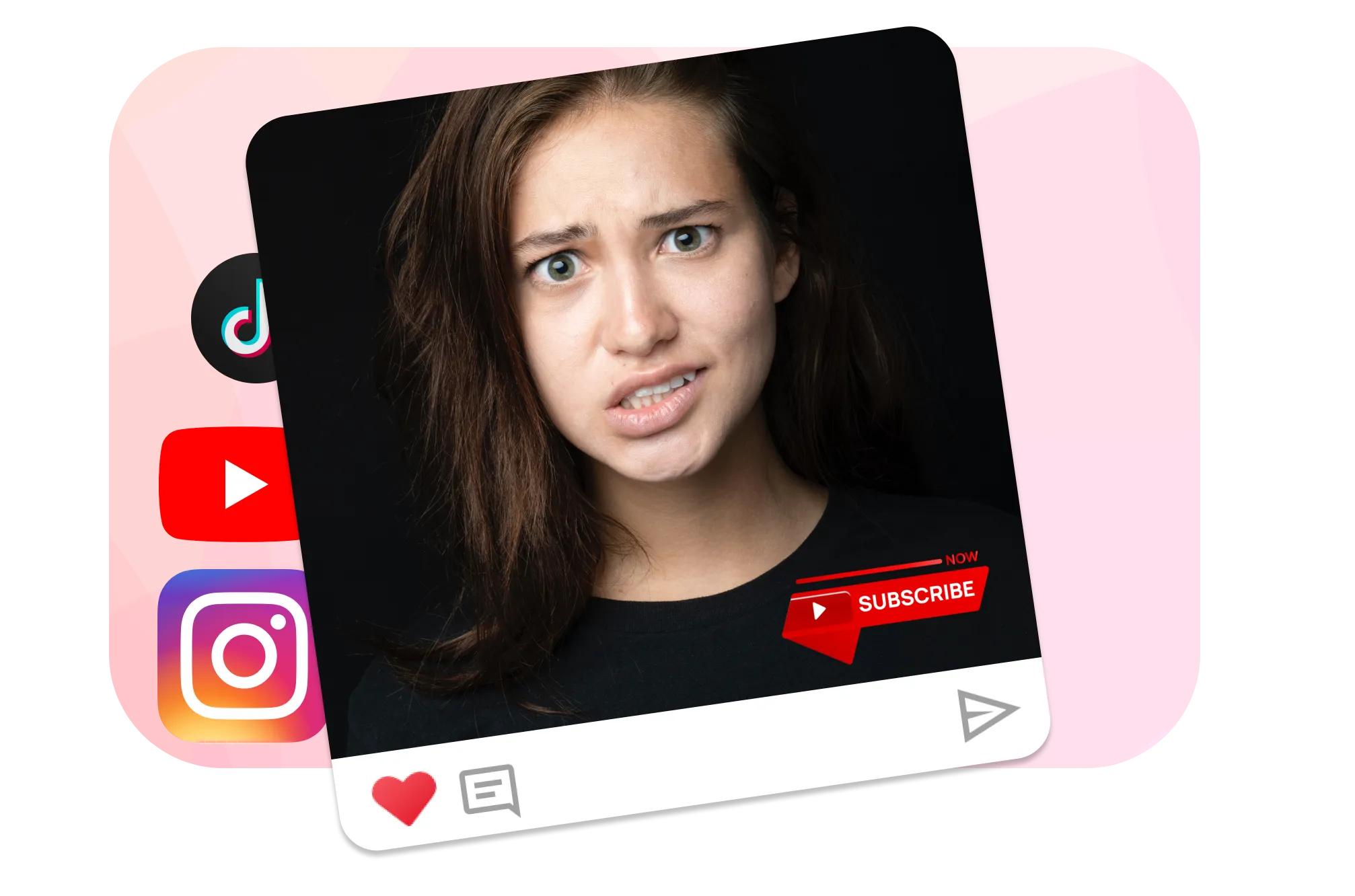
행동 유도 스티커
행동 유도 스티커는 영상으로 결과를 얻는 가장 간단한 방법 중 하나예요. 끝부분 근처에 구독, 팔로우, 스와이프 스타일의 스티커를 놓으면 시청자가 보는 도중에 행동하도록 이끌고, 움직이는 화살표나 웹사이트 URL은 다음에 어디로 가야 하는지 정확히 알려 줘요.
Sticker tools
How adding stickers works in the EchoWave video editor
Every sticker you add becomes its own layer on a visual timeline, so you stay in control of what shows when.
-
요소 패널에 내장된 스티커
편집기를 벗어나지 않고 이모지, 벡터 도형, 화살표, 움직이는 스티커, 텍스트 라벨 중에서 골라 캔버스에 올려 보세요.
-
내 스티커 업로드
PNG, JPG, SVG, GIF, WebP를 사용자 지정 스티커로 쓸 수 있어요. 투명 PNG와 SVG 파일은 주위에 흰 상자 없이 깔끔한 가장자리를 유지하니, 로고나 오려 낸 그래픽에 딱 맞아요.
-
끌기, 크기 조절, 회전
스티커를 화면 어디로든 끌고, 모서리 핸들로 크기를 조절하고, 제자리를 찾을 때까지 자유롭게 회전하세요.
-
타임라인에서 시간 맞추기
스티커 레이어를 잘라서 내내 화면에 있지 않고 예를 들어 0:04에 나타나 0:09에 사라지게 하세요. 전체 길이로 두면 클립 내내 남아 있어요.
-
쌓고 순서 바꾸기
스티커를 여러 개 쌓고, 어느 것이 앞에 오는지 순서를 바꾸고, 각각 시작과 끝 지점을 따로 정하세요. 한 영상이 로고로 시작해서 중간에 화살표를 보여 주고 팔로우 스티커로 끝날 수 있어요.
-
정렬과 간격 맞추기
스티커를 한 줄로 배치할 때는 정렬과 간격 맞추기 기능으로 일정하게 나눌 수 있어서, 하나하나 눈대중으로 옮기지 않아도 돼요.
-
키프레임으로 움직이는 스티커
한 순간에 스티커 위치를 정하고, 재생 헤드를 옮겨 다른 곳으로 끌면 편집기가 두 지점 사이의 움직임을 만들어 줘요. 움직이는 GIF 스티커는 그 위에서 계속 재생돼요.
-
어떤 기기와 브라우저에서도
Windows, macOS, 크롬북, Linux, iPhone, iPad, 안드로이드의 Chrome, Edge, Safari, Firefox에서 작동해요. 프로젝트는 클라우드에 저장되니 노트북에서 시작해서 휴대폰에서 마무리할 수 있어요.
Platforms
Sticker placement for TikTok, Instagram and YouTube
Set the canvas ratio before you place anything, so you never have to reposition stickers after a crop. On Reels, what is visible shifts with where the clip surfaces, so keep a call to action in the middle band of the frame.
-
9:16 세로형
- TikTok
- Reels
- Shorts
- Clear of bottom third
-
1:1 or 4:5 피드
- Instagram feed
- More of the frame than 16:9
-
16:9 와이드스크린
- YouTube
- Corner logo
- End screen room
Sticker types
Types of video stickers and what each one is for
-
이모지 스티커
가장 빠른 반응 레이어예요. 웃긴 장면에는 웃는 얼굴을, 하이라이트에는 불꽃을 얹어 보세요. 이모지만 필요하다면 동영상에 이모지 추가에서 따로 다뤄요.
-
움직이는 스티커와 GIF 스티커
움직임은 시선을 끌기 때문에 움직이는 화살표가 정지된 화살표보다 나아요. 내장된 움직이는 스티커를 쓰거나 내 GIF 또는 WebP를 올리세요. 클립을 GIF로 먼저 바꾸려면 GIF 메이커를 쓰면 돼요.
-
도형, 화살표, 강조 표시
말하고 있는 버튼에 동그라미를 치고, 방금 바꾼 설정에 화살표를 달고, 중요한 숫자에 상자를 두르세요. 동영상 주석 달기 작업 방식이 바로 이걸 중심으로 만들어졌어요.
-
텍스트와 말풍선
말하는 영상 위에 짧은 라벨, 가격표, 이름표, 댓글 말풍선을 내 브랜드 글꼴과 색으로 꾸며 넣어 보세요. 자막과 제목은 동영상에 텍스트 추가가 전용 도구예요.
-
로고와 브랜드 스티커
투명 PNG나 SVG로 된 내 로고를 클립 전체 동안 모서리에 두면 재업로드된 영상에도 브랜드가 남아요. 동영상에 로고 추가는 이 작업을 위해 만들어졌어요.
-
시즌 및 이벤트 그래픽
생일 영상에는 색종이 조각과 풍선을, 웨딩 영상에는 하트를, 명절 게시물에는 테마 아트워크를 넣어 보세요. 특별한 행사에 맞는 그래픽은 직접 업로드하세요.
앱 안의 스티커 vs 파일에 입혀지는 스티커
TikTok, Instagram, YouTube에는 각자의 스티커 서랍이 있지만, 그 스티커는 해당 앱 안에서만 존재해요. TikTok 클립을 릴스나 쇼츠로 재활용하면 스티커를 처음부터 다시 만들어야 하고, TikTok에서 다시 저장한 사본에는 TikTok 자체 워터마크가 붙어요. 여기서 파일에 입힌 스티커는 영구적이고 어디로든 옮길 수 있어요. 영상과 함께 모든 플랫폼으로 가고 재업로드에도 남아요. 클립을 여러 플랫폼에 올리거나 재업로드되어도 브랜딩이 남기를 원한다면 업로드하기 전에 스티커를 추가하세요.
지원 형식, 크기, 화질
| 세부 내용 | |
|---|---|
| 비디오 | MP4(H.264 및 H.265/HEVC), MOV, WebM, AVI, MKV 등 |
| 스티커 파일 | PNG, JPG, SVG, GIF, WebP |
| 캔버스 | 9:16, 1:1, 4:5, 16:9 |
| 무료 | 720p, 작은 EchoWave 워터마크 포함 |
| Creator | 1080p, 워터마크 없음 |
| Pro | 4K |
| Ultra | 8K |
내보내기는 플랜 한도 안에서 영상의 해상도를 유지하고, 스티커 가장자리도 선명하게 남아요.

EchoWave 팀 소개
EchoWave는 Lemon Vault LLC가 2018년부터 개발해 온 브라우저 기반 영상·오디오 편집기입니다. 편집기를 직접 만드는 팀이 이 가이드를 작성하고, 게시 전에 실제 앱에서 모든 단계를 테스트합니다.
동영상 스티커 넣기 자주 묻는 질문
동영상에 스티커를 온라인으로 붙이려면 어떻게 하나요?
EchoWave 편집기에 영상을 올리고 요소 패널을 열어 이모지, 움직이는 스티커, 도형, 내 이미지를 캔버스로 끌어다 놓으세요. 크기와 위치를 조절하고, 나타나는 시점을 정한 뒤, 완성된 영상을 브라우저에서 내보내세요.
영상에 스티커 넣기는 무료인가요?
네. 스티커, 이모지, 내 로고 추가는 무료이고, 내보내기도 무료예요. 무료 내보내기는 작은 EchoWave 워터마크가 붙은 720p이고, Creator 플랜에서는 워터마크가 없어지며 1080p, Pro는 4K, Ultra는 8K로 내보내요. 깔끔하거나 더 선명한 파일이 필요한지 정하기 전에 편집 전체를 만들고 미리 볼 수 있어요.
TikTok, 릴스, 쇼츠 영상에 스티커를 넣으려면 어떻게 하나요?
9:16 세로 캔버스로 프로젝트를 만들고 스티커를 놓되, 앱이 자체 버튼을 보여 주는 오른쪽 아래 모서리는 피해서 행동 유도 문구를 두세요. 영상을 내보낸 다음 평소처럼 TikTok, Instagram, YouTube에 올리면 돼요.
영상에 GIF 스티커는 어떻게 넣나요?
움직이는 GIF나 WebP를 올리고 다른 스티커처럼 캔버스에 놓은 다음, 크기, 위치, 타임라인 시간을 조절하세요. 요소 패널에도 움직이는 스티커가 내장되어 있어요. 클립으로 GIF를 먼저 만들려면 GIF 메이커를 쓰세요.
앱 버튼에 가려지지 않으려면 스티커를 어디에 놓아야 하나요?
9:16 세로 영상에서는 아래 3분의 1과 오른쪽 가장자리를 피하세요. TikTok, 릴스, 쇼츠가 캡션, 사용자 이름, 좋아요, 댓글, 공유 버튼을 두는 곳이에요. 화면 가운데 영역이 읽혀야 하는 것, 특히 행동 유도 문구를 놓기에 가장 안전해요.
워터마크 없이 영상에 스티커를 넣을 수 있나요?
스티커 작업은 EchoWave 전체 편집기에서 하고, 거기서 내보내는 무료 영상에는 작은 EchoWave 워터마크가 붙고 720p로 제한돼요. 유료 플랜에서는 워터마크가 없어지고 내보내기 해상도가 올라가요. 자르기, 트리밍, 압축 같은 전용 빠른 도구는 워터마크 없이 내보내지만 스티커는 추가할 수 없어요.
스티커가 움직이는 얼굴이나 물체를 따라가나요?
아니요. 스티커는 움직임을 자동으로 추적하지 않고 놓은 위치에 그대로 있어요. 대부분의 오버레이, 로고, 행동 유도 문구에는 고정 위치가 원하는 방식이에요. 움직이는 얼굴에 붙는 스티커는 모션 트래킹 모바일 앱이 더 잘 맞아요.
