
동영상 로고 넣기, 온라인 무료
동영상 로고 넣기를 무료로 해결하세요. 투명 PNG를 클립에 올리고, 원하는 모서리에 두고, 크기와 불투명도를 정해 브랜드 영상을 브라우저에서 내보낼 수 있어요. 설치할 프로그램은 없어요. 무료 내보내기는 720p이고 작은 EchoWave 워터마크가 들어가며, 유료 요금제에서는 워터마크가 없어져요.


무료 요금제로 바로 시작해 보세요





동영상 로고 넣기는 간단해요. EchoWave의 무료 편집기에서 클립을 열고, 투명 PNG 로고를 올린 다음 원하는 모서리로 끌어다 놓으세요. 화면 너비의 5~10퍼센트 정도로 크기를 줄이고 불투명도를 70퍼센트 안팎으로 낮춘 뒤 내보내면 돼요. 설치 없이 브라우저에서 동영상에 로고를 무료로 넣는 가장 빠른 방법이에요.
동영상에 로고 넣는 방법
브라우저에서 세 단계만 거치면 어떤 클립에든 브랜드 로고를 얹을 수 있어요.
-
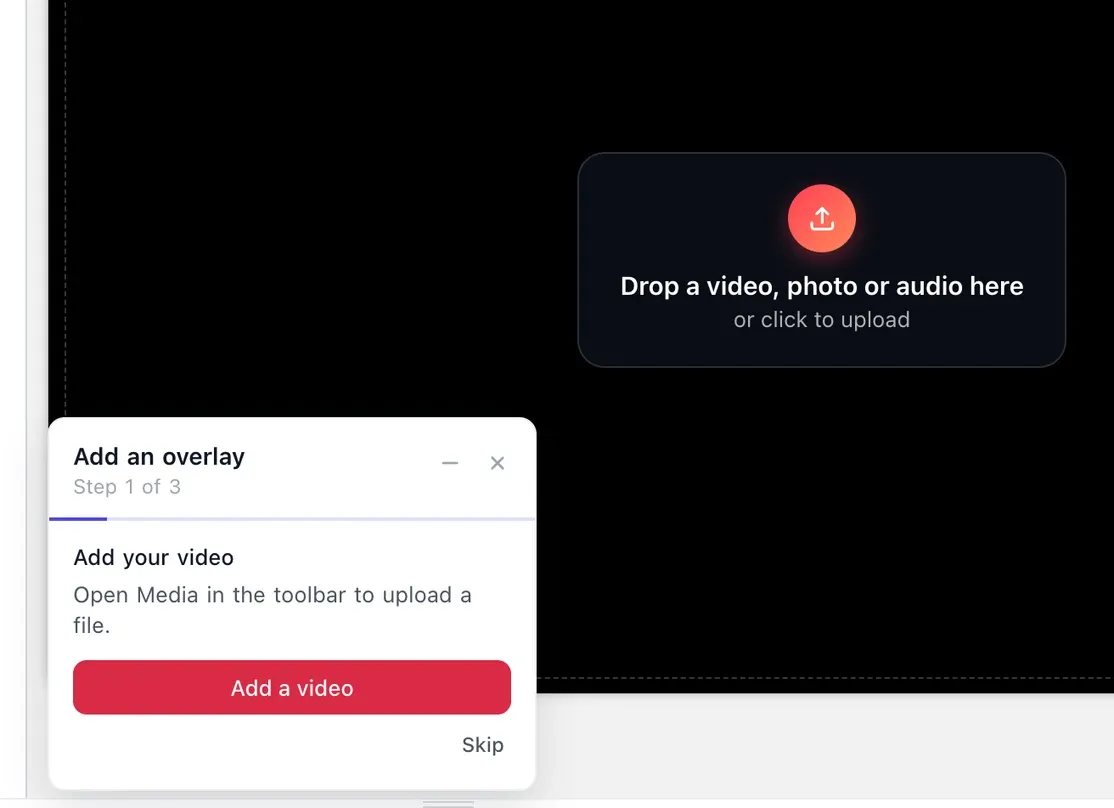
1. 동영상 업로드
EchoWave 편집기를 열고 로고를 넣을 클립을 업로드하세요. MP4, MOV, WebM, MKV를 비롯해 흔히 쓰는 대부분의 동영상 형식을 지원해요.
-
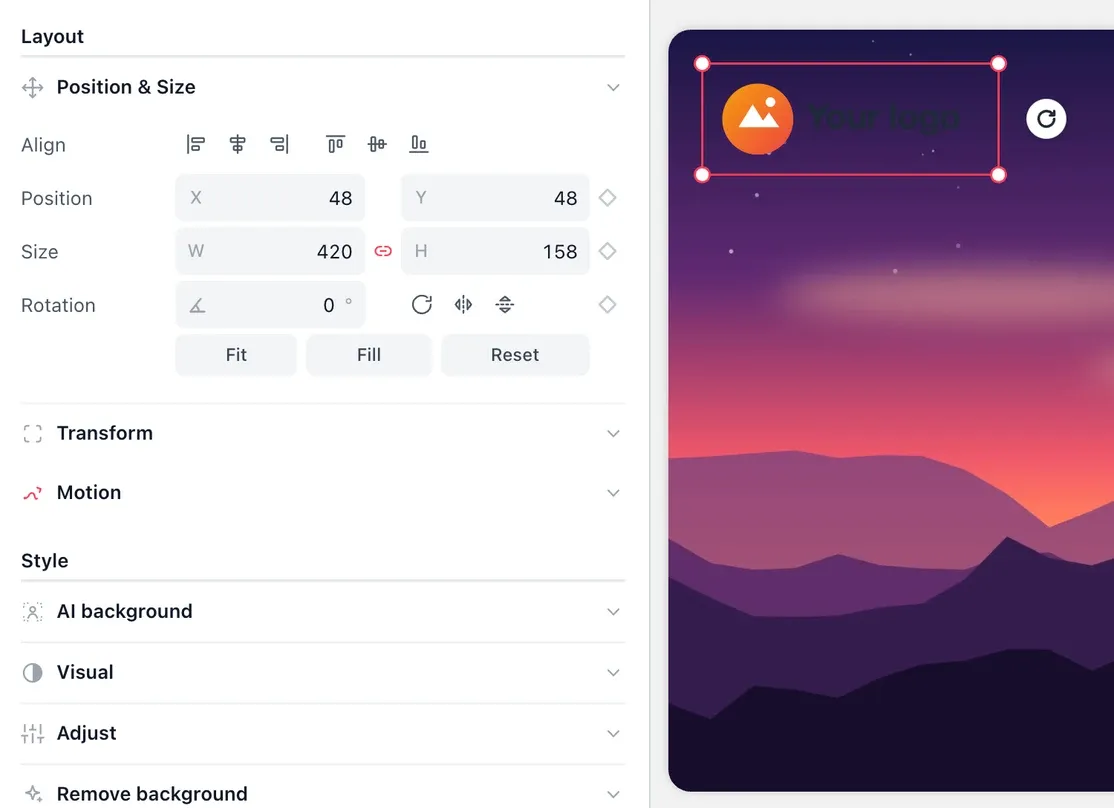
2. 로고 추가하고 위치 잡기
미디어 추가에서 '사진, 동영상 또는 오디오 업로드' 버튼으로 투명 PNG 로고를 올리고, 클립 끝에서 그 위의 새 트랙으로 끌어다 놓으세요. 로고를 모서리로 옮기고 화면의 5~10퍼센트 정도로 크기를 맞춘 뒤, 미리보기 위 도구 모음에서 원하는 불투명도를 설정하세요.
-
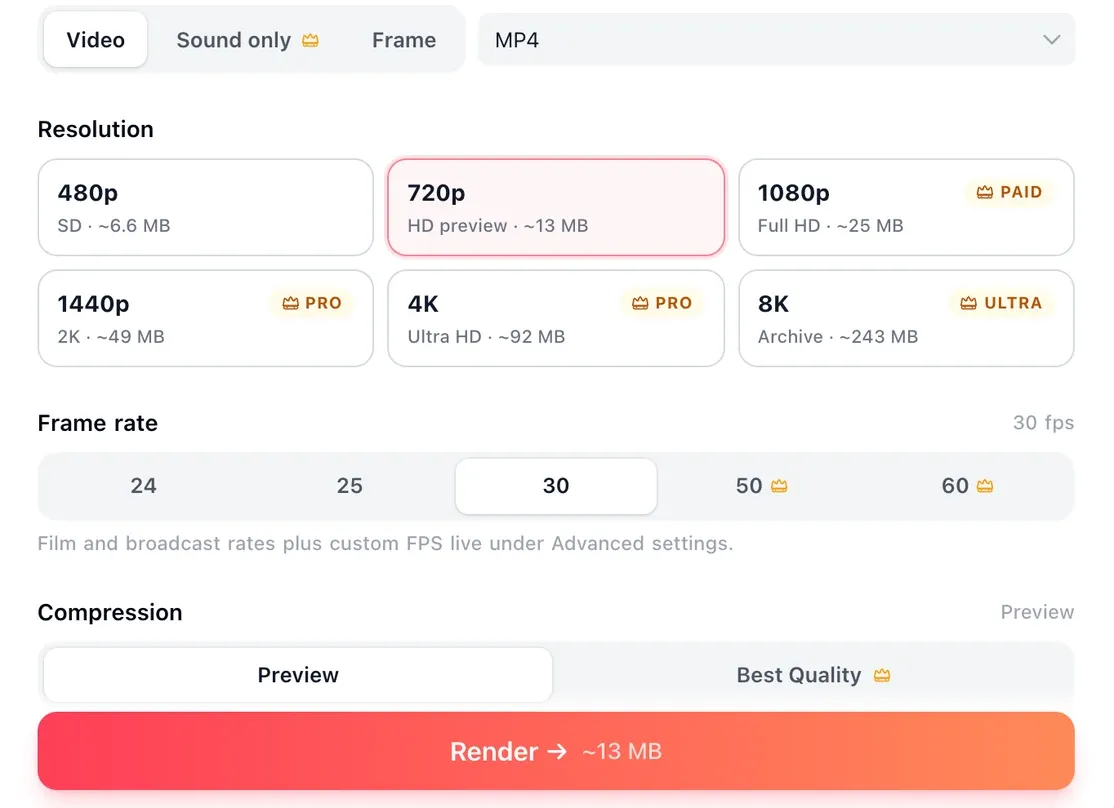
3. 미리보기 및 내보내기
영상을 재생해 위치를 확인하고, 필요하면 타이밍이나 페이드를 조정한 다음, 브랜드 영상을 내보내서 바로 공유할 수 있게 내려받으세요.
EchoWave를 써 본 크리에이터들의 이야기
브랜드 인지도 쌓기
모서리에 로고가 있으면 다시 공유되거나, 화면 녹화되거나, 다운로드되거나, 캡션이 지워진 뒤에도 모든 클립에 내 이름이 남아요. 클립이 재생될 때마다 인지도가 쌓이고, 다른 계정이 내 영상을 자기 것처럼 쓰기도 어려워져요. 로고는 보통 정체성을 위해 깔끔하고 또렷하게 두고, 같은 마크를 보호용으로 반투명하게 만들면 워터마크가 돼요. 워터마크는 워터마크 추가에서 다뤄요. 두 경우 모두 같은 오버레이 컨트롤을 써요.
Logo controls
How the logo overlay tool works
Your video sits on the bottom layer and your logo on a layer above it, so nothing is baked together until you export.
-
영상 위에 얹는 별도의 레이어
로고는 아래 영상을 전혀 바꾸지 않아요. 내보내기 전에는 언제든 위치를 옮기고, 스타일을 바꾸고, 지울 수 있고, 각 속성은 따로따로 설정돼요.
-
어느 모서리든 딱 맞게
로고를 왼쪽 위, 오른쪽 위, 왼쪽 아래, 오른쪽 아래로 끌어다 놓아 보세요. 캔버스 모서리에 맞춰 붙기 때문에 가장자리에 깔끔하게 정렬돼요.
-
비율 유지하며 크기 조절
이미지 주변의 핸들로 로고를 늘리지 않고 크게 또는 작게 조절할 수 있어요. 세로, 정사각형, 와이드스크린 어느 화면에서든 동그란 마크는 동그랗게 유지돼요.
-
브랜드 스탬프 또는 워터마크
슬라이더로 불투명도를 정하세요. 완전히 불투명하면 인트로, 아웃트로, 튜토리얼에 어울리는 당당한 브랜드 스탬프가 되고, 40~70퍼센트 정도면 시청할 때 거슬리지 않는 워터마크처럼 보여요.
-
타이밍과 페이드
로고를 전체 길이 동안 표시하거나, 타임라인에서 막대를 잘라 인트로나 아웃트로에만 보이게 할 수 있어요. 페이드 인이나 페이드 아웃을 더하면 갑자기 튀어나오지 않고 자연스럽게 나타나요.
-
투명 PNG 또는 WebP
PNG-24는 완전한 알파 채널을 지원해서 마크 주변이 투명하게 유지돼요. 투명 WebP도 사용할 수 있어요. JPG는 투명도를 저장할 수 없으니, 단색 배경 위의 로고는 먼저 투명 PNG로 다시 내보내세요.
-
움직이는 로고
움직임을 주고 싶다면 애니메이션 GIF 로고를 오버레이로 올리거나, 고정 로고에 페이드를 줘서 살짝 움직이며 나타나게 해 보세요.
-
로고 그 이상
텍스트 오버레이, 자막, 음악, 전환 효과를 같은 편집기에서 겹쳐 쓰면 한 프로젝트에 브랜드의 모든 분위기를 담을 수 있어요.
Platforms
Logo placement for YouTube, TikTok and Instagram
Leave a small margin so the mark does not touch the very edge, since some players crop a few pixels off each side. If you publish one clip in several aspect ratios, set the logo position per export rather than assuming one placement fits all.
-
9:16 세로
- TikTok
- Reels
- Shorts
- Upper area
- Clear of bottom third
-
1:1 정사각형
- Bottom right
-
16:9 와이드스크린
- YouTube
- Desktop and mobile player
- Bottom right
지원 형식과 비용
| 상세 | |
|---|---|
| 동영상 | MP4, MOV, WebM, MKV, AVI 등 흔히 쓰는 대부분의 컨테이너 |
| 로고 | 투명 PNG(PNG-24) 또는 WebP, 애니메이션 GIF |
| 내보내기 | H.264 영상의 MP4, 모든 브라우저와 휴대폰, 소셜 플랫폼에서 재생 |
| 무료 | 720p, 작은 EchoWave 배지 포함 |
| Creator | 1080p, 배지 없음 |
| Pro | 4K |
| Ultra | 8K |
로고는 영상 위에 합성돼요. 무료 내보내기에 들어가는 EchoWave 배지는 내가 넣은 로고와는 별개라서, 무료 요금제에서도 내 로고는 그대로 얹혀요. 추가된 마크가 전혀 없는 결과물이 필요하다면, 자르기·트리밍·압축·변환용 EchoWave 퀵 도구는 워터마크 없이 내보내요.

EchoWave 팀 소개
EchoWave는 Lemon Vault LLC가 2018년부터 개발해 온 브라우저 기반 영상·오디오 편집기입니다. 편집기를 직접 만드는 팀이 이 가이드를 작성하고, 게시 전에 실제 앱에서 모든 단계를 테스트합니다.
동영상 로고 넣기 자주 묻는 질문
동영상 로고 넣기는 어떻게 하나요?
EchoWave 편집기에서 영상을 열고, 미디어 추가에서 투명 PNG 로고를 올린 뒤 모서리로 끌어다 놓으세요. 크기를 조절하고 불투명도를 정한 다음 브랜드 영상을 내보내면 돼요.
동영상 로고 넣기를 무료로 할 수 있나요?
네. EchoWave 편집기는 무료로 시작할 수 있고, 어떤 영상에든 내 로고를 오버레이할 수 있어요. 무료 내보내기에는 작은 EchoWave 배지가 들어가고, 유료 요금제에서는 없어져요. 내가 넣은 로고는 그 마크와는 별개예요.
영상의 어느 위치에 로고를 두는 게 좋을까요?
오른쪽 아래 모서리가 기본 위치예요. 얼굴, 자막, 액션을 가리지 않고, 시청자도 장면의 일부가 아니라 브랜드 마크로 인식해요. 플랫폼 UI가 오른쪽을 차지한다면 왼쪽 아래도 좋은 대안이고, 세로형 TikTok이나 Reels 클립에서는 캡션과 버튼을 피해 더 위쪽으로 옮기세요.
영상에서 로고 크기는 어느 정도가 좋을까요?
화면 너비의 5~10퍼센트 정도로 하세요. 콘텐츠를 방해하지 않으면서 알아볼 수 있는 크기예요. 로고가 화면 맨 가장자리에 닿지 않도록 작은 여백도 두세요.
YouTube 영상에 로고를 넣을 수 있나요?
네. 업로드하기 전에 EchoWave에서 로고를 넣으면 파일에 그대로 구워져서 임베드와 다운로드에서도 보여요. 오른쪽 아래의 깔끔한 마크는 압축과 작은 모바일 플레이어에서도 잘 보이고요. YouTube 스튜디오의 브랜딩 워터마크와는 별개이고, 그건 YouTube에서만 표시돼요.
동영상 로고 넣기, 지금 시작해 볼까요?
무료로 시작하세요.
클립을 올리고, 로고를 얹고, 브라우저에서 내보내세요. 무료 요금제에는 작은 EchoWave 배지가 들어가며, 유료 요금제에서 없앨 수 있어요.
로고 추가하기