
영상 자막 넣기: 동영상에 텍스트 추가
제목, 자막, 라벨, 밈 문구를 어떤 영상에든 입력하고 원하는 위치로 끌어다 놓은 뒤, 글꼴과 색을 고르고 나타나고 사라지는 시점을 정확히 정하세요. 브라우저에서 무료로 시작할 수 있고 설치할 프로그램은 없어요. 텍스트는 MP4에 직접 렌더링되어서 어디에 올려도 제자리를 지켜요. 무료 내보내기는 작은 EchoWave 워터마크가 붙은 720p이고, 유료 플랜에서는 워터마크가 없어지고 최대 4K까지 내보낼 수 있어요.


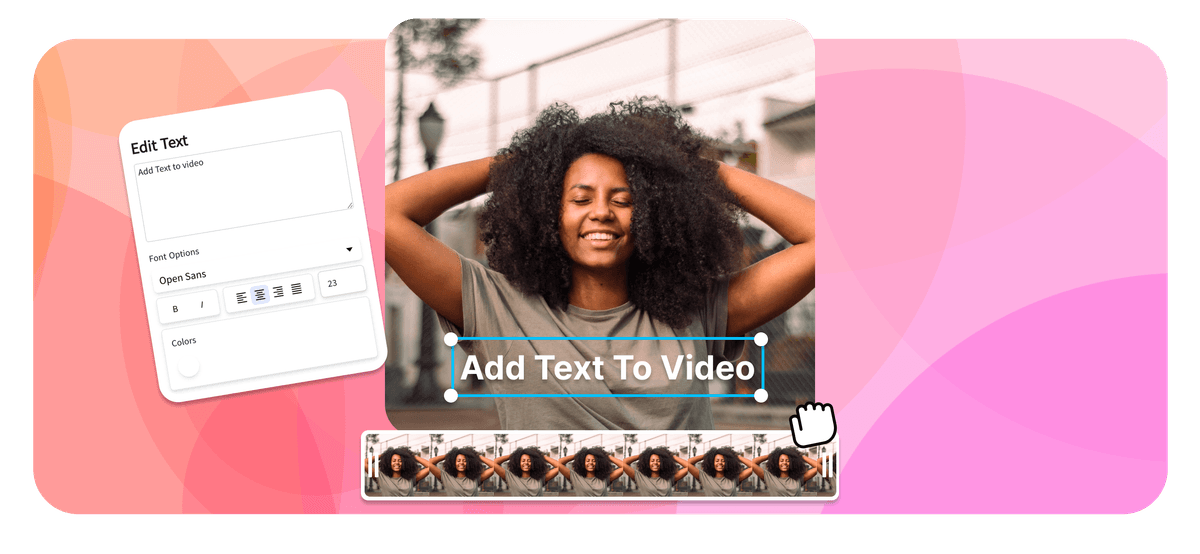


EchoWave 편집기에서 영상 자막과 텍스트를 넣어 보세요





Text styles, captions, and templates
영상에 꼭 맞는 텍스트 레이어 만들기
시간이 절약될 때는 스타일로 시작하세요. 헤드라인, 하단 자막(로어 서드), 다이내믹 자막, 밈 레이아웃, 튜토리얼 라벨, CTA 중에서 고를 수 있어요. 그런 다음 글꼴, 색, 크기, 정렬, 불투명도, 애니메이션, 위치, 간격, 시작 시간, 종료 시간을 조절해서 텍스트가 영상에 붙여 놓은 것처럼 보이지 않고 자연스럽게 어우러지게 하세요.
- 글꼴 1,000+ choices
- 색상 Fill, stroke, shadow
- 크기 Scale for mobile
- 배경 Box or transparent
- 애니메이션 Fade, pop, slide
- 타이밍 Start and end
- Openings
Pop
Headline title
시선을 끄는 인트로, 제품 공개, YouTube 챕터, 소셜 미디어 헤드라인에 쓰는 큰 제목 텍스트예요.
- Captions
Fade
Dynamic caption
숏폼 영상, 자동 자막, 노래방식 단어 강조, 소리 없이 보는 영상에 쓰는 자막 텍스트예요.
- Names
Slide
Lower third
인터뷰, 웨비나, 팟캐스트, 후기 영상에 넣는 화자 이름, 직함, 장소, 출처 라벨이에요.
- Memes
Bounce
Meme text
밈 영상에 쓰는 위쪽 글, 아래쪽 글, 반응 자막, 검은 테두리가 있는 클래식 흰색 글자예요.
- How-to
Typewriter
Tutorial label
화면 녹화와 사용법 영상에 쓰는 정확한 라벨, 단계 번호, 콜아웃이에요.
- Promos
Lift
CTA sticker
프로모션, 광고, 제품 출시, 엔드 화면에 쓰는 밝은 배경 상자가 있는 짧은 행동 유도 문구예요.
A full text stack, not one pasted label
Layer a hook title, speaker name, caption style, product label, and closing CTA in the same project. Each layer keeps its own style, position, motion, and duration.
Timing control
Put text where it helps, then let it leave
Use the timeline to make text appear only for the moment it supports: a title at the opening, captions during speech, a lower third for the speaker, or a CTA at the end.
- Track 1
-
0:00–0:03
훅 제목
Open with the promise
-
0:10–0:15
하단 자막(로어 서드)
Name the speaker
-
- Track 2
-
0:03–0:10
자동 자막
Highlight key words
-
0:18–0:24
CTA 텍스트
Finish with the next step
-
Readability
Make every text overlay readable on mobile
-
강한 대비 사용하기
어두운 영상에는 밝은 글자를, 밝은 영상에는 어두운 글자를 쓰고, 복잡한 클립에는 배경 상자를 추가하세요.
-
줄은 짧게
특히 릴스, 쇼츠, TikTok, 광고에서는 휴대폰에서 빠르게 훑어볼 수 있는 텍스트를 목표로 하세요. 내보내기 전에 휴대폰 크기로 미리 보기를 확인하세요.
-
안전 영역 지키기
중요한 글자는 캡션, 프로필 배지, 좋아요 버튼, 화면 가장자리에서 떨어뜨려 놓으세요.
-
의도에 맞는 움직임
프로모션에는 경쾌한 애니메이션 프리셋을, 튜토리얼, 제품 데모, 인터뷰에는 차분한 페이드를 쓰세요.
Text layers
Choose the right text layer for each job
- 원하는 위치 어디든
텍스트 오버레이
영상 캔버스 어디에든 놓을 수 있는 자유로운 고정 또는 움직이는 텍스트예요.
- 말하는 내용
캡션
소리 없이 볼 때 말이나 소리, 상황을 설명해 주는 화면 속 텍스트예요.
- 접근성
자막
접근성과 다국어 시청자를 위해 받아 적거나 번역한 말이에요.
- 화자 표시
하단 자막(로어 서드)
화면 아래쪽 가까이에 넣는 화자 이름, 직함, 장소, 출처 라벨이에요.
- 장면 전환
타이틀 카드
화면 전체를 채우는 제목, 구간 구분, 인트로, 엔드 화면 메시지예요.
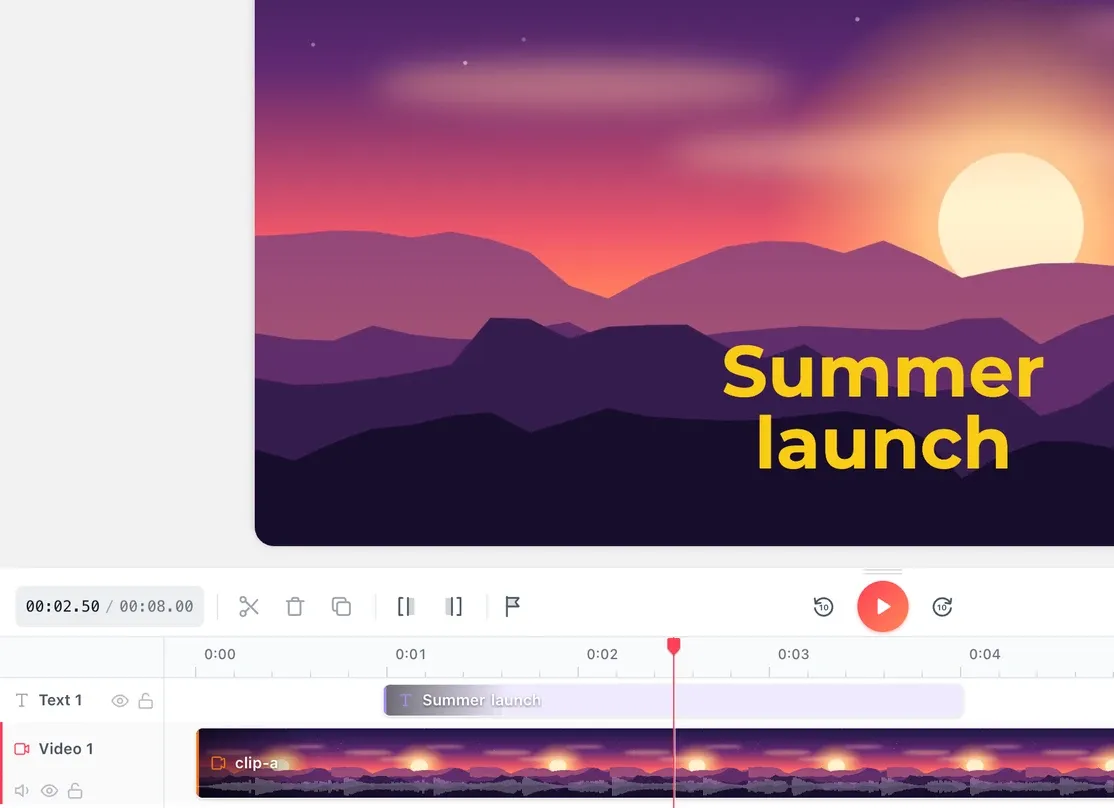
영상에 텍스트를 온라인으로 넣으려면 영상을 업로드하고 텍스트 탭을 연 다음, 문구를 입력하고 텍스트 상자를 화면에서 원하는 위치로 끌어다 놓으세요. 그런 다음 타임라인에서 텍스트 레이어의 양 끝을 끌어 정확한 초에 나타나고 사라지게 하고 내보내면 돼요. 영상에 글씨 넣기, 텍스트 오버레이, 제목 넣기, 클립에 문구 추가 등 어떻게 부르든 순서는 같아요.
영상에 텍스트 넣는 방법
프로그램 설치 없이 읽기 쉬운 시간 지정 텍스트 오버레이를 추가하는 실용적인 순서예요.
-
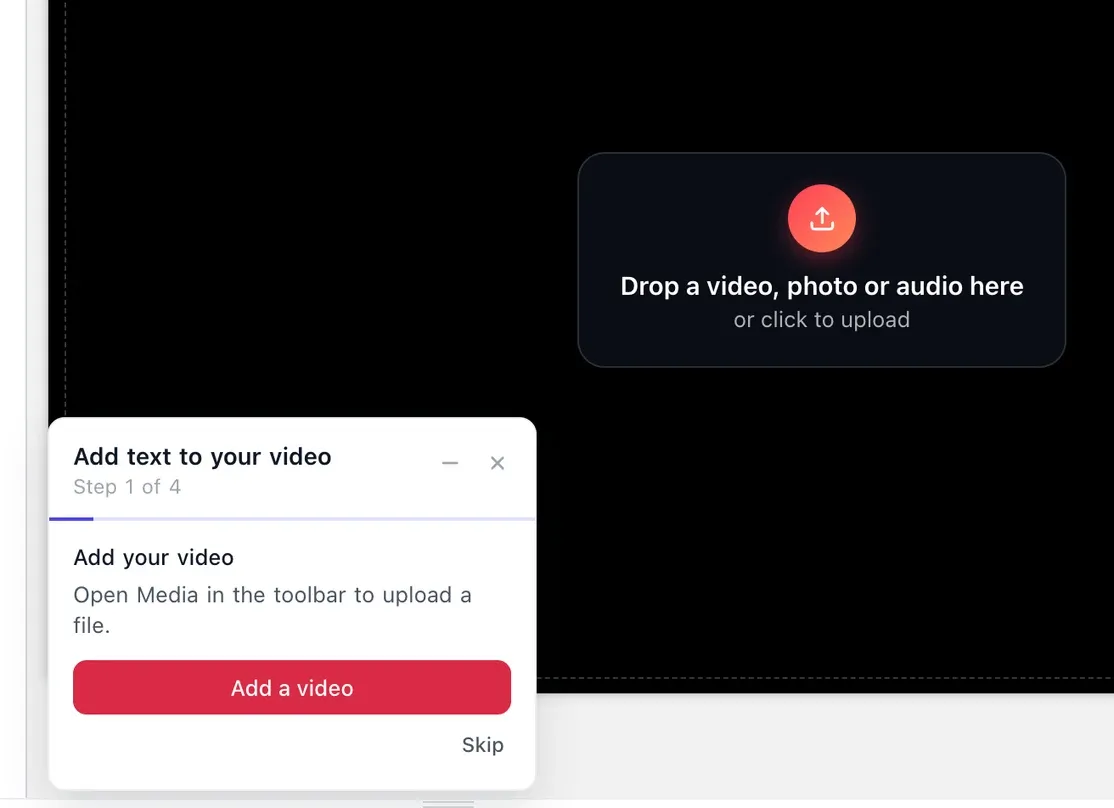
1. 동영상 업로드
EchoWave를 열고 기기에서 영상을 업로드하세요. 흔히 쓰는 휴대폰, 카메라, 화면 녹화 파일은 브라우저에서 작동해요. 형식에 대한 자세한 내용은 아래에서 다뤄요.
-
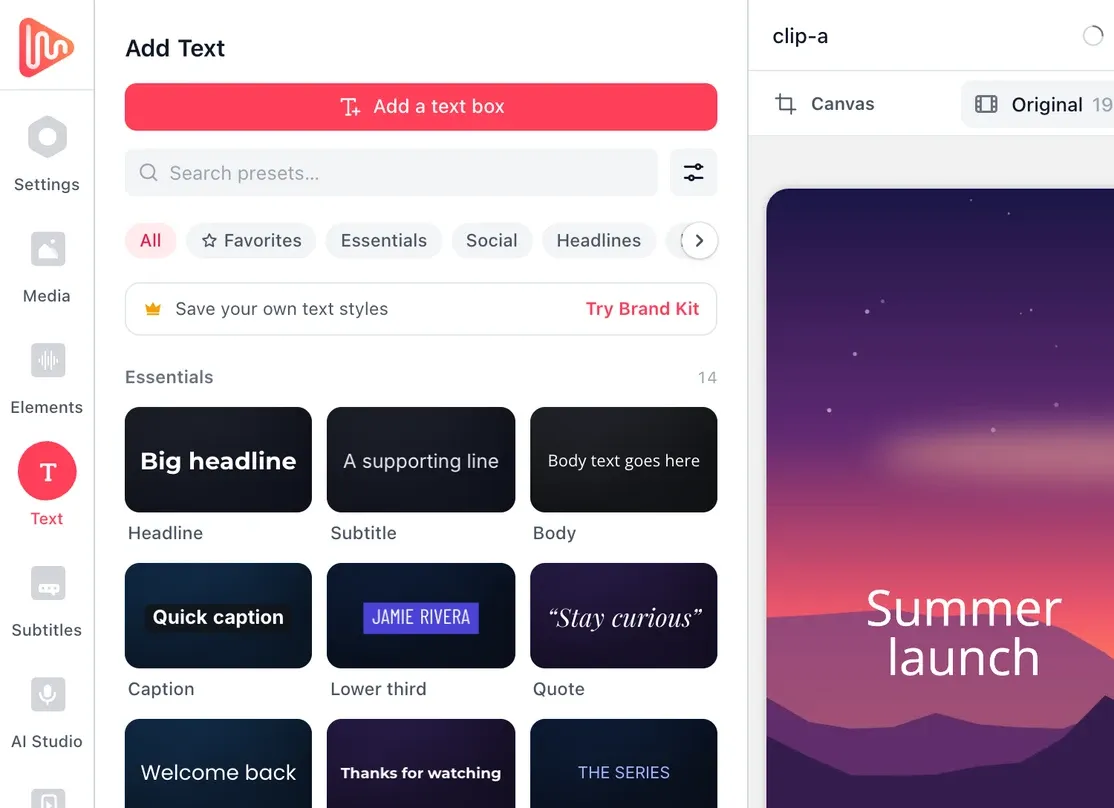
2. 텍스트 탭 열기
텍스트 탭을 열고 스타일을 고르거나 빈 텍스트 상자로 시작한 뒤, 시청자에게 보여 주고 싶은 글을 입력하세요. 제목, 자막, 화자 라벨, 하단 자막, CTA 모두 가능해요.
-
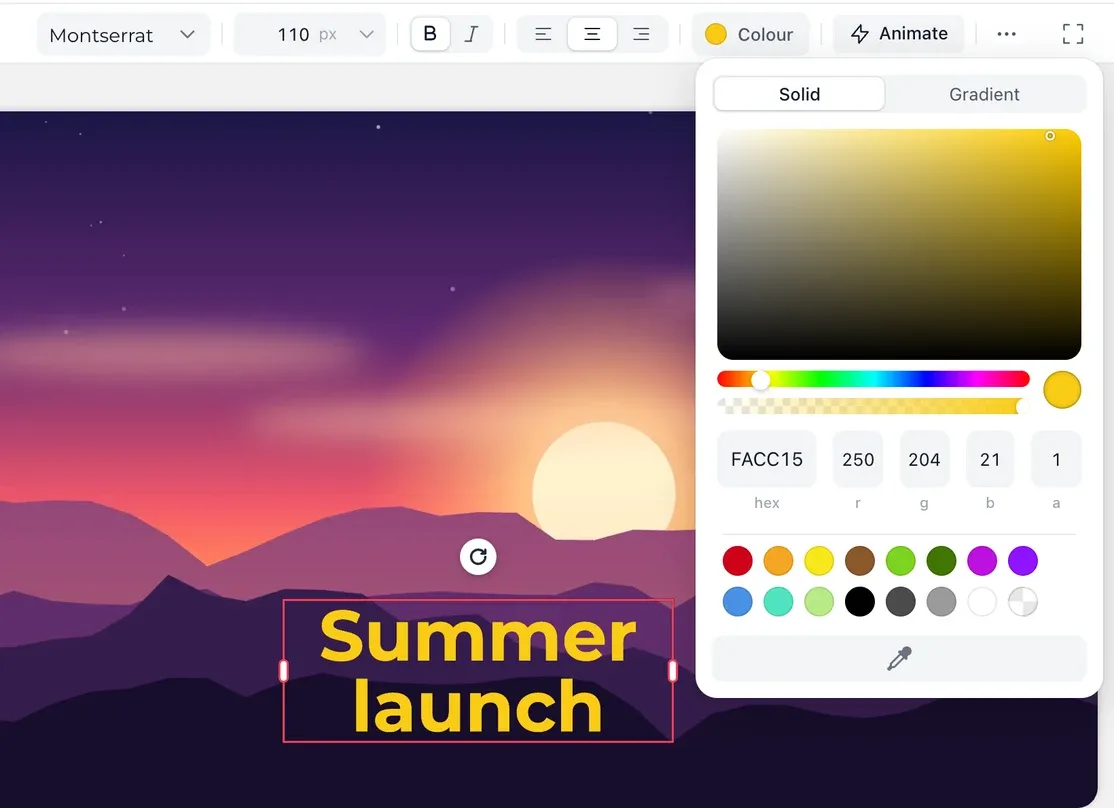
3. 텍스트 모양 꾸미기
텍스트를 영상에 어울리게 만드세요. 글꼴, 크기, 색, 테두리, 그림자, 배경, 불투명도, 정렬, 간격, 위치를 바꿔서 영상 위에서도 잘 읽히게 하세요.
-
4. 타이밍, 자막, 번역 설정
타임라인에서 텍스트 레이어를 끌어 알맞은 순간에 나타나게 하세요. 말하는 내용은 자막을 생성하거나 자막을 번역한 뒤, 내보내기 전에 문구를 다듬으세요.
-
5. 내보내고 공유하기
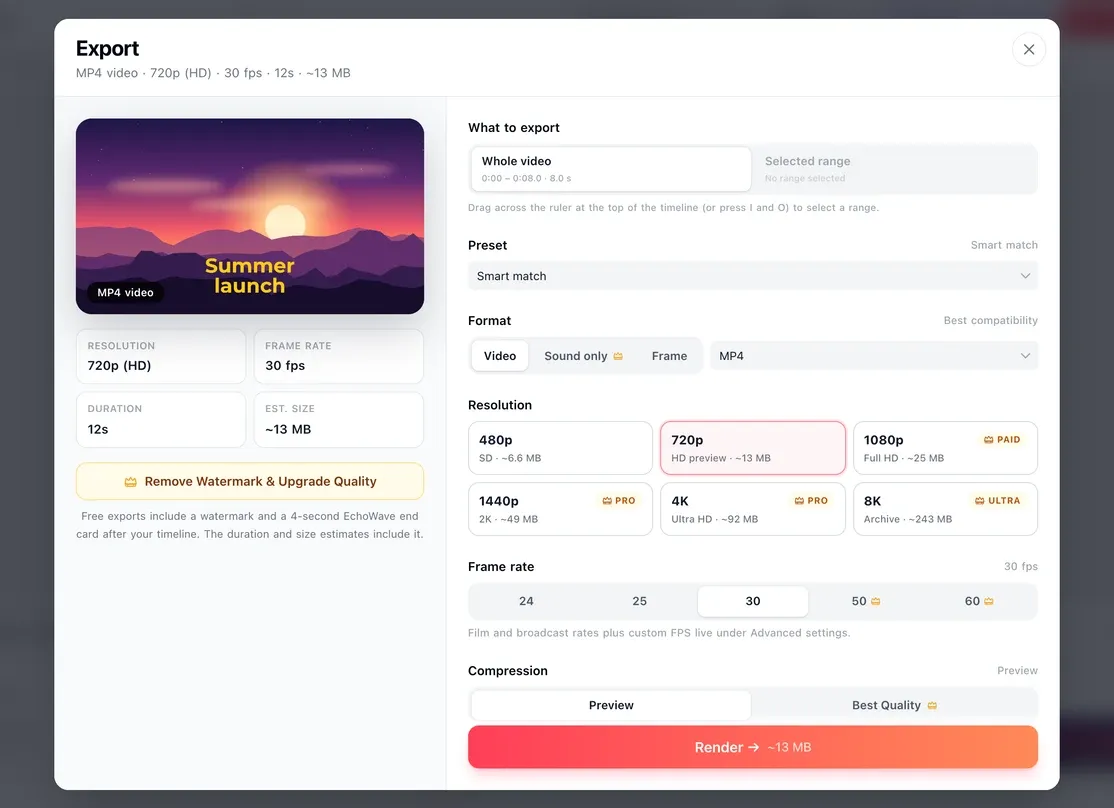
사람들이 볼 크기로 편집본을 미리 확인하고 모바일 안전 영역을 점검한 뒤 내보내세요. 텍스트가 MP4에 입혀져서 YouTube, TikTok, Instagram, LinkedIn, 웹사이트, 광고에서도 그대로 유지돼요.
EchoWave를 써 본 크리에이터들의 이야기
Text controls
What the video editor can do when you add text
Every text box is its own layer with its own settings.
-
1,000개 이상의 글꼴과 브랜드 글꼴
1,000개 이상의 Google Fonts에서 고르고 굵기도 조절해서, 제목, 하단 자막, 자막이 모든 영상에서 일관되게 유지되도록 하세요. Pro와 Ultra 플랜에서는 브랜드 키트에 맞는 사용자 지정 글꼴을 업로드할 수 있어요.
-
크기, 간격, 위치
세로, 정사각형, 와이드스크린 영상에 맞게 텍스트 크기를 키우거나 줄이고, 줄 높이와 간격을 조절해서 긴 단어도 들어가게 하세요. 왼쪽, 가운데, 오른쪽으로 정렬한 뒤 중앙과 가장자리 가이드를 따라 상자를 캔버스 어디로든 끌어다 놓을 수 있어요.
-
색상, 외곽선, 그림자, 배경
채우기 색, 외곽선, 그림자를 정해서 밝거나 어둡거나 계속 바뀌는 영상에서도 글자가 잘 읽히게 하세요. 클립이 복잡할 때는 단색, 둥근, 반투명 배경 상자를 더하고 레이어의 불투명도도 조절할 수 있어요.
-
애니메이션과 움직이는 텍스트
페이드, 팝, 슬라이드, 스와이프, 리프트, 바운스, 타자기 스타일 프리셋으로 텍스트를 타이밍에 맞춰 등장시키세요. 튜토리얼에는 움직임을 절제하고, 프로모션에는 더 분명하게 쓰세요. 키프레임으로 텍스트를 화면 가로질러 움직일 수 있고, 애니메이션 텍스트에는 단어별로 나타나는 제목이 있어요.
-
굵게, 기울임, 저장된 스타일
어느 줄이든 굵게, 기울임, 밑줄, 취소선을 적용할 수 있고, 기울임꼴이 없는 글꼴에는 가상 기울임이 적용돼요. 스타일을 프리셋으로 저장하면 다음 영상에서 처음부터 다시 만들지 않고 재사용할 수 있어요.
-
자동 자막과 자막 번역
말을 50개 이상의 언어로 단어 단위 타이밍이 있는 자막으로 바꾸고, 문구를 다듬고, 176가지 자막 스타일 중 하나를 고르세요. 86개 언어로 번역하는 건 무료이고, 번역된 자막을 내보내려면 유료 플랜이 필요해요. 자막 작업이 전부라면 자막 추가나 AI 자막 생성기를 쓰세요.
-
사람 뒤에 텍스트 넣기
클립을 배치하고, 그 위 트랙에 제목을 추가한 다음, 같은 클립을 맨 위에 한 번 더 추가하고 AI 배경 제거를 켜세요. 사람이 제목을 가리고 텍스트가 그 뒤에 보여요. 두 복사본의 시작 시간을 똑같이 맞추세요.
Sizes
Choose the right size and safe zone for each platform
Text sits inside the frame, so the ratio decides where it can go. Scale text to the ratio, not a fixed point size: a title that looks balanced on widescreen can feel tiny on a 9:16 phone clip.
-
9:16 세로형
- 1080 x 1920
- TikTok
- Instagram Reels
- YouTube Shorts
-
1:1 or 4:5 피드
- 1080 x 1080
- 1080 x 1350
- Instagram feed
- Facebook feed
-
16:9 와이드스크린
- 1920 x 1080
- YouTube
- Websites
- Webinars
Made for
Add words to any video, from Reels to tutorials
-
소셜 미디어 영상
대부분의 피드는 음소거 상태로 자동 재생되어서, 시청자는 소리를 듣기 전에 글자를 먼저 읽어요. TikTok, 릴스, 쇼츠, LinkedIn, 유료 소셜 광고에는 처음 2초 안에 굵은 훅을 큰 글씨로 화면 중간 3분의 1 영역에 넣으세요.
-
YouTube 영상
업로드 전에 인트로 제목, 챕터 라벨, 협찬 안내, 엔드 화면 안내 문구를 TV에서 잘리지 않도록 안전 영역 안에 넣으세요. YouTube 스튜디오에서는 이미 게시한 영상 위에 텍스트를 추가할 수 없어요. YouTube 영상에 텍스트 추가를 참고하세요.
-
튜토리얼과 화면 녹화
버튼에 라벨을 붙이고, 단계 번호를 보여 주고, 설정을 짚고, 동작에 설명이 필요할 때는 짧은 메모를 추가하세요. 각 라벨은 관련 있는 동안에만 나타나고 다음 단계를 가리기 전에 사라지도록 시간을 맞추세요.
-
제품 데모와 광고
기능, 가격, 제품 이름, 할인 코드, 그다음에 할 행동을 분명하게 보여 주세요. 영상이 복잡하면 텍스트 뒤에 배경 상자를 두어, 첫 프레임부터 마지막 프레임까지 혜택이 잘 읽히게 하세요.
-
밈과 반응 클립
위쪽 글, 아래쪽 글, 반응, 펀치라인을 추가하세요. 클래식한 스타일은 굵은 흰색 글꼴에 검은 외곽선을 둘러 어떤 배경에서도 글자가 잘 읽히는 거예요. 밈 메이커에서 전체 레이아웃을 바로 설정할 수 있어요.
지원 형식과 내보내기 화질
텍스트는 별도의 자막 트랙으로 저장되는 게 아니라 프레임에 직접 렌더링돼요. 그래서 YouTube, TikTok, Instagram, LinkedIn, 그 외 어디에서든 배치한 자리 그대로 유지돼요. 텍스트를 넣는다고 해상도가 낮아지지는 않고, 영상은 선택한 내보내기 크기를 유지해요.
| 세부 내용 | |
|---|---|
| 가져오기 | MP4, MOV, WebM, AVI, MKV, M4V, MPEG, WMV, FLV, HEVC, 그리고 일반적인 iPhone, 안드로이드, 웹캠, 카메라 영상 |
| 내보내기 | 텍스트가 입혀진 표준 MP4 |
| GIF | GIF에 자막을 넣고, Pro에서는 다시 GIF로 내보낼 수 있어요(GIF에 텍스트 추가에서 반복 길이와 파일 크기를 다뤄요) |
| 무료 | 720p, 작은 EchoWave 워터마크 포함 |
| Creator | 1080p, 워터마크 없음 |
| Pro | 4K |
| Ultra | 8K, 그리고 사용자 지정 브랜드 글꼴 |
같은 프로젝트에서 클립 하나 또는 여러 개에 텍스트를 넣을 수 있어요. 특이한 파일이 열리지 않으면 동영상 변환기로 먼저 MP4로 바꿔 보세요.
FFmpeg로 영상에 텍스트 넣기
명령줄에서는 FFmpeg의 drawtext 필터로 프레임에 텍스트를 입힐 수 있어요.
ffmpeg -i input.mp4 -vf "drawtext=fontfile=/path/to/font.ttf:text='Your title':fontsize=64:fontcolor=white:x=(w-text_w)/2:y=h-200:enable='between(t,1,4)'" -c:a copy output.mp4
x와 y는 위치를 정하고, enable은 1초부터 4초까지 텍스트를 보여 줘요. 숫자로 위치를 정하고 변경할 때마다 명령을 다시 실행해야 하며 미리 보기도 없어요. 편집기에서는 텍스트를 끌어다 놓고 내보내기 전에 제자리에 있는 모습을 확인할 수 있어요.

EchoWave 팀 소개
EchoWave는 Lemon Vault LLC가 2018년부터 개발해 온 브라우저 기반 영상·오디오 편집기입니다. 편집기를 직접 만드는 팀이 이 가이드를 작성하고, 게시 전에 실제 앱에서 모든 단계를 테스트합니다.
영상에 텍스트 넣기 자주 묻는 질문
읽기 쉬운 텍스트 오버레이, 자막, 템플릿, 타이밍, 형식, 내보내기에 대한 자주 묻는 질문이에요.
영상에 텍스트를 온라인으로 넣으려면 어떻게 하나요?
영상을 업로드하고 텍스트 탭을 열어 텍스트 추가를 클릭하세요. 문구를 입력하고 글꼴, 색, 크기, 애니메이션을 고르세요. 텍스트 상자를 화면의 원하는 위치로 끌고, 타임라인에서 텍스트 레이어의 양 끝을 끌어 표시 시점을 정하세요. 내보내면 텍스트가 MP4에 렌더링되어서 어디에 올려도 제자리에 있어요.
영상의 특정 위치와 시간에 텍스트를 넣으려면 어떻게 하나요?
텍스트 상자를 캔버스 어디로든 끌거나, 가이드를 이용해 중앙과 가장자리에 맞추세요. 움직이지 않으면 캔버스에서 텍스트를 선택하거나 타임라인에서 해당 레이어를 선택한 뒤 상자 안쪽에서 끌어 보세요. 타이밍은 레이어의 시작과 끝 핸들을 끌어서 정해요. 예를 들어 훅은 0초부터 3초까지로 하면 돼요. 여러 클립에 걸쳐 보이게 하려면 레이어를 그 위 트랙에 놓으세요.
영상에 텍스트 넣기는 무료인가요?
네. 텍스트 추가와 내보내기는 무료예요. 무료 내보내기는 작은 EchoWave 워터마크가 붙은 720p예요. Creator 플랜은 워터마크가 없고 1080p, Pro는 4K, Ultra는 8K로 내보내요. 무료 플랜에서 편집 전체를 만들고 미리 본 다음, 깔끔하거나 더 선명한 파일이 필요할 때만 업그레이드해도 돼요.
텍스트의 글꼴, 색, 크기, 스타일을 바꿀 수 있나요?
네. 1,000개가 넘는 글꼴 중에서 고르고, 크기, 굵게, 기울임, 밑줄, 채우기 색, 외곽선(테두리), 그림자, 배경 상자, 불투명도, 정렬, 자간을 정할 수 있어요. 스타일을 프리셋으로 저장하면 다음 영상에 재사용할 수 있고, Pro와 Ultra 플랜에서는 사용자 지정 브랜드 글꼴을 업로드할 수 있어요. 긴 단어가 안 들어가면 크기를 줄이거나, 줄을 나누거나, 상자를 넓히거나, 폭이 좁은 글꼴을 고르세요.
영상에 움직이는 텍스트나 애니메이션 텍스트를 넣을 수 있나요?
네. 페이드, 팝, 슬라이드, 스와이프, 리프트, 바운스, 타자기 같은 애니메이션 프리셋을 어떤 텍스트 레이어에든 적용하면 타이밍에 맞춰 등장하고 퇴장해요. 화면을 가로질러 움직이는 텍스트는 위치와 크기에 키프레임을 추가하세요. 애니메이션 텍스트 페이지에서 단어별로 움직이는 제목 스타일을 볼 수 있어요.
AI가 영상에 텍스트나 자막을 자동으로 넣어 줄 수 있나요?
말하는 내용에 대해서는 가능해요. 자동 자막이 50개 이상의 언어로 말을 단어 단위 타이밍으로 받아 적고, 그다음 문구를 다듬고 176가지 자막 스타일 중 하나를 고르면 돼요. 자막은 86개 언어로 무료 번역할 수 있고, 번역본을 내보내려면 유료 플랜이 필요해요. 제목, 라벨, 행동 유도 문구는 오디오에 없으니 직접 입력해야 해요.
영상에 텍스트 음성 변환은 어떻게 넣나요?
AI 음성에 대본을 입력하고 미리 들어 본 다음, 내레이션을 영상 아래 타임라인에 놓으세요. 그다음 자동 자막을 켜면 말한 내용이 화면에 텍스트로도 나타나요. 음성과 타이밍은 텍스트 음성 변환과 동영상에 내레이션 추가 페이지에서 다뤄요.
iPhone이나 안드로이드에서 영상에 텍스트를 넣는 무료 앱이 있나요?
앱이 필요 없어요. EchoWave는 iPhone, iPad, 안드로이드, Windows, Mac, 크롬북의 브라우저에서 영상에 텍스트를 넣을 수 있어요. Safari나 Chrome에서 페이지를 열고, 앨범에서 영상을 올린 뒤, 텍스트를 탭해서 입력하고, 원하는 위치로 끌어다 놓고 나타나는 시점을 정하세요. 텍스트 추가와 내보내기는 무료이고, 무료 내보내기는 작은 워터마크가 붙은 720p이며 유료 플랜에서는 워터마크가 없어져요.
TikTok, 릴스, YouTube 쇼츠에 텍스트를 넣으려면 어떻게 하나요?
영상이 휴대폰 화면을 가득 채우도록 9:16 세로 프로젝트로 시작하세요. 중요한 글자는 캡션, 사용자 이름, 버튼이 놓이는 아래 3분의 1과 오른쪽 가장자리를 피해 화면 가운데 영역에 두세요. 대부분 소리를 끄고 보니 큰 글꼴에 외곽선이나 배경 상자를 쓰세요. TikTok 자체 텍스트 도구는 게시하면서 쓸 수 있지만, 여기서 먼저 텍스트를 넣으면 같은 클립이 모든 플랫폼에서 같은 문구를 담고 있어요.
검은 외곽선이 있는 밈 텍스트는 어떻게 넣나요?
클래식한 Impact 느낌을 내려면 굵고 폭이 좁은 글꼴을 고르고, 채우기를 흰색으로, 외곽선을 켜서 검은색으로 설정하세요. 클래식 레이아웃처럼 텍스트 상자 하나는 위에, 하나는 아래에 놓으세요. 밈 메이커에서는 사진, 영상, GIF 밈용으로 이 설정을 한 번에 해 줘요.
영상에 텍스트를 넣는 것과 자막을 넣는 것은 어떻게 다른가요?
텍스트는 제목, 라벨, 행동 유도 문구처럼 직접 입력하고 배치하는 것이라서 어디에 언제 보일지 내가 정해요. 자막은 말에서 만들어져요. 자동 자막이 말한 내용을 단어 단위 타이밍으로 받아 적고 한 줄씩 따라가요. 둘 다 MP4에 렌더링돼요. Pro 플랜에서는 자막을 SRT나 VTT 파일로 따로 내려받을 수도 있어요.
영상에 텍스트를 넣은 뒤에도 바꿀 수 있나요?
네, 내보낸 파일이 아니라 프로젝트를 편집하면 돼요. 캔버스의 텍스트나 타임라인의 해당 레이어를 클릭해서 다시 입력하거나, 스타일을 바꾸거나, 옮길 수 있고, 마음에 들지 않는 변경은 되돌릴 수 있어요. 프로젝트는 자동 저장되니 나중에 다시 열어 오타를 고치고 다시 내보내도 돼요. 내보낸 뒤에는 글자가 MP4 프레임의 일부가 돼요.
영상에서 텍스트를 얼마나 오래 보여 줘야 하나요?
여유롭게 두 번 읽을 수 있을 만큼이에요. 짧은 줄은 빠르게 나왔다 사라져도 되고, 완전한 문장은 더 오래 머물러야 해요. 훅은 처음 3초 동안 유지하고, 튜토리얼의 라벨은 설명하는 단계가 화면에 있는 동안만 두세요. 텍스트 레이어의 시작과 끝 핸들을 끌어 길이를 정한 다음, 휴대폰 크기로 다시 확인하세요.
영상에 카운트다운 타이머를 넣을 수 있나요?
네, 숫자를 손으로 입력하는 대신 카운트다운 숫자 스타일을 쓰세요. 요소, 진행바를 열고 카운트다운 숫자를 고른 다음 총 시간(초) 옵션을 1부터 3600 사이로 정하세요. 숫자 아래에 막대를 넣을 수도 있어요. 요소를 카운트할 영상 구간 위 타임라인에 놓으면 돼요. 다른 바 스타일은 영상 진행바 페이지에서 볼 수 있어요.
영상 자막 넣기, 지금 시작
무료 온라인 편집기
브라우저 편집기를 열고 영상에 필요한 텍스트를 추가한 뒤 타이밍을 정하고 MP4로 내보내세요. 무료 내보내기에는 작은 EchoWave 워터마크가 붙고, 유료 플랜에서는 없어져요.
지금 텍스트 추가하기