
영상 진행바 만들기
남은 시간을 한눈에 보여 주는 깔끔한 애니메이션 영상 진행바를 넣어 보세요. 영상을 올리고, 스타일과 색을 고르고, 바의 위치를 정해서 내보내면 끝이에요. 무료로 시작할 수 있어요.







영상 진행바는 보통 화면 위쪽이나 아래쪽 가장자리에 붙어서 재생에 맞춰 채워지며 남은 시간을 보여 주는 얇은 애니메이션 선이에요. 동영상 진행 표시줄을 넣으려면 EchoWave에 영상을 올리고, 진행바 스타일을 캔버스로 끌어다 놓은 뒤, 색, 두께, 위치를 정해서 내보내세요. 진행바는 완성된 파일에 직접 입혀지기 때문에 기본 플레이어 없이도 모든 플랫폼에서 재생돼요.
영상에 진행바 넣는 방법
설치할 프로그램 없이 세 단계로 나만의 동영상 진행 표시줄을 온라인에서 추가해 보세요.
-
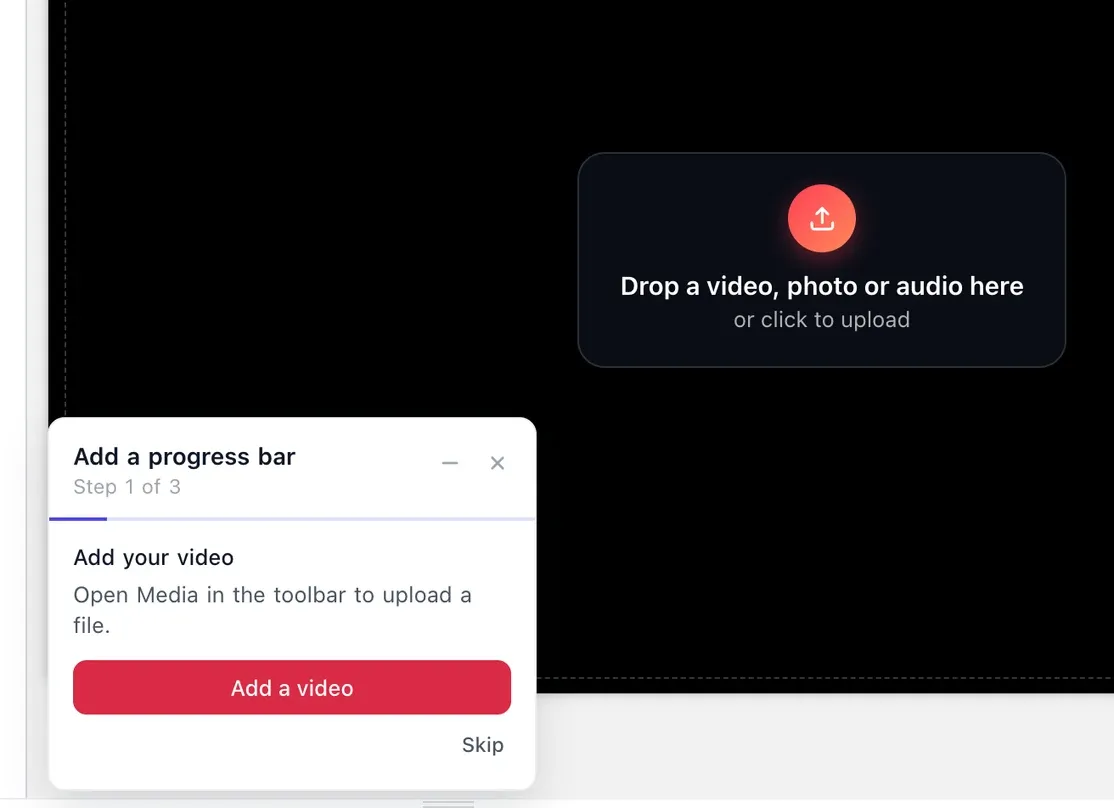
1. 동영상 업로드
편집기를 열고 진행바를 넣을 영상을 끌어다 놓으세요. MP4, MOV, WebM을 비롯한 대부분의 일반적인 형식을 지원하고, 파일은 바로 편집기에 불러와져요.
-
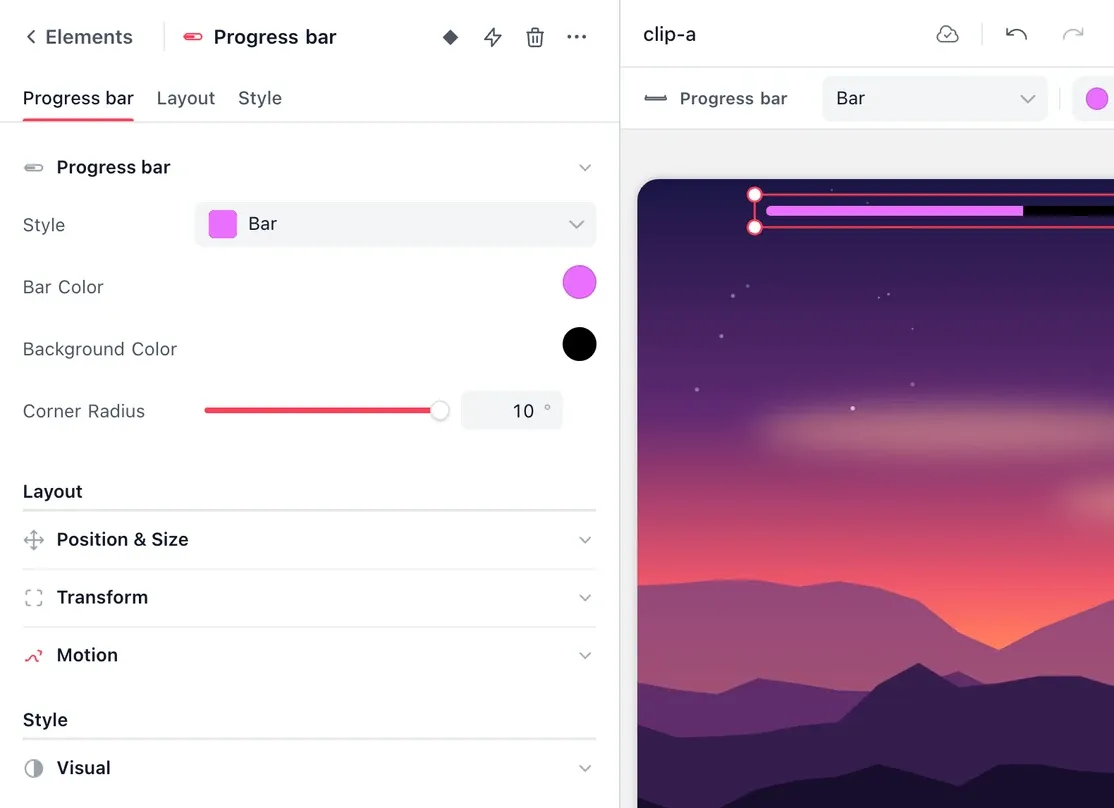
2. 진행바 추가하고 꾸미기
요소 > 진행바를 열고 막대나 둥근 막대 같은 스타일을 클릭해 추가하세요. 설정 패널에서 색을 정하고, 캔버스에서 끌거나 위치 및 크기에 X와 Y를 입력해서 원하는 가장자리로 옮기면 돼요. 카운트다운을 원하면 카운트다운 숫자 스타일을 고르세요.
-
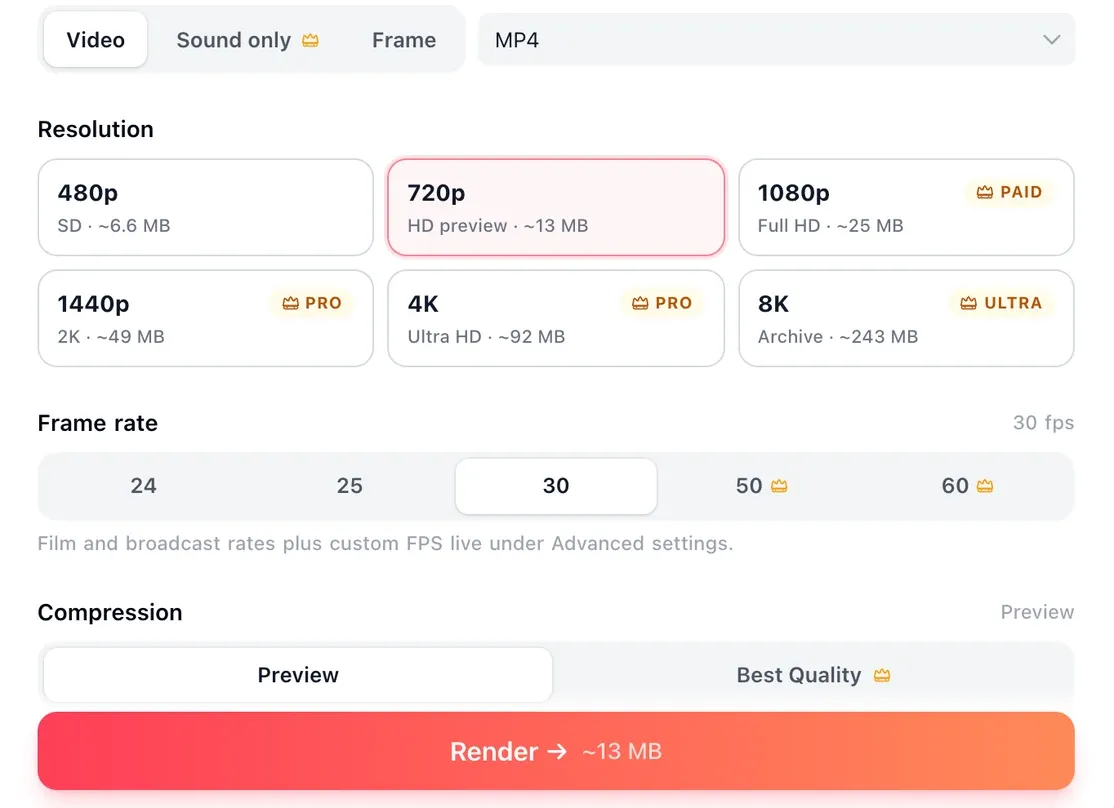
3. 동영상 내보내기
프로젝트를 렌더링하면 진행바가 MP4에 입혀져요. 다운로드해서 TikTok, 릴스, 쇼츠, YouTube, 내 웹사이트에 올리세요.
EchoWave에 대한 사용자 이야기
영상에 진행바를 넣는 이유

쇼츠 진행바와 숏폼 영상
짧은 세로 영상은 진행바의 효과를 가장 크게 봐요. TikTok, 릴스, YouTube 쇼츠에서 시청자가 영상 길이를 한눈에 알 수 있거든요. 튜토리얼, 레시피, 리스트형 게시물은 끝이 가깝다는 걸 시청자가 볼 수 있어서 특히 도움이 돼요. 눈에 보이는 진행 느낌은 시청 완료율을 높이는 가장 저렴한 방법 중 하나예요. 바 색은 브랜드 색이나 자막 강조색에 맞추고, 어느 기기에서도 잘 보이도록 자막과 버튼 영역은 피해서 놓으세요.
Bar styles
What the video progress bar generator can do
The generator overlays a moving timeline indicator on your footage and renders it into the video. Pick a style instead of building one from scratch.
-
직선 가장자리 바
화면 아래쪽이나 위쪽을 가로지르며 영상이 재생되는 동안 채워지는 선이에요. 숏폼 영상에서 가장 흔한 모양이에요.
-
둥근 바
같은 가장자리 바에 끝을 부드럽게 하거나 안쪽 여백을 준 스타일이에요. 브랜드 중심 콘텐츠나 시각 스타일이 정해진 시리즈에 잘 어울려요.
-
원형 링
시계 방향으로 채워지는 고리예요. 화면을 가로지르는 가로선이 싫을 때 모서리에 두면 편리해요.
-
카운트다운 숫자
카운트다운 숫자 스타일은 남은 초를 보여 주고, 원하면 그 아래에 바도 넣을 수 있어요. 광고 구간이나 기간 한정 혜택처럼 시청자에게 명확한 기대를 심어 주고 싶을 때 좋아요.
-
채우기 색과 트랙 색
스타일마다 채우기 색과 배경 트랙 색을 정할 수 있어요. 채우기 색을 브랜드 색이나 자막 강조색에 맞추면 시리즈 전체의 느낌이 일관돼요.
-
눈으로 보며 크기와 위치 조절
바는 캔버스 위의 진짜 레이어예요. 크기를 조절하고, 두께와 길이를 정하고, 픽셀 값을 입력하는 대신 가장자리나 모서리로 끌어다 놓으면 돼요.
-
파일에 직접 입혀져요
바가 픽셀에 구워져 있어서 앱이 자체 플레이어를 숨기거나 다르게 꾸미는 곳에서도 TikTok, Instagram, YouTube, LinkedIn, 웹사이트 임베드, 다운로드한 파일 어디서나 똑같이 보여요.
-
전체 편집기의 일부
렌더링하기 전에 같은 작업 안에서 클립을 자르고, 자막을 넣고, 로고를 얹고, 음악을 깔 수 있어요. 바를 여러 개 겹치거나 다른 오버레이와 함께 쓸 수도 있어요.
Platforms
Progress bar placement for TikTok, Reels, Shorts and YouTube
Set the aspect ratio first, then keep the bar a few percent in from the edges and inside the safe area. A thin bar, roughly 6 to 12 pixels tall on a 1080-wide export, stays readable without dominating the frame.
-
9:16 세로형
- TikTok
- Reels
- Shorts
- Pin to top
- Clear of bottom third
-
1:1 정사각형
- Feed posts
-
16:9 가로형
- YouTube
- Embeds
- Bottom bar
지원 형식과 요금
| 세부 내용 | |
|---|---|
| 가져오기 | MP4(H.264 및 HEVC), MOV, WebM, MKV, AVI |
| 내보내기 | 진행바가 렌더링된 MP4. 다시 올리거나 임베드하기에 가장 안전한 형식 |
| 무료 | 720p, 작은 EchoWave 배지와 짧은 엔드 카드 포함 |
| Creator | 1080p, 배지와 엔드 카드 없음 |
| Pro | 4K |
| Ultra | 8K |
일반적인 16:9 YouTube에서는 기본 탐색 막대가 마우스를 올릴 때만 나타나기 때문에 아래쪽 바가 잘 어울려요. 세로 영상에서는 맨 위에 붙인 바가 아래쪽보다 자막 영역과 오른쪽 버튼을 더 잘 피하는 편이에요.

EchoWave 팀 소개
EchoWave는 Lemon Vault LLC가 2018년부터 개발해 온 브라우저 기반 영상·오디오 편집기입니다. 편집기를 직접 만드는 팀이 이 가이드를 작성하고, 게시 전에 실제 앱에서 모든 단계를 테스트합니다.
영상 진행바 자주 묻는 질문
영상에 진행바는 어떻게 넣나요?
EchoWave 편집기를 열고 영상을 올린 뒤, 진행바 스타일을 캔버스로 끌어다 놓고 색, 두께, 위치를 정해서 내보내세요. 진행바가 완성된 MP4에 렌더링되어서 어느 플랫폼에서나 재생돼요.
동영상 진행 표시줄 만들기는 무료인가요?
네. EchoWave는 브라우저에서 무료로 시작할 수 있고 설치할 프로그램이 없어요. 무료 플랜은 내보낸 영상에 작은 EchoWave 배지와 짧은 엔드 카드가 붙고, 유료 플랜으로 업그레이드하면 없앨 수 있어요.
어떤 진행바 스타일을 넣을 수 있나요?
직선 가장자리 바, 둥근 바, 원형 링 중에서 고를 수 있고, 카운트다운이 필요하면 카운트다운 숫자 스타일을 쓰세요. 스타일마다 채우기 색과 트랙 색, 두께, 화면에서의 위치를 바꿀 수 있어요.
TikTok이나 Instagram 릴스 영상에 쇼츠 진행바를 넣으려면 어떻게 하나요?
캔버스를 9:16 세로 비율로 설정한 뒤, 바를 가장자리에서 몇 퍼센트 안쪽에 두고 자막과 버튼 영역은 피해서 놓으세요. MP4로 내보내서 평소처럼 TikTok이나 릴스에 올리면 돼요.
진행바 대신 카운트다운 바를 만들 수 있나요?
카운트다운 숫자 스타일을 쓰세요. 남은 초를 보여 주고 원하면 그 아래에 바도 넣을 수 있어서, 광고 구간, 협찬 구간, 기간 한정 혜택의 남은 시간을 보여 줄 때 좋아요. 다른 바 스타일은 비워지는 게 아니라 영상이 재생되는 동안 채워져요.
코드나 CSS를 알아야 하나요?
아니요. 시각적인 캔버스에서 모두 끌어다 놓기로 해결돼요. 눈으로 보면서 바의 위치와 스타일을 정하면, 애니메이션과 렌더링은 EchoWave가 알아서 처리해 줘요.
