
동영상에 사진 넣기, 온라인 무료
사진, 이미지, 로고를 영상 위에 올리고, 프레임 어디에든 배치하고, 나타나는 시점을 정확히 정해 보세요. 브라우저에서 무료로 쓸 수 있어요. 무료 내보내기는 720p에 작은 워터마크가 들어가고, 유료 플랜에서는 없어져요.


동영상에 사진을 넣으려면 클립을 올리고, 그 위 레이어에 사진, 이미지, 로고를 추가하세요. 프레임 어디로든 끌어다 놓고, 모서리 핸들로 크기를 조절하고, 타임라인에서 양 끝을 끌어 나타나고 사라지는 시점을 정한 뒤 내보내면 돼요. 같은 방법으로 영상에 이미지를 넣거나, 영상 위에 그림을 올리거나, MP4에 이미지를 추가할 수 있어요. JPG, PNG, GIF 이미지를 MP4, MOV, AVI, WebM 영상에 쓸 수 있어요.
이 페이지는 클립에 정지 이미지를 넣는 방법을 다뤄요. 두 번째 영상을 위에 겹치거나 사진 위에 클립을 올리려면 동영상 오버레이 편집기를 참고하세요.
크리에이터를 위한 영상 편집기, EchoWave





영상에 이미지 넣는 방법
세 단계로 사진, 이미지, 로고를 영상 위에 올려 보세요.
-
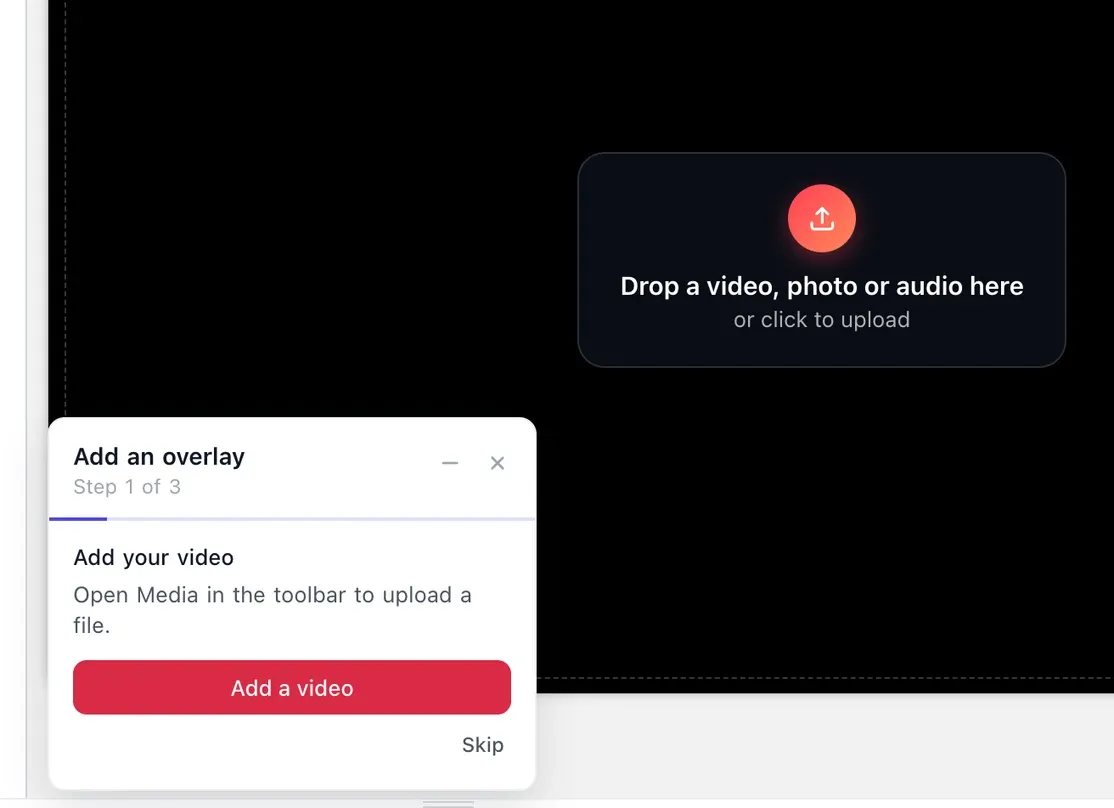
1. 영상 올리기
MP4, MOV, AVI, WebM 클립을 캔버스에 끌어다 놓거나, 미디어 추가의 빨간색 "사진, 영상, 오디오 업로드" 버튼으로 올리세요. 클립은 그 위에 작업할 기본 레이어로 타임라인에 놓여요.
-
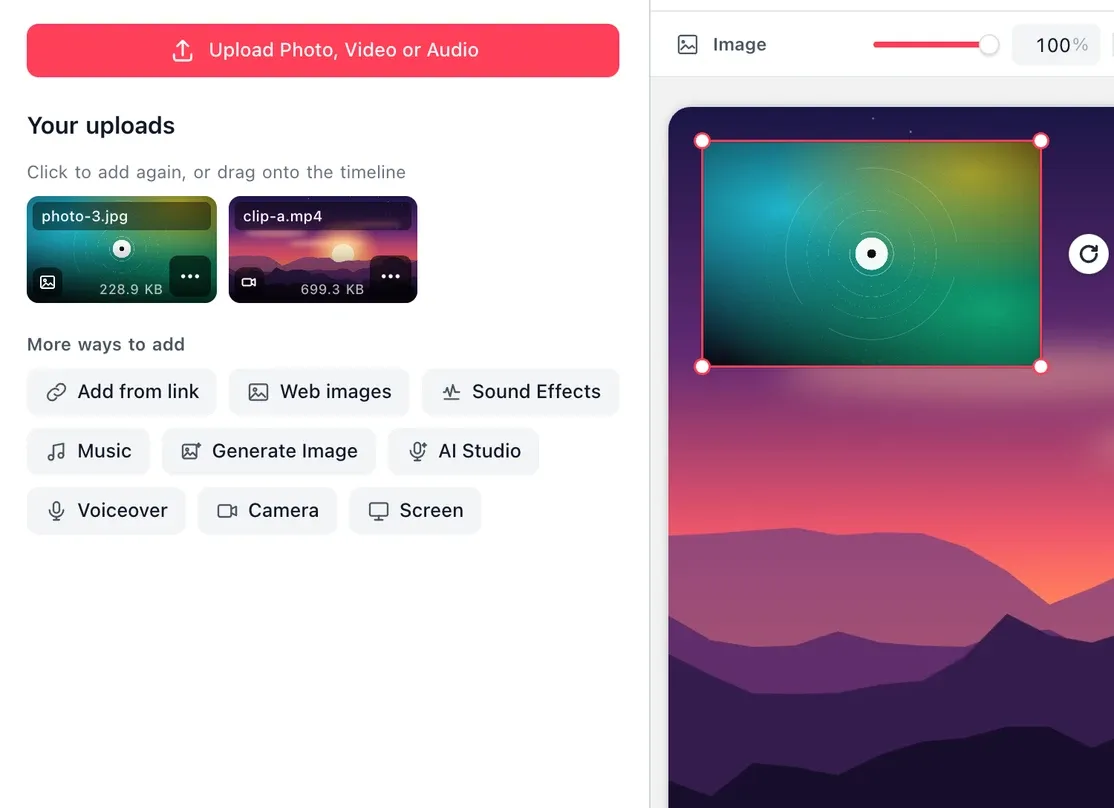
2. 이미지 추가하기
겹쳐 올릴 사진이나 로고(JPG, 투명 PNG, GIF)를 업로드하세요. 같은 트랙의 클립 뒤에 놓이니까, 영상 위의 새 트랙으로 끌어올리세요. 그다음 원하는 자리로 끌어다 놓고, 모서리 핸들로 크기를 조절하고, 타임라인에서 양 끝을 끌어 시작과 종료 시간을 정하세요.
-
3. 영상 내보내기
이미지가 영상에 입혀진 완성된 클립을 내려받아 YouTube, TikTok, Instagram 등 어디에든 올리세요.
EchoWave에 대한 사용자 이야기
Image controls
What you can do with a picture on your video
Each image sits on its own track above the footage, so you can change it right up until you export.
-
영상 위의 별도 레이어
그림은 아래의 영상을 건드리지 않아요. 언제든 옮기고, 크기를 바꾸고, 타이밍을 바꿀 수 있고, 내보낼 때 EchoWave가 레이어를 하나의 파일로 합쳐 어떤 기기에서든 재생돼요.
-
끌어다 놓고, 크기 조절하고, 프레임 채우기
이미지는 캔버스에 놓이고, 거기서 어느 모서리로든 끌어다 놓거나 프레임 전체로 늘릴 수 있어요. 모서리 핸들을 잡아 크게 또는 작게 조절하세요.
-
1초만 보이게도, 클립 내내 보이게도
타임라인에서 이미지 막대의 시작과 끝을 끌어, 그림이 1초 동안, 한 구간 동안, 또는 영상 전체에 보이게 하세요.
-
영상에 투명 PNG 넣기
투명 PNG는 로고, 스티커, 누끼 이미지 주변을 투명하게 유지해서 흰 상자가 보이지 않아요. JPG는 투명도를 담을 수 없으니 그래픽은 먼저 PNG로 저장하세요.
-
불투명도와 페이드
불투명도를 조금 낮추면 그림이 영상 위에 놓여도 시선을 빼앗지 않아요. 이미지를 서서히 나타나고 사라지게 하거나, 전체 화면 사진과 영상 사이를 페이드로 전환할 수 있어요.
-
MP4, MOV, AVI, WebM에 이미지 넣기
클립을 먼저 변환할 필요 없이 그대로 올리세요. EchoWave는 MP4를 기본으로 읽고, 재인코딩을 알아서 처리해 휴대폰, 브라우저, 소셜 플랫폼에서 깔끔하게 재생되는 MP4로 내보내 줘요.
-
화면 속 화면
메인 영상의 모서리에 더 작은 이미지를 놓아 보세요. 리액션 콘텐츠, 제품 컷, 설명하면서 보여 주는 다이어그램에 좋아요. 모서리에 두 번째 클립을 넣으려면 화면 속 화면 편집기에서 둥근 모서리와 스냅 가이드를 쓸 수 있어요.
-
그린 스크린 클립 뒤에 이미지 넣기
그린 스크린 편집기로 초록 배경을 지우고, 아래 트랙에 사진을 놓으세요. 그림이 사람 뒤의 새 배경이 돼요.
Platforms
Where to place an image for YouTube, TikTok and Instagram
Each shape frames an overlay differently, so keep your image inside the safe area of the platform you post to. Corner logos read best at roughly 10 to 15 percent of the frame width. The overlay stays exactly where you placed it after you upload the finished file.
-
16:9 YouTube
- 1920 x 1080
- Clear of bottom right
- End-screen cards
-
9:16 TikTok과 릴스
- 1080 x 1920
- Clear of right edge
- Captions at bottom
-
1:1 or 4:5 Instagram 피드
- 1080 x 1080
- 1080 x 1350
- Grid crops tight
Ideas
Add an image at the start, end or any moment
-
시작 부분의 타이틀 카드
영상이 시작되기 전에 재생되는 타이틀 카드나 인트로 이미지를 넣고, 그다음 클립이 이어지게 하세요.
-
끝 부분의 엔딩 카드
마지막 몇 초 동안 화면에 남는 엔딩 카드, 웹사이트 주소, 구독 안내로 마무리하세요.
-
말하는 동안 그래픽 넣기
시작점과 종료점을 정해 보조 그래픽이 관련된 부분에서만 화면에 번쩍 나타나게 하세요.
-
전체 화면 사진 오버레이
전체 화면 사진을 영상 위에 인트로, 중간 장면, 배경으로 깔고, 그림과 영상 사이를 페이드로 이어 보세요.
-
음악에 맞춘 사진 슬라이드쇼
여러 그림을 별도 레이어에 쌓고 각각의 타이밍을 따로 정하면, 노래가 깔린 슬라이드쇼를 만들 수 있어요.
지원 형식, 화질, 요금
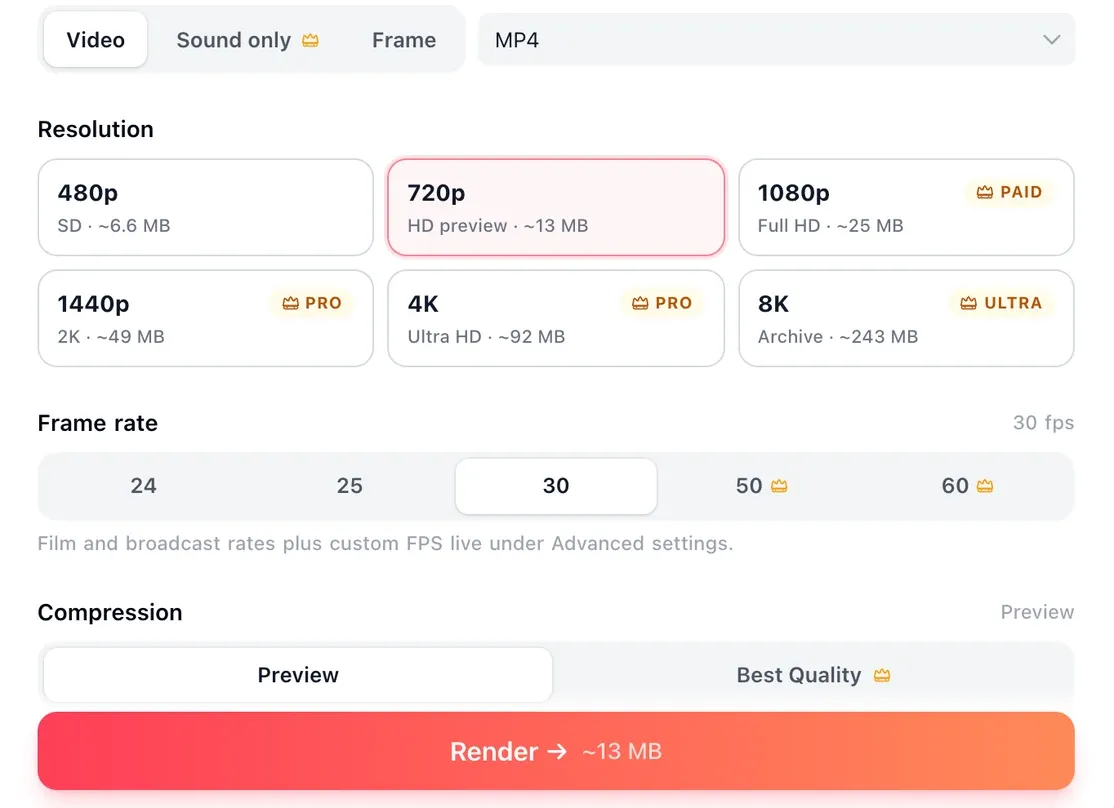
이미지를 넣어도 주변 영상의 화질은 떨어지지 않아요. 그림은 위에 합성되고, 클립은 내보내는 해상도를 그대로 유지해요. 따로 설치할 앱은 없어요.
| 상세 | |
|---|---|
| 이미지 | JPG / JPEG, PNG(투명 배경 포함), GIF |
| 영상 | MP4, MOV, AVI, WebM |
| 내보내기 | 이미지가 영상에 입혀진 MP4 |
| 무료 | 720p, 작은 EchoWave 워터마크 포함 |
| Creator | 1080p, 워터마크 없음 |
| Pro | 4K |
| Ultra | 8K |
모서리에 넣는 작은 로고는 파일도 더 작을 수 있어요.

EchoWave 팀 소개
EchoWave는 Lemon Vault LLC가 2018년부터 개발해 온 브라우저 기반 영상·오디오 편집기입니다. 편집기를 직접 만드는 팀이 이 가이드를 작성하고, 게시 전에 실제 앱에서 모든 단계를 테스트합니다.
영상에 이미지 넣기 자주 묻는 질문
영상에 이미지를 무료로 넣으려면 어떻게 하나요?
클립을 올리고, 이미지 추가를 클릭해 휴대폰이나 컴퓨터에서 JPG, PNG, GIF를 고르세요. 그림을 끌어다 놓고, 모서리 핸들로 크기를 조절하고, 타임라인에서 나타나는 시점을 정한 다음 MP4로 내보내세요. 무료 내보내기는 720p에 작은 EchoWave 워터마크가 들어가요.
동영상에 사진이나 이미지를 올리려면 어떻게 하나요?
영상 위 레이어에 사진을 추가하세요. 원하는 곳으로 끌어다 놓거나 프레임 전체를 덮도록 늘리고, 영상이 비쳐 보이길 원하면 불투명도를 낮추세요. 그다음 타임라인에서 양 끝을 끌어 사진이 원하는 몇 초 동안만 나오게 하고 내보내세요.
MP4에 그림이나 사진을 넣으려면 어떻게 하나요?
MP4를 올리고, 그 위에 그림을 추가해 자리를 잡은 다음 MP4로 내보내세요. 파일을 먼저 변환할 필요는 없고, 결과물은 어떤 휴대폰, 컴퓨터, 소셜 앱에서도 재생돼요. 아이폰이나 Mac의 MOV 파일, AVI, WebM도 같은 방법으로 쓸 수 있어요.
영상의 특정 시간에 이미지를 넣으려면 어떻게 하나요?
재생 헤드를 원하는 순간으로 옮기고 이미지를 추가한 다음, 타임라인에서 막대의 시작과 끝을 끌어 조절하세요. 인트로든 아웃트로든, 말하는 중간의 2초든 그 구간에만 그림이 나타나요.
영상 하나에 여러 장의 사진을 넣을 수 있나요?
네. 이미지는 각자 위치와 타이밍을 가진 별도 레이어에 놓여서 여러 그림을 차례로, 또는 동시에 보여 줄 수 있어요. 사진 여러 장을 음악이 있는 영상으로 만들려면 사진 영상 만들기에서 시작하는 게 더 좋아요.
아이폰에서 영상에 사진을 넣으려면 어떻게 하나요?
Safari에서 EchoWave를 열면 앱을 설치할 필요가 없어요. 사진 앱에서 영상을 올리고, 사진을 추가해 손가락으로 끌어다 놓고, 타이밍을 정하세요. 내보내면 완성된 영상이 휴대폰에 저장되어 바로 올리거나 보낼 수 있어요.
TikTok이나 YouTube 영상에 이미지를 넣으려면 어떻게 하나요?
여기서 이미지를 넣고 완성된 클립을 내보낸 다음 TikTok이나 YouTube에 올리세요. 9:16 TikTok 영상에서는 버튼과 자막이 있는 오른쪽 가장자리와 아래쪽을 피해 이미지를 두세요. 16:9 YouTube 영상에서는 종료 화면 카드가 나타나는 오른쪽 아래 모서리를 피하세요.
워터마크 없이 영상에 이미지를 온라인에서 무료로 넣을 수 있나요?
이미지를 넣고 내보내는 건 무료이지만, 편집기의 무료 내보내기에는 작은 EchoWave 워터마크가 들어가고 720p로 제한돼요. 유료 플랜에서는 워터마크가 없어져요. 영상 크롭 같은 간편 도구는 워터마크 없이 내보내지만 이미지를 넣는 기능은 없어요.
영상에 로고를 넣고 계속 유지하려면 어떻게 하나요?
로고를 투명 PNG로 올려 영상 위 트랙으로 끌어다 놓고 모서리로 줄이세요. 그다음 타임라인에서 막대를 첫 프레임부터 마지막 프레임까지 늘리면 클립 내내 화면에 남아요. 나머지를 편집하는 동안 로고가 밀리지 않도록 로고 클립을 잠그세요. 영상을 보호하는 옅은 마크는 워터마크 추가를 참고하세요.
영상 위의 이미지를 움직이거나 확대할 수 있나요?
네, 키프레임으로 가능해요. 이미지의 키프레임 레인에서 한 순간의 위치와 크기를 정하고, 몇 초 뒤에 다른 값을 정하면 그림이 둘 사이를 미끄러지거나 커져요. 가장자리에서 사진을 슬라이드로 들여오거나 제품 컷을 천천히 키울 때 쓰세요. 나중에 이미지를 잘라도 키프레임이 함께 맞춰지니까, 움직임을 다시 만들지 않고도 타이밍을 바꿀 수 있어요.
