
영상 워터마크 만들기: 로고·텍스트 워터마크 넣기
영상에 나만의 워터마크를 넣어 보세요. 로고를 올리거나 이름, 아이디를 입력하고, 모서리, 크기, 불투명도를 정해 브랜딩된 MP4로 내보내면 돼요. 무료 내보내기는 720p이고 작은 EchoWave 마크도 함께 들어가며, 유료 플랜에서는 없어져요.


영상 워터마크는 영상 위에 얹는 작은 로고나 텍스트로, 누구의 영상인지 보여 줘요. 동영상 워터마크 넣는 방법은 이래요. 클립을 올리고, 그 위 레이어에 텍스트나 로고 워터마크를 추가한 다음, 모서리로 끌어다 놓고 불투명도를 낮춰 내보내세요. 워터마크는 파일에 직접 입혀져서 영상이 공유되는 어디에서나 함께 따라가요. 이미지 파일 없이 텍스트 레이어로 처음부터 나만의 워터마크를 만들 수도 있고, 투명 PNG 로고를 써도 돼요.
여기서 "워터마크 추가"는 내 워터마크를 넣는다는 뜻이에요. 편집기의 무료 내보내기에는 720p에 작은 EchoWave 배지도 함께 들어가고, 유료 플랜에서는 그 배지가 없어져서 내가 넣은 워터마크만 남아요.
크리에이터를 위한 영상 편집기, EchoWave





영상에 워터마크 넣는 방법
내려받을 것 없이 세 단계로 영상에 워터마크를 넣어 보세요.
-
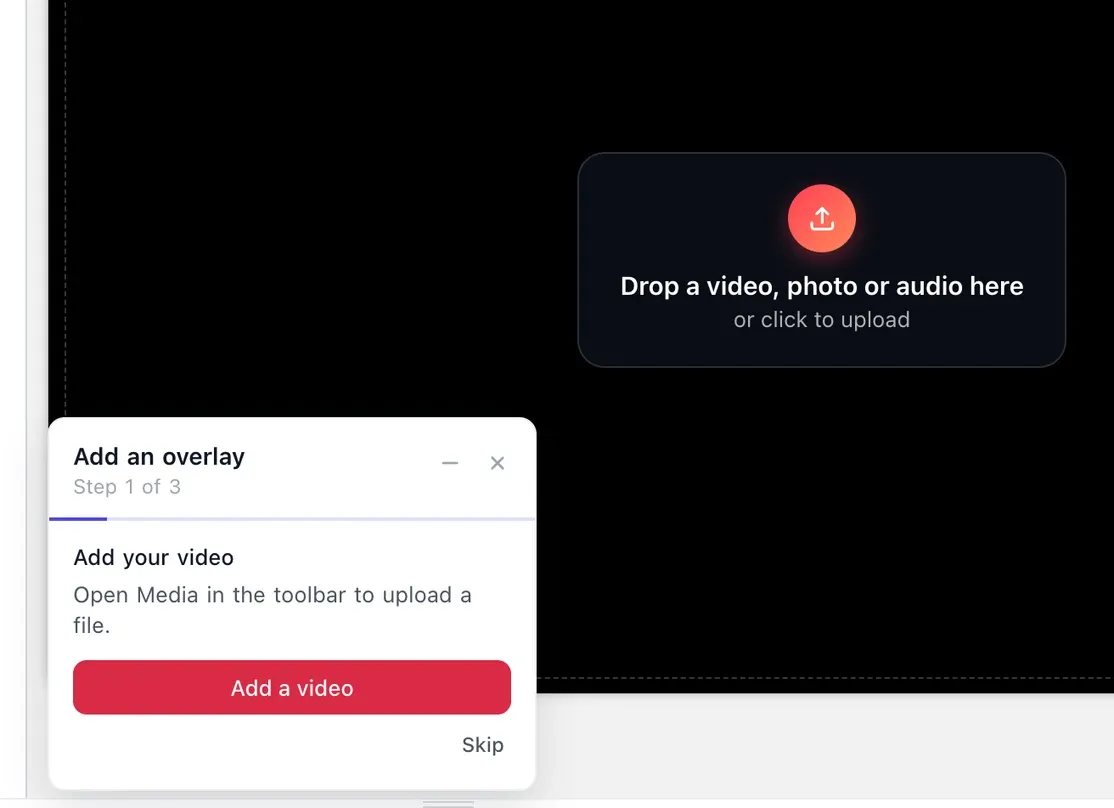
1. 영상 올리기
MP4, MOV, WebM 등의 클립을 편집기에 놓고 타임라인에 추가하세요.
-
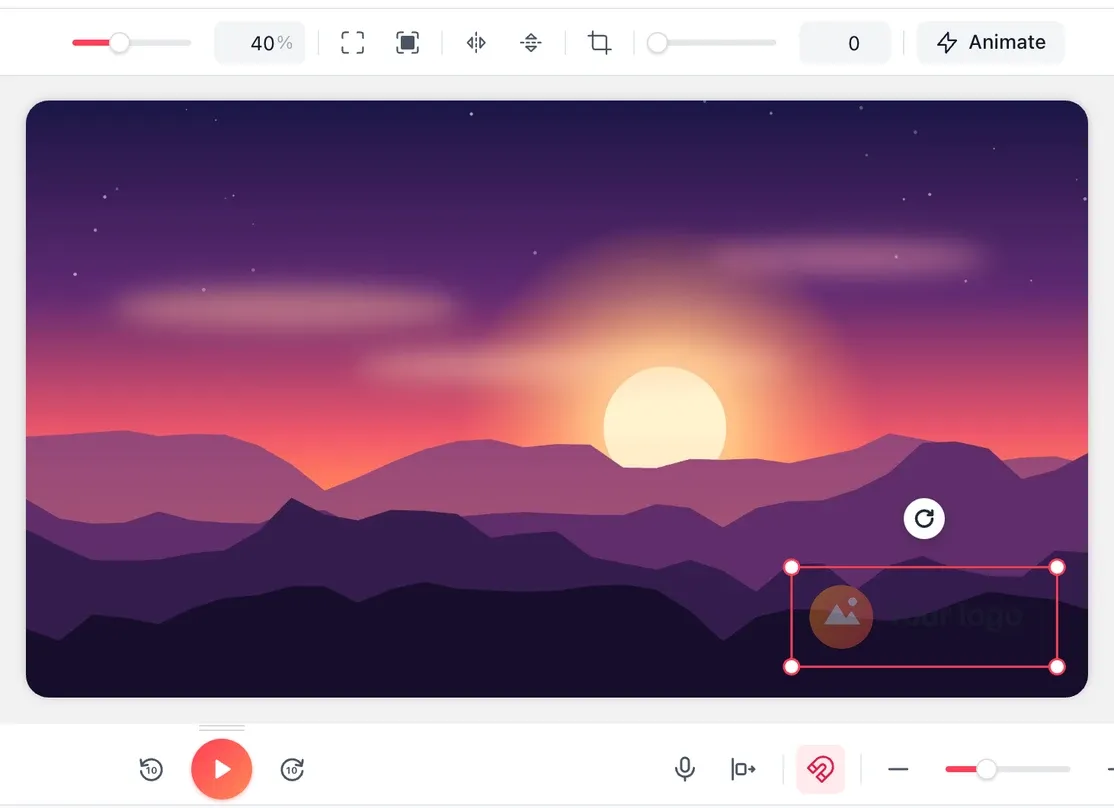
2. 워터마크 추가하고 위치 잡기
텍스트 탭에서 텍스트 마크를 입력하거나, 투명 PNG 로고를 올려 클립 위 트랙으로 끌어다 놓으세요. 모서리로 옮기고 크기를 정한 다음, 미리보기 위 툴바에서 불투명도를 낮추면 장면을 가리지 않고 영상에 표시만 해 줘요.
-
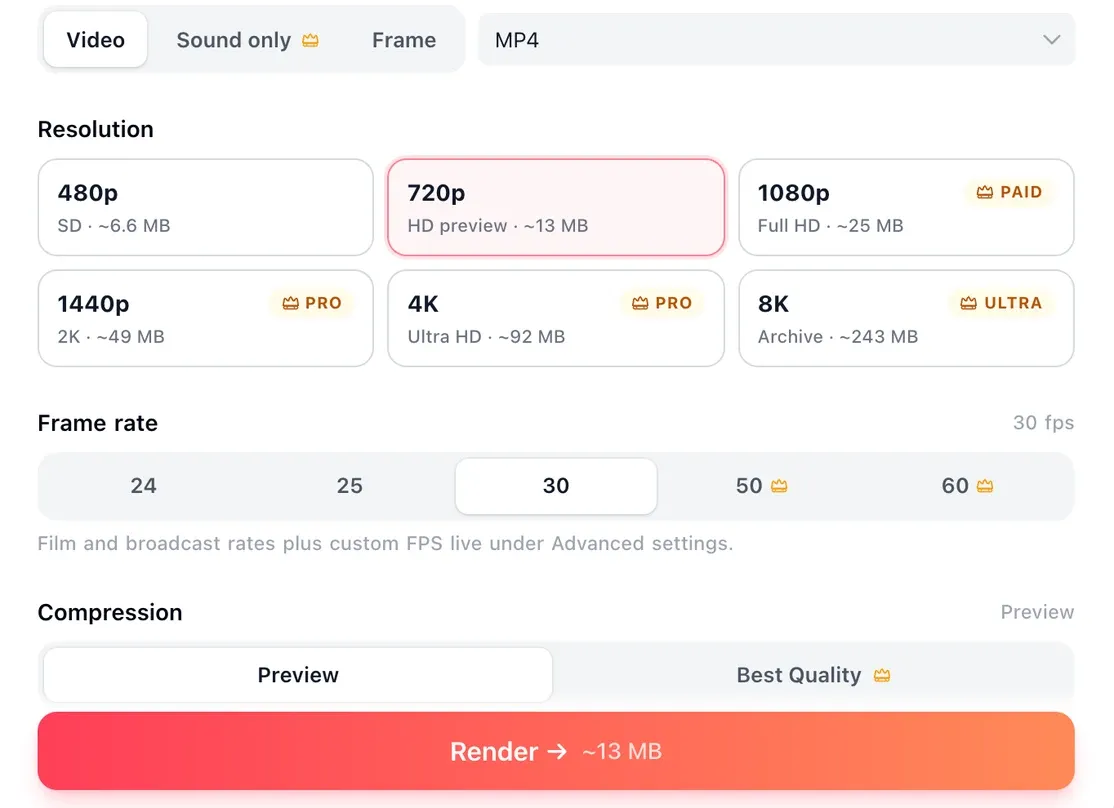
3. 워터마크 입힌 영상 내보내기
워터마크를 입힌 클립을 렌더링해 완성된 파일을 내려받으면 어디에든 올릴 수 있어요. 무료 내보내기에는 작은 EchoWave 워터마크와 4초짜리 엔드 카드가 함께 들어가고, 유료 플랜에서는 없어져요.
실제 프로젝트에서 EchoWave를 쓰는 방식
Watermark controls
What the video watermark maker can do
A video watermark creator in the browser, with no software to install: the same editor handles text marks and logos, and each one sits on its own layer.
-
나만의 텍스트 워터마크 만들기
텍스트 레이어에 이름, 채널 아이디, 웹사이트를 입력하면 이미지 파일 없이 워터마크가 완성돼요. 흰색이나 검은색의 깔끔한 글꼴을 고르고, 복잡한 장면에서도 읽히도록 은은한 그림자나 외곽선을 더해 보세요.
-
PNG로 로고 워터마크 만들기
마크만 보이도록 배경이 투명한 PNG로 로고를 올리세요. JPG는 배경 상자가 그대로 남아요. 시청자는 로고를 바로 알아봐요. 더 폭넓은 브랜드 룩의 일부인 로고라면 영상에 로고 추가를 참고하세요.
-
로고와 텍스트를 함께
로고와 텍스트 한 줄을 동시에 겹쳐 보세요. 예를 들어 오른쪽 아래에는 로고를, 왼쪽 아래에는 웹사이트 아이디를 넣고, 각각 따로 조절할 수 있어요. 더 큰 그래픽이나 위에 올릴 두 번째 클립에는 동영상 오버레이 편집기를 이용하세요.
-
캔버스에서 위치와 크기 정하기
실제 프레임 위 어디로든 마크를 끌어다 놓고 모서리 핸들로 크기를 조절하세요. 화면 비율마다 어디에 놓이는지 짐작하지 않고 바로 볼 수 있어요.
-
흐릿하게부터 진하게까지 불투명도
레이어마다 불투명도를 흐릿한 마크부터 선명한 마크까지 정해서, 장면을 가리지 않으면서도 또렷이 읽히게 하세요. 텍스트든 로고든 레이어마다 따로 설정할 수 있어요.
-
클립 내내 화면에 표시
워터마크 막대를 타임라인 전체로 늘리면 첫 프레임부터 마지막 프레임까지 계속 보여요. 나타나는 시간을 줄일 수도 있지만, 소유권을 표시하려면 보통 전체 길이가 좋아요.
-
파일에 직접 입히기
마크가 내보낸 영상에 직접 렌더링되어서, 클립을 내려받거나 다시 올리거나 재게시해도 그대로 남아요. 플랫폼 배지는 제거될 수 있지만, 이 마크는 누군가 모서리를 잘라 내는 식으로 영상을 다시 편집해야만 없어져요.
-
모든 영상에 같은 위치로
모서리, 크기, 불투명도를 한 번만 정하세요. 완성된 프로젝트를 시작점으로 두고 다음에는 영상만 바꿔 넣으면, 다시 재지 않아도 위치가 똑같이 유지돼요.
Sizes
Watermark placement for each aspect ratio
Set the canvas to the ratio you publish in before you position the watermark: a mark pinned to the bottom right of a landscape frame will not sit in the same spot after a crop to vertical. On Shorts, TikTok and Reels, keep it clear of the like, comment and share buttons on the right.
-
9:16 세로
- TikTok
- Instagram Reels
- YouTube Shorts
-
1:1 정사각형
- Feed posts
-
16:9 와이드스크린
- YouTube
- Landscape video
Who uses it
When to use a free watermark maker
-
튜토리얼, 데모, 강의
튜토리얼, 제품 시연, 스톡 스타일 B-roll, 강의 영상처럼 내 이름으로 남기고 싶은 영상은 어디에서 공유되든 내 이름이 함께 남아요.
-
편집 영상용 워터마크 제작기
공유하는 모든 편집 영상과 소셜 클립에 내 아이디를 넣으세요. 이런 클립이 가장 많이 재게시돼요.
-
클라이언트 미리보기
검토용 사본에는 프레임 전체에 걸쳐 조금 더 진한 마크를 넣으면, 대금을 받기 전에 영상이 쓰이는 일을 막는 데 도움이 돼요.
YouTube 영상 워터마크 제작기: 영상에 직접 입히기와 스튜디오 브랜딩
YouTube 영상에 워터마크를 넣는 방법은 두 가지이고, 하는 일이 서로 달라요. EchoWave는 마크를 파일에 직접 입혀요. 위 단계를 따라 내보낸 다음 완성된 파일을 YouTube에 올리세요. 마크가 영상의 일부라서 쇼츠, TikTok, Instagram 등 클립이 가는 어디에서나 남아요.
YouTube 스튜디오에는 맞춤설정, 브랜딩 아래에 자체 브랜딩 워터마크가 있어요. 150×150픽셀 이상, 1MB 미만의 정사각형 이미지를 올리면 YouTube가 재생 중 모서리에 겹쳐 보여 주고, 시청자가 클릭해 구독할 수도 있어요. 클릭할 수 있는 유일한 방식이지만 YouTube에서만 쓸 수 있고, 클립을 내려받거나 재게시하면 사라져요. 대부분의 채널은 둘 다 써요. 구독 클릭용으로는 스튜디오 워터마크를, 재게시되어도 브랜딩이 남도록 이 YouTube 워터마크 제작기로 모서리 로고를 영상에 직접 입히는 거예요.
형식, 화질, EchoWave 배지
| 상세 | |
|---|---|
| 가져오기 | MP4(H.264 또는 H.265), MOV, WebM, MKV, AVI |
| 내보내기 | 워터마크가 입혀진 표준 MP4 |
| 무료 | 720p, 내 마크 옆에 작은 EchoWave 배지 포함 |
| Creator | 1080p, EchoWave 배지 없음 |
| Pro | 4K |
| Ultra | 8K |
EchoWave는 마크를 입히기 위해 영상을 한 번 재인코딩하니까, 이미 압축된 원본에 압축이 겹쳐 쌓이지 않도록 적당한 내보내기 화질을 쓰세요. 워터마크 자체는 마지막 렌더링 전까지 자기 레이어에서 무손실로 유지돼요.

EchoWave 팀 소개
EchoWave는 Lemon Vault LLC가 2018년부터 개발해 온 브라우저 기반 영상·오디오 편집기입니다. 편집기를 직접 만드는 팀이 이 가이드를 작성하고, 게시 전에 실제 앱에서 모든 단계를 테스트합니다.
워터마크 넣기 자주 묻는 질문
영상에 워터마크를 무료로 넣으려면 어떻게 하나요?
클립을 올리고, 이름이나 아이디를 적은 텍스트 레이어를 추가하거나 로고를 PNG로 올린 다음, 모서리로 끌어다 놓고 불투명도를 35~60퍼센트 정도로 낮추세요. 마크가 입혀진 MP4로 내보내면 돼요. 무료 플랜에서는 내보내기가 720p이고 작은 EchoWave 마크도 함께 들어가요.
영상에 내 로고를 워터마크로 넣으려면 어떻게 하나요?
로고만 보이도록 배경이 투명한 PNG로 올리고, 모서리에 놓은 다음 프레임 너비의 5~10퍼센트 정도로 크기를 맞추고 불투명도를 낮추세요. 타임라인에서 막대를 클립 전체로 늘리면 첫 프레임부터 마지막 프레임까지 마크가 계속 보여요.
영상 워터마크는 어디에 두는 게 좋나요?
위쪽이나 아래쪽 모서리가 좋아요. 얼굴이나 자막을 가리지 않으면서 소유권을 표시할 수 있어요. 오른쪽 아래 모서리가 가장 흔해요. 화면마다 잘리지 않도록 프레임 중앙 90퍼센트 안에 두고, TikTok이나 쇼츠에서는 오른쪽 가장자리의 버튼을 피하세요.
영상 워터마크의 불투명도는 어느 정도가 좋나요?
대부분의 영상에는 35~60퍼센트 정도가 알맞아요. 보이지만 거슬리지 않아요. 클라이언트 미리보기를 보내거나 재업로드를 막으려면 더 진하게, 더 크게, 더 중앙에 가깝게 하고, 브랜딩만 목적이라면 더 옅게 하세요. 흐릿한 마크는 보이지 않을 수 있으니 휴대폰에서도 확인하세요.
YouTube 워터마크 크기는 어느 정도가 좋나요?
영상에 직접 입히는 모서리 로고는 프레임 너비의 5~10퍼센트 정도면 장면을 가리지 않고 또렷하게 읽혀요. YouTube 자체의 클릭 가능한 브랜딩 워터마크는 150×150픽셀 이상, 1MB 미만의 정사각형 이미지가 필요하고, YouTube가 재생 중 모서리에 표시해요.
EchoWave도 내 영상에 자체 워터마크를 넣나요?
무료 플랜에서는 그래요. 내가 넣은 워터마크와 함께 작은 EchoWave 마크가 들어가고 내보내기는 720p로 제한돼요. 유료 플랜에서는 없어져요. Creator는 1080p, Pro는 4K, Ultra는 8K로 내보내고, 영상에는 내가 넣은 마크만 남아요.
영상에서 워터마크를 제거할 수 있나요?
EchoWave는 워터마크를 넣기 위한 도구이고 제거하는 도구가 아니에요. 다른 사람의 영상에서 워터마크를 지우면 그 사람의 저작권을 침해할 수 있으니, 내가 소유한 콘텐츠의 마크만 바꾸세요. 내 워터마크라면 원본 프로젝트를 열어 레이어를 삭제하고 다시 내보내면 돼요.
