영화 엔딩 크레딧 만들기: 롤링 크레딧 온라인
영화 엔딩 크레딧 같은 롤링 크레딧, 오프닝 타이틀 카드, 또는 둘 다 만들어 보세요. 스타일을 고르고, 스프레드시트에서 출연진과 제작진을 붙여 넣고, 스크롤 속도나 정확한 길이를 정한 뒤 크레딧 영상으로 내보내세요. 만들기는 무료이고, 무료 내보내기에는 작은 워터마크가 들어가요.


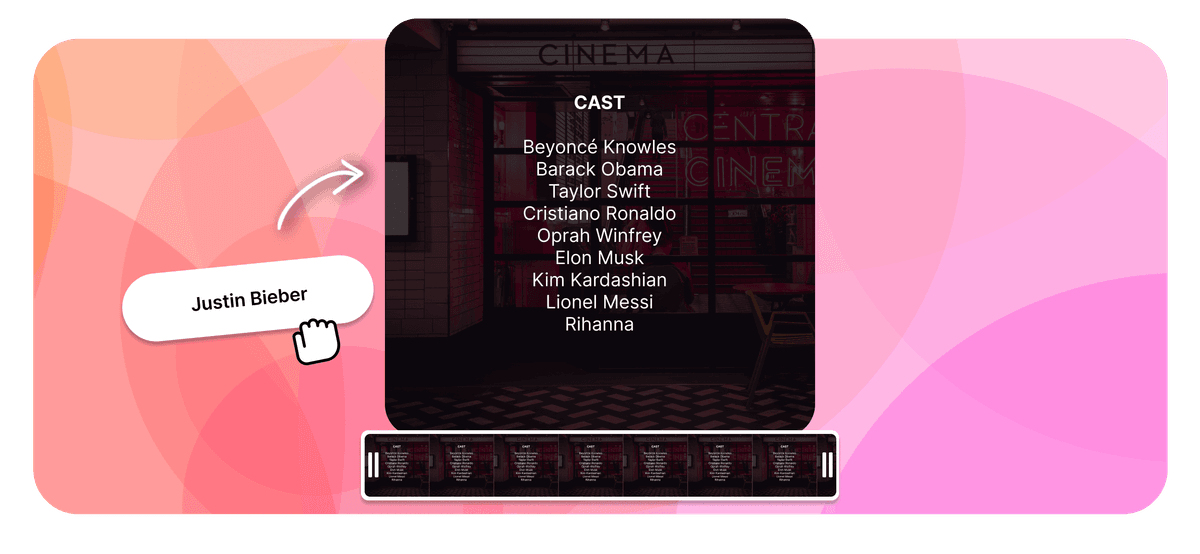
엔딩 크레딧 만들기 도구는 이름과 역할 목록을, 영화 끝이나 처음에 넣을 수 있는 스크롤형 또는 카드형 크레딧 영상으로 바꿔 줘요. EchoWave에서는 여섯 가지 스타일 중 하나를 고르고, 출연진과 제작진을 붙여 넣고, 크레딧이 올라가는 속도를 정해 내보내요. 그런 다음 영화 뒤에 크레딧 클립을 붙이거나, 전체 편집기에서 열어 같은 타임라인에 배치하면 돼요.
롤링 크레딧 영상 만드는 방법
이름 목록에서 완성된 크레딧 영상까지 세 단계예요.
-
1. 스타일 고르기
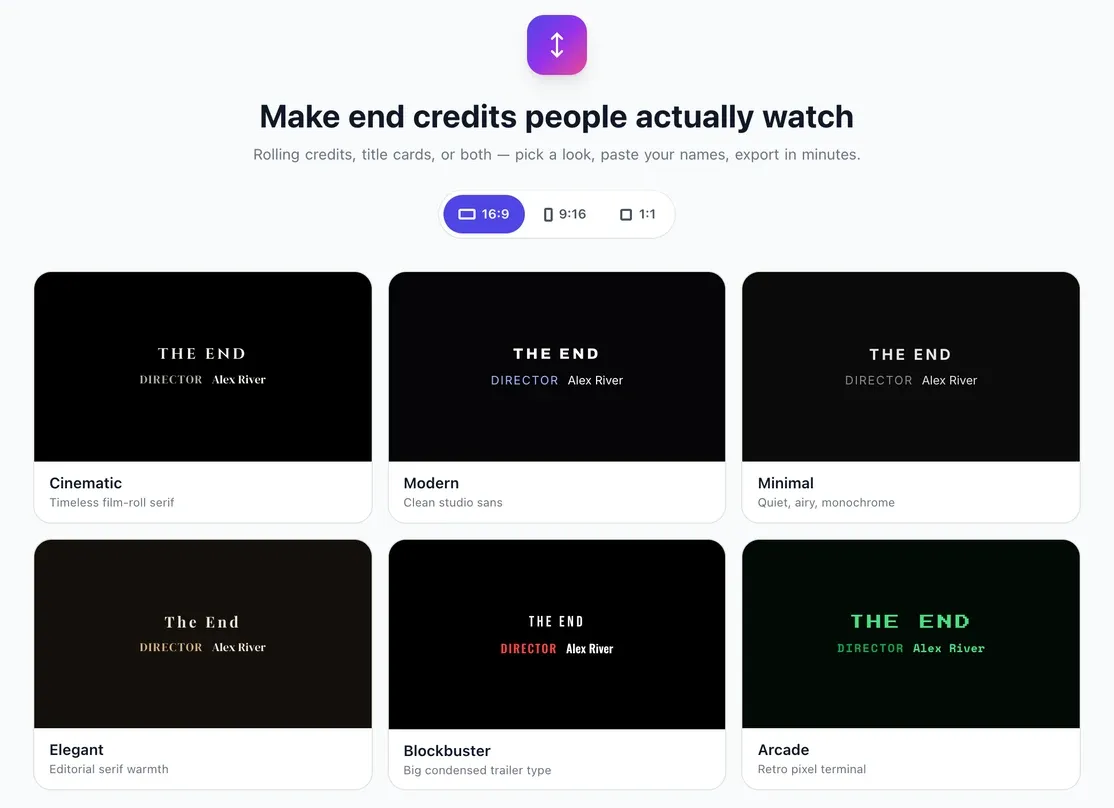
크레딧 만들기 도구를 열고 시네마틱부터 아케이드까지 여섯 가지 스타일 중 하나를 고르세요. 스타일마다 글꼴, 크기, 색이 정해져 있고, 나중에 모두 바꿀 수 있어요.
-
2. 크레딧 추가 또는 붙여넣기
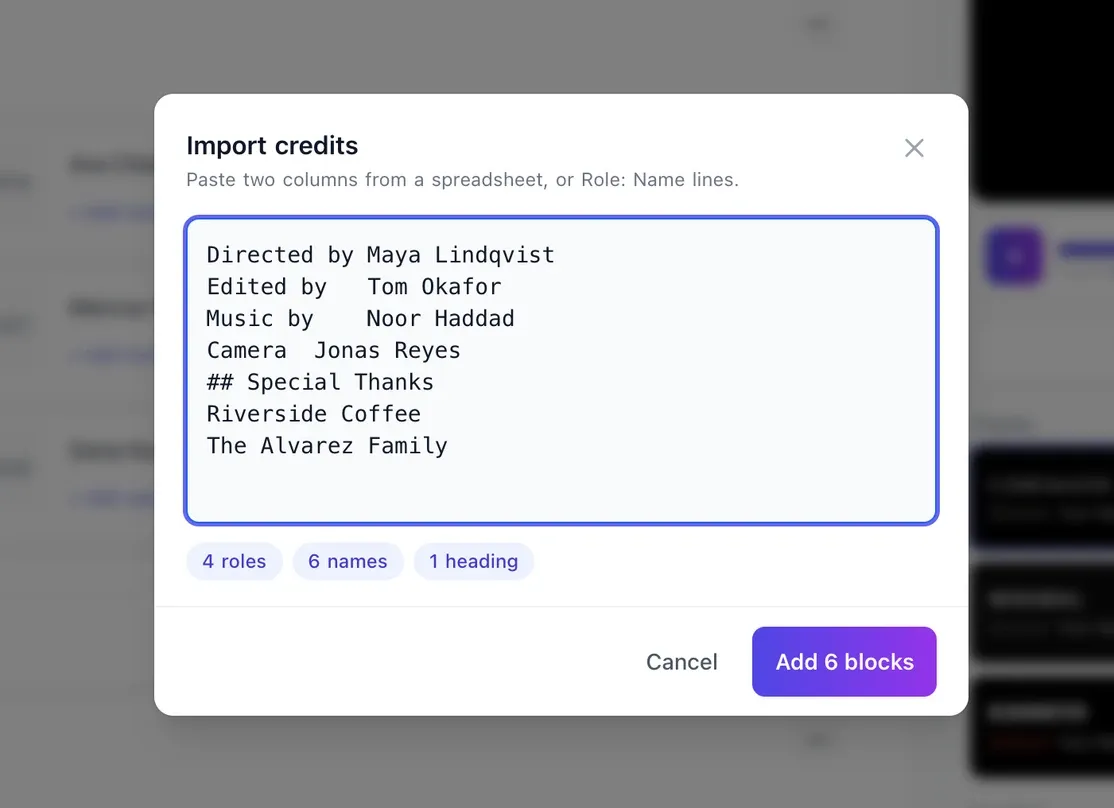
역할과 이름을 블록에 입력하거나, 가져오기로 스프레드시트의 두 열을 붙여 넣으세요. 스크롤용 롤링 페이지와, 오프닝 이름, 로고, 마지막 카드용 타이틀 카드도 추가할 수 있어요.
-
3. 속도 정하고 내보내기
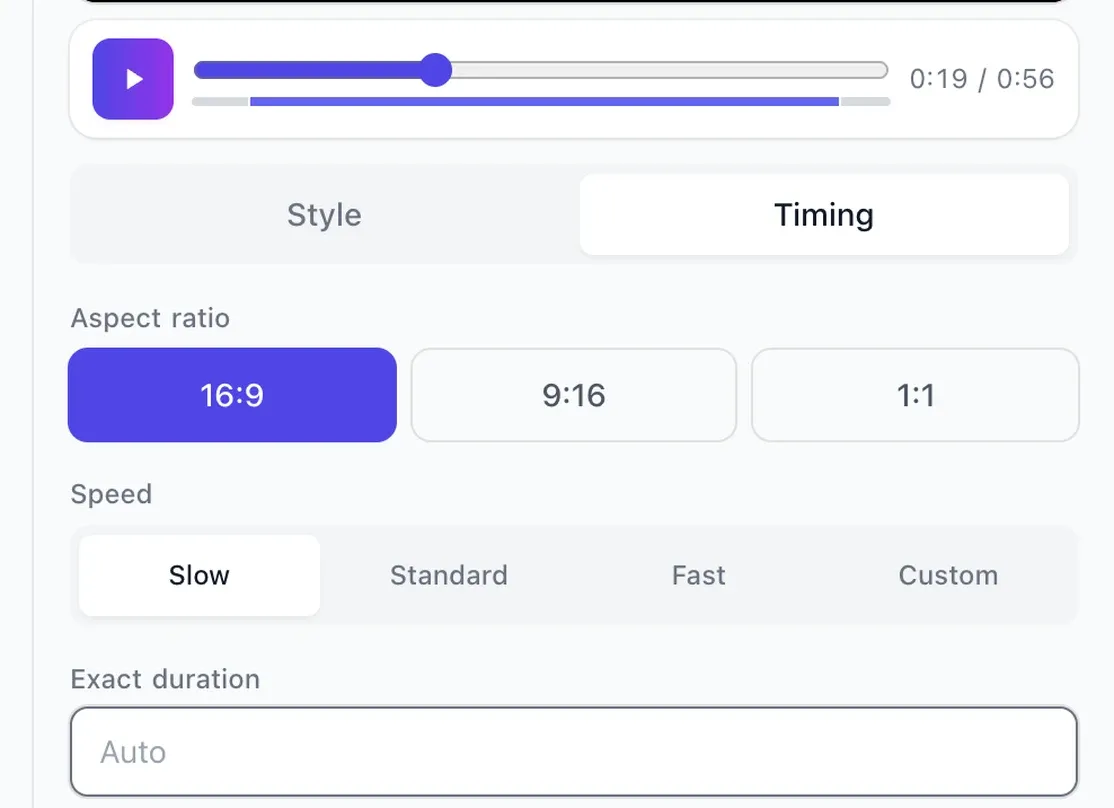
느리게, 보통, 빠르게 중에서 고르거나 정확한 길이를 입력한 뒤 MP4로 내보내세요. 전체 동영상 편집기에서 열면 영화 뒤에 크레딧을 배치하고 음악을 넣을 수 있어요.
EchoWave를 써 본 크리에이터들의 이야기
EchoWave로 크레딧 영상을 만들어 보세요





Credits tools
Movie-style rolling credits and title cards
A credits project is a stack of pages. Each page is either a rolling page or a title card, and each is built from blocks you fill with names.
-
롤링 엔딩 크레딧
이름이 일정한 속도로 화면 위로 올라가요. 영화 끝에 나오는 그 고전적인 롤이에요. 프레임 아래에서 시작하거나 이미 화면에 있는 상태로 시작할 수 있고, 위로 사라지며 끝내거나 마지막 화면에서 멈출 수 있어요.
-
속도 또는 정확한 길이
느리게, 보통, 빠르게 또는 직접 설정한 속도를 고르세요. 아니면 정확한 길이를 입력하면 속도가 그에 맞춰져서, 음악이 끝나는 순간에 크레딧도 끝나요.
-
오프닝 타이틀 카드
타이틀 카드는 한 번에 한 화면씩 페이드 인, 페이드 아웃으로 보여 줘요. 오프닝 크레딧, "감독" 카드, 로고 카드, 맨 끝의 저작권 문구에 쓰세요.
-
페이지 섞기와 복제
오프닝 카드, 긴 롤, 마지막 로고 카드처럼 페이지 유형을 자유롭게 섞으세요. 다음 구간도 앞과 같은 모양이어야 한다면 페이지를 복제하면 돼요.
-
깔끔하게 정렬되는 블록
출연진이나 특별 감사 같은 제목, 두 열로 된 역할과 이름 쌍, 한 열에서 세 열까지의 이름 목록, 가운데 정렬 줄, 짧은 문단, 여백, 후원사나 스튜디오 로고 줄로 각 페이지를 구성하세요.
-
스프레드시트에서 엔딩 크레딧 텍스트 붙여넣기
가져오기는 Google Sheets나 Excel에서 복사한 두 열, 왼쪽은 역할 오른쪽은 이름, 또는 역할: 이름 형식으로 쓴 줄을 받아요. ##로 시작하는 줄은 제목이 되고, 추가하기 전에 찾아낸 내용을 미리 보여 줘요.
-
영화 같은 여섯 가지 스타일
시네마틱, 모던, 미니멀, 엘레강트, 블록버스터, 아케이드는 클릭 한 번으로 글꼴, 크기, 간격, 색을 정해 줘요. 그다음 제목과 이름의 글꼴, 색, 글자 크기, 줄 높이, 열 간격을 바꿀 수 있어요.
-
프레임에 맞춰지는 이름
긴 줄은 프레임에 맞게 줄어들어서 긴 직함이나 긴 이름이 가장자리를 넘어가지 않아요. 크레딧 영상을 내보내기 전에 미리보기에서 모든 페이지를 확인하세요.
Sizes
Credits in the shape of your film
Credits export as an MP4 video. Pick the aspect ratio that matches where the video will live. Vertical credits need larger type and fewer columns because the frame is narrow, so use one column and a slightly faster roll on 9:16.
-
16:9 와이드
- YouTube
- Websites
- Films on a TV or monitor
-
9:16 세로형
- TikTok
- Instagram Reels
- YouTube Shorts
-
1:1 정사각형
- Square feed posts
Made for
Where credits videos get used
-
단편 영화와 영화제 출품작
영화 제작자와 학생들은 단편 영화, 영화제 출품작, 수업 과제의 끝을 출연진과 제작진 전체 롤로 마무리해요.
-
유튜브 엔딩 크레딧
유튜버는 엔딩 크레딧 롤을 넣어 편집자, 스폰서, 채널 멤버에게 감사 인사를 전해요.
-
결혼식과 행사
결혼식과 행사 영상 촬영자는 신랑 신부, 장소, 팀을 크레딧에 올려요.
-
브랜드 필름
기업은 브랜드 필름 끝에 직원과 파트너 크레딧을 넣어요.
-
영상 팟캐스트
영상으로 올리는 팟캐스터는 게스트와 프로듀서를 크레딧에 올려요.
-
인트로와 엔드 스크린
크레딧이 아니라 브랜드 오프닝이 필요하다면 인트로 메이커나 YouTube 인트로 메이커로 시작하고, 롤 뒤에는 아웃트로 메이커의 엔드 스크린을 이어 붙이세요.
내보내기 화질과 요금
전체 크레딧 시퀀스를 만들고 미리 보는 것은 무료예요. 워터마크를 없애거나 더 높은 해상도로 내보낼 때만 비용을 내면 돼요.
| 상세 | |
|---|---|
| 내보내기 | 16:9, 9:16, 1:1 MP4 영상 |
| 무료 | 720p, 작은 EchoWave 워터마크 포함 |
| Creator | 1080p, 워터마크 없음 |
| Pro | 4K |
| Ultra | 8K |
| 브라우저 | 최신 데스크톱 Chrome, Edge, Firefox, Safari. 설치할 것 없음 |
화면이 클수록 긴 제작진 목록을 편집하기 편해요.

EchoWave 팀 소개
EchoWave는 Lemon Vault LLC가 2018년부터 개발해 온 브라우저 기반 영상·오디오 편집기입니다. 편집기를 직접 만드는 팀이 이 가이드를 작성하고, 게시 전에 실제 앱에서 모든 단계를 테스트합니다.
자주 묻는 질문
롤링 크레딧은 어떻게 만드나요?
크레딧 만들기 도구를 열고 스타일을 고른 뒤 롤링 크레딧 페이지를 추가하세요. 출연진, 제작진 같은 제목 아래에 역할과 이름을 입력하거나 붙여 넣으면 돼요. 속도를 고르거나 정확한 길이를 입력해 음악과 함께 끝나게 하고, 마지막 화면에서 멈출지 정한 다음 크레딧을 MP4로 내보내세요.
엔딩 크레딧을 무료로 만들려면 어떻게 하나요?
브라우저에서 전체 시퀀스를 무료로 만들고 미리 본 다음 내보내세요. 무료 내보내기는 720p이고 작은 EchoWave 워터마크가 들어가요. 유료 플랜에서는 워터마크가 없어지고 해상도가 1080p, 4K, 8K로 올라가는데, 영화를 큰 화면에서 상영한다면 중요해요.
영화 엔딩 크레딧 템플릿이 있나요?
네, 시네마틱, 모던, 미니멀, 엘레강트, 블록버스터, 아케이드의 여섯 가지 기본 스타일이 있어요. 스타일마다 제목과 이름의 글꼴, 크기, 자간, 색, 대소문자가 정해져 있어요. 가장 가까운 스타일을 고른 다음 글꼴, 색, 글자 크기, 열 간격을 영화에 맞게 바꾸세요.
롤링 크레딧은 얼마나 빠르게 올라가야 하나요?
읽기 편한 속도는 화면 높이 하나가 4초에서 6초에 올라가는 정도예요. 보통 속도가 좋은 기본값이에요. 길고 차분한 롤에는 느리게, 짧은 소셜 영상에는 빠르게를 쓰세요. 크레딧이 노래와 정확히 같이 끝나야 한다면 정확한 길이를 입력하세요. 속도가 그에 맞춰져요.
크레딧은 어떤 순서로 넣어야 하나요?
주연 배우를 먼저, 출연 순서나 크레딧 순서대로 넣고, 그다음 감독, 프로듀서, 작가, 촬영감독, 편집자 같은 주요 제작진을 넣으세요. 부서장과 나머지 제작진이 이어지고, 음악 크레딧, 촬영 장소, 특별 감사는 끝부분에 와요. 오프닝 크레딧에는 보통 상위 몇 명의 이름만 넣어요.
영화 크레딧에는 어떤 글꼴을 쓰나요?
영화 크레딧은 깔끔하고 읽기 쉬운 서체를 주로 써요. Helvetica와 Helvetica Neue가 오랜 표준이고, 요즘 작품에는 Gotham, Futura, Avenir가 많이 쓰이며, 고전적인 대작 느낌에는 세리프 대문자를 써요. 역할과 이름은 같은 계열 글꼴로 맞추고, 위계는 크기와 색으로 나타내며, 어두운 배경에 밝은 글자를 쓰세요.
엔딩 크레딧은 얼마나 길어야 하나요?
장편 영화의 엔딩 크레딧은 보통 3분에서 10분이에요. 단편 영화나 학생 영화는 보통 30초에서 2분, YouTube 영상은 10초에서 30초면 돼요. 목록의 길이와 음악에 맞춰 정하고, 긴 목록을 짧은 노래에 억지로 욱여넣지 말고 읽을 수 있는 속도를 유지하세요.
내 영상 끝에 크레딧을 붙이려면 어떻게 하나요?
크레딧을 MP4로 내보내서 동영상 병합 도구로 영화 끝에 이어 붙이거나, 전체 편집기에서 열기를 눌러 영상, 음악, 다른 타이틀과 같은 타임라인에 크레딧을 배치하세요. 두 부분이 어울리도록 영화와 같은 화면 비율을 고르세요.